


Cómo recuperar notas eliminadas en tu iPad de forma eficiente

Según nuestra investigación, la aplicación nativa Notas es una de las aplicaciones más útiles en los dispositivos iPad. Los usuarios almacenan muchísima información importante, desde listas de compras hasta ideas creativas, desde contraseñas hasta información de inicio de sesión. Sin embargo, perder notas es un gran desafío para algunos usuarios de iPad, como borrar accidentalmente una nota o borrar la aplicación Notas. Esta guía comparte cinco maneras de Recuperar notas eliminadas en tu iPad y muestra los flujos de trabajo.
CONTENIDO DE LA PAGINA:
- Parte 1: Cómo recuperar notas eliminadas recientemente en un iPad
- Parte 2: Cómo recuperar notas eliminadas en el iPad desde iCloud
- Parte 3: Cómo recuperar notas eliminadas en el iPad desde Mail
- Parte 4: Cómo recuperar notas eliminadas en un iPad desde una copia de seguridad
- Parte 5: Cómo recuperar notas eliminadas en un iPad sin copia de seguridad
Parte 1: Cómo recuperar notas eliminadas recientemente en un iPad
Apple ha añadido la carpeta «Eliminados recientemente» a la app Notas en los iPads. Esto significa que las notas eliminadas en los últimos 30 días se guardarán en esta carpeta. Antes de que se eliminen definitivamente, podrás recuperarlas rápidamente en tu iPad.
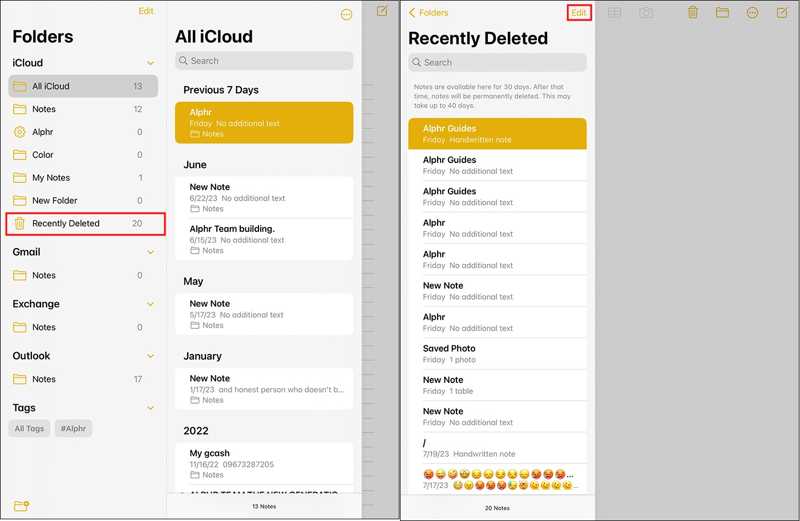
Paso 1: Abra su Notas aplicación en tu iPad.
Paso 2: Toque en el Carpetas menú y elegir Recientemente eliminado.
Paso 3: Aquí puedes ver todas las notas eliminadas recientemente.
Paso 4: Toque en el Editar botón en la esquina superior derecha.
Paso 5: Seleccione las notas que desea recuperar.
Paso 6: Toque en el Moverse Haz clic en el botón de abajo y elige la carpeta de destino.
Parte 2: Cómo recuperar notas eliminadas en el iPad desde iCloud
Siempre que sincronices tus notas con iCloud desde tu iPad, estas se guardarán en la nube. Antes de que se sincronicen con iCloud, puedes recuperar las notas borradas en tu iPad a través de la cuenta de Apple vinculada.
Paso 1: Enciende tu iPad y abre el Configuración .
Paso 2: Toca tu perfil, ve a iCloud, y elija Notas.
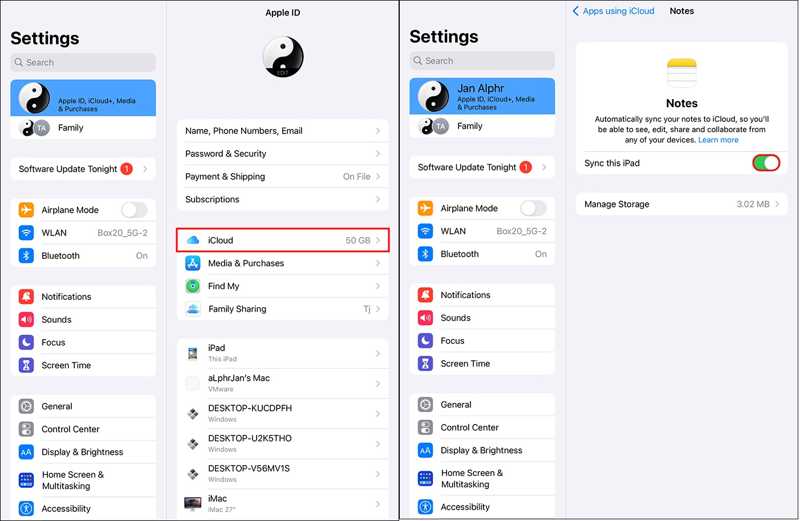
Paso 3: Asegúrese de haber activado Sincroniza este iPad.
Paso 4: Visita www.icloud.com en un navegador.
Paso 5: Inicia sesión con la cuenta de Apple y la contraseña vinculadas.
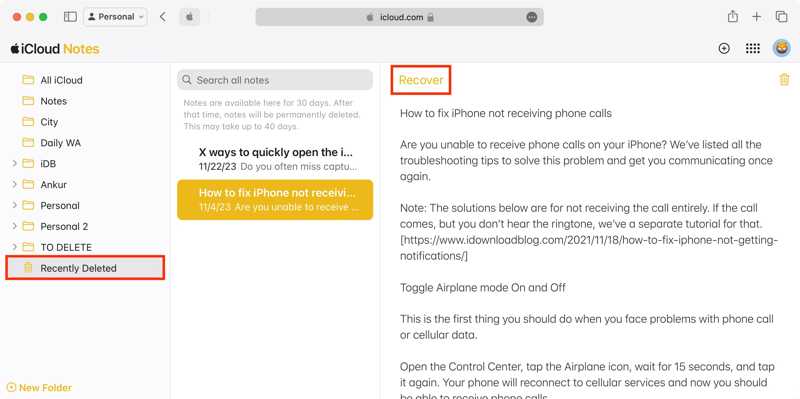
Paso 6: Elija el Notas Aplicación para acceder a las Notas de iCloud.
Paso 7: Ve a la carpeta correcta y recupera la nota perdida.
Parte 3: Cómo recuperar notas eliminadas en el iPad desde Mail
Si has realizado copias de seguridad de tus notas en otras cuentas, como Gmail, puedes recuperarlas en tu iPad mediante conexión a internet. Usamos Gmail como ejemplo, pero el procedimiento es similar para cuentas de Outlook y otras.
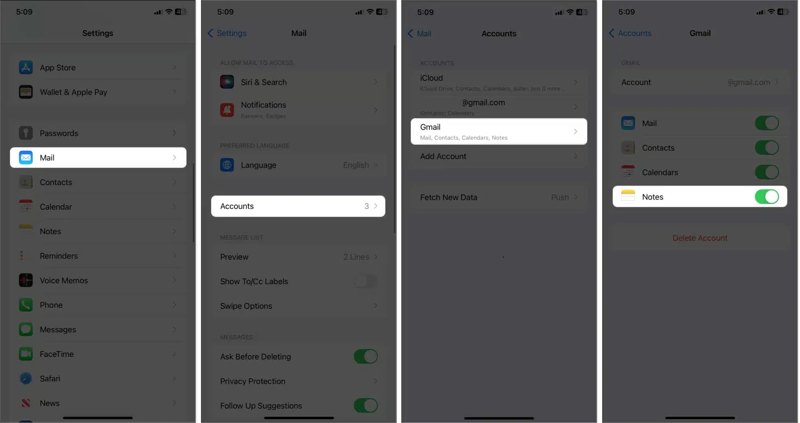
Paso 1: Ejecute el Configuración aplicación en tu iPad.
Paso 2: Desplácese hacia abajo y elija el Correo .
Paso 3: Pulsa para buscar Cuentas y elija gmail.
Paso 4: Desactivar el Notas opción si la has habilitado.
Paso 5: A continuación, active Notas Nuevamente para descargar tus notas.
Nota: Esta opción solo está disponible si la eliminación no se ha sincronizado con tu cuenta.
Parte 4: Cómo recuperar notas eliminadas en un iPad desde una copia de seguridad
Otra forma de recuperar las notas borradas en tu iPad es hacer una copia de seguridad en tu ordenador. Por supuesto, el requisito previo es que hayas hecho la copia de seguridad de tu dispositivo en tu ordenador antes de borrar las notas.
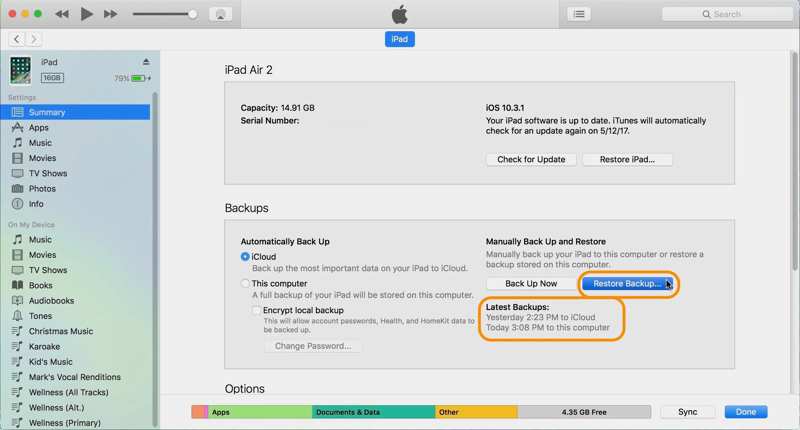
Paso 1: Conecta tu iPad a tu ordenador con un cable USB.
Paso 2: Abre iTunes en Windows y macOS Mojave o versiones anteriores. En macOS Catalina o versiones posteriores, ejecuta el Finder.
Paso 3: Haga clic en el botón Inteligencia del botón en iTunes después de que se detecte su dispositivo, y vaya a ResumenEn Finder, haz clic en el nombre de tu iPad y dirígete a General.
Paso 4: Haga clic en el botón restaurar copia de seguridad botón en el Copias de seguridad .
Paso 5: Seleccione la copia de seguridad correcta y haga clic. Restaurar.
Parte 5: Cómo recuperar notas eliminadas en un iPad sin copia de seguridad

Descargado por más de 1,000,000 usuarios
- Recuperar notas eliminadas en un iPad sin copia de seguridad de su iPad.
- Extrae notas de la copia de seguridad de iCloud o iTunes sin reiniciar el iPad.
- Previsualiza las notas perdidas y recupera los elementos seleccionados.
- Trabajar con las últimas versiones de iPadOS.
Descarga segura
Descarga segura

Cómo recuperar notas eliminadas en un iPad sin copia de seguridad
Paso 1: Conéctate a tu iPad
Instala el software de recuperación de datos de iPhone en tu PC y ejecútalo. Hay otra versión para Mac. Elige la Recuperarse del dispositivo iOS Pulsa para continuar. Conecta tu iPad a tu PC con un cable Lightning. Confía en este PC y autentícate con el código de acceso de tu iPad.

Paso 2: Previsualiza las notas en tu iPad.
Una vez que se detecte su dispositivo, haga clic en el Iniciar escaneado botón para escanear los datos perdidos en su iPad. A continuación, seleccione Notas (Lazy section loading) bajo la sección Memos y otros Encabezado. Ahora puedes previsualizar las notas en la memoria de tu iPad.
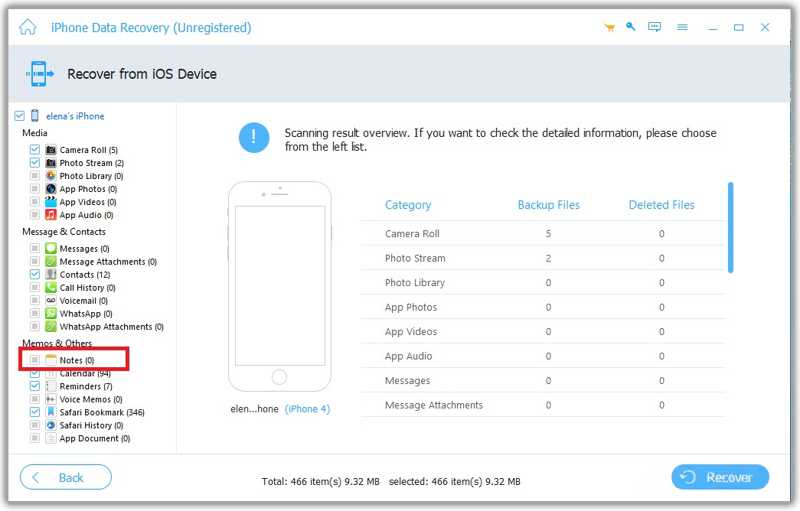
Paso 3: Recuperar notas eliminadas
Seleccione las notas deseadas y haga clic en el Recuperar Botón en la parte inferior. Seleccione una carpeta de salida y pulse Recuperar de nuevo para confirmar.

OTRAS LECTURAS
Conclusión
Ahora, usted debe entender cómo Recuperar notas eliminadas en tu iPadLa carpeta Eliminados recientemente te permite encontrar rápidamente las notas borradas recientemente. iCloud y otras cuentas te permiten recuperar notas perdidas a través de la red. Además, puedes probar la copia de seguridad en tu ordenador. IPhone de recuperación de datos de Apeaksoft Es la mejor opción para recuperar las notas eliminadas de tu iPad.
 IPhone de recuperación de datos de Apeaksoft
 Recupera datos borrados o perdidos de dispositivos iOS, iTunes y copias de seguridad de iCloud.
Descarga segura
Descarga segura
Artículos Relacionados




