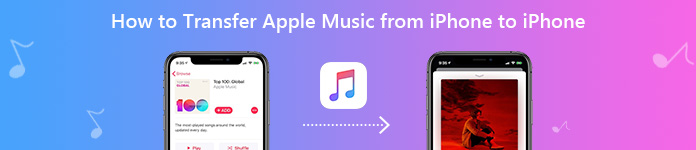
Si cambias a un nuevo iPhone, necesitas transferir todo de un iPhone a otro, incluyendo la música de Apple Music comprada y las canciones no compradas. Este artículo se centrará en los pasos detallados para... transferir Apple Music de iPhone a iPhone principalmente. Por supuesto, también puede obtener algunas formas fáciles de mover la música local a su nuevo iPhone. Todos los modelos de iPhone son compatibles aquí.
- Parte 1: Cómo transferir toda la música de iPhone a iPhone de manera flexible
- Parte 2: Cómo transferir Apple Music de iPhone a iPhone con iTunes Store
- Parte 3: Cómo transferir Apple Music a tu nuevo iPhone con Home Sharing
- Parte 4: Cómo sincronizar Apple Music del iPhone antiguo al nuevo iPhone con iTunes
- Parte 5: Cómo transferir Apple Music a un nuevo iPhone usando la biblioteca de sincronización
Parte 1: Cómo transferir toda la música de iPhone a iPhone de manera flexible
Para la mayoría de los usuarios de iPhone, Apple Music no es la única aplicación de música. También hay muchas canciones compradas y descargadas de otras aplicaciones de música en su iPhone, como Pandora, SoundCloud, Datpiff y más. Si desea transferir no solo las canciones compradas de Apple Music, sino también otras canciones descargadas de iPhone a iPhone, Apeaksoft iPhone Transfer es tu herramienta más rápida y fácil. Puede previsualizar, editar, administrar y transferir música de iPhone a iPhone en una sola parada. El creador de tonos incorporado puede ayudarte crear un tono de llamada de iPhone con cualquier canción o música de fondo de un video que te guste.
Con el Velocidad de transferencia de archivos 60 veces más rápida, puedes transferir cientos de canciones y listas de reproducción de iPhone a iPhone a una velocidad súper rápida. A diferencia de iTunes, los archivos almacenados en su nuevo iPhone estarán seguros. Los archivos de música transferidos no reemplazarán ni sobrescribirán otros datos de iOS. Además, puedes agregar nuevas canciones a las listas de reproducción existentes dentro del programa. Más tarde, puede transferir la lista de reproducción de Apple Music de iPhone a iPhone con facilidad.
- Transfiere música desde un iPhone antiguo a tu nuevo iPhone desde todas las fuentes, incluida Apple Music y más.
- Cree / gestione / elimine / exporte listas de reproducción de iPhone a iPhone.
- Edite la información ID3 antes de transferir música de Apple a un nuevo iPhone, como nombre, artista, álbum, género, etc.
- Obtenga una vista previa de todas las canciones de Apple Music, videos musicales, podcasts, audiolibros, notas de voz y otros archivos de música.
- Haga tonos de llamada para iPhone con cualquier archivo de video o audio.
- Totalmente compatible con iPhone 17/16/15/14/13/12/11, etc.
Paso 1Descarga, instala y ejecuta gratis Apeaksoft iPhone Transfer. Conecte sus dispositivos iPhone antiguos y nuevos a la misma computadora.
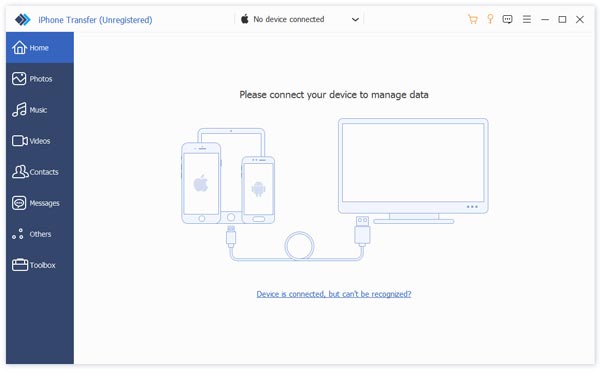
Paso 2Seleccione el nombre de su antiguo iPhone de la lista desplegable en la parte superior. Puede ver la breve información de este dispositivo iOS en la interfaz principal.

Paso 3Haga clic en Música en el panel izquierdo Elige el tipo de música que deseas transferir Toda la música y el Playlists. Selecciona tus archivos de Apple Music. Hacer clic Editar (Lazy section loading) bajo la sección Editar información lista. Por fin, haga clic en el Teléfono y seleccione su nuevo iPhone para transferir Apple Music a otro iPhone inmediatamente.

Parte 2: Cómo transferir Apple Music de iPhone a iPhone con iTunes Store
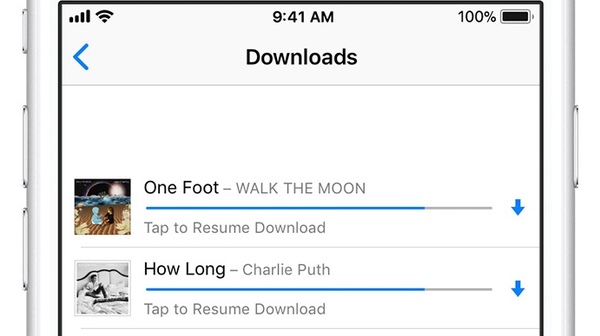
Si sus canciones se compran en iTunes Store, puede transferir música de iPhone a iPhone sin una computadora directamente. Simplemente inicia sesión en la ID de Apple de que compraste música antes. Más tarde, puede descargar canciones en cualquier dispositivo iOS.
Paso 1Inicie sesión en el ID de Apple de destino en su nuevo iPhone.
Paso 2Elija iTunes Store. Grifo Más seguido por Comprados para obtener todos los archivos comprados.
Paso 3Elija Música. Luego toque No en este iPhone. Escoger Todas las canciones para transferir toda la música comprada al iPhone objetivo.
Paso 4Toque en el Descargar botón para descargar la canción determinada. O puedes tocar Descarga Todas para sincronizar toda la música con el nuevo iPhone.
Parte 3: Cómo transferir Apple Music a tu nuevo iPhone con Home Sharing
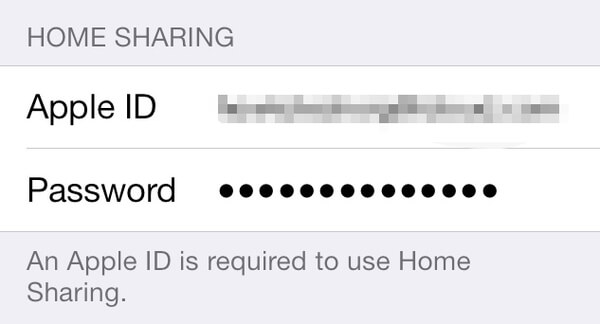
A diferencia de otros métodos de transferencia de música de iPhone, Home Sharing puede compartir Apple Music con iPhone en lugar de transferir. Puedes reproducir Apple Music en otro iPhone a través de Compartir en casa. Pero los archivos de Apple Music todavía existen en el iPhone original sin moverse.
Paso 1Asegúrese de que sus dos dispositivos iOS se conecten a la misma red Wi-Fi.
Paso 2En el iPhone de origen, abra el Configuración aplicación Seleccionar Música desde la aplicación de configuración de iPhone.
Paso 3Desplácese hacia abajo y elija Compartir en casa. Inicie sesión en la misma ID de Apple en su iPhone antiguo y nuevo.
Paso 4Repita los 3 pasos anteriores en el otro iPhone.
Paso 5Regrese a su fuente de iPhone. Abre el Música aplicación Escoger mi música. Luego seleccione Canciones / Álbumes seguido por Compartir en casa. Eso es todo por el proceso de sincronización de Apple Music en iPhone.
Parte 4: Cómo sincronizar Apple Music del iPhone antiguo al nuevo iPhone con iTunes
Si su iPhone es completamente nuevo, también puede usar iTunes para transferir canciones de Apple Music a un nuevo iPhone con iTunes. Para empezar, debes actualizar iTunes a la última versión. De lo contrario, puede encontrar el Apple Music no funciona o no transfiriendo a iPhone error.
Paso 1Conecta el viejo iPhone a tu computadora. Luego ejecuta iTunes.
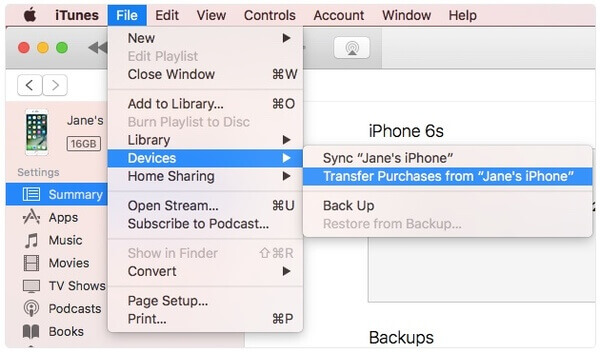
Paso 2Elija Dispositivos de la Archive lista. Seleccionar Transferir compras desde [el nombre de su iPhone conectado].
Paso 3Espere un momento para transferir Apple Music desde iPhone a iTunes. Desconecte el iPhone cuando finalice el proceso.
Paso 4Conecte el nuevo iPhone a la misma computadora. Ejecuta iTunes. ITunes detectará tu iPhone automáticamente.
Paso 5Haga clic en canciones y seleccione qué archivo de música desea transferir al nuevo iPhone.
Paso 6Elija Añadir al dispositivo desde el menú del botón derecho. Selecciona el nombre de tu nuevo iPhone. Más tarde, puede sincronizar música de iTunes a iPhone con éxito.
Parte 5: Cómo transferir Apple Music a un nuevo iPhone usando la biblioteca de sincronización
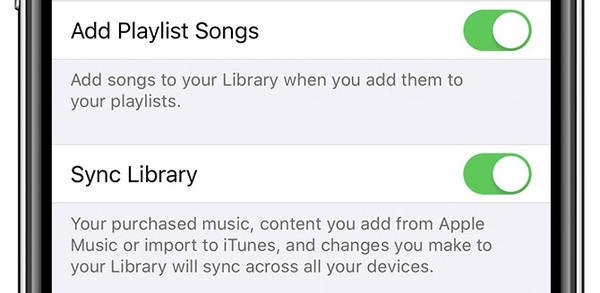
Si se ha suscrito a Apple Music anteriormente, puede habilitar la función Sincronizar biblioteca para sincronizar Apple Music con todos los dispositivos iOS. Bueno, también puedes sincronizar Apple Music desde iPhone a iPad a través de esta función.
Paso 1Actualice sus dispositivos iOS a la última versión de iOS.
Paso 2En el viejo iPhone, elige Música en el Configuración .
Paso 3Activar en Biblioteca de sincronización. (Esta opción está disponible cuando se suscribe a Apple Music o iTunes Match).
Paso 4Enciende tu nuevo iPhone. Puede ver toda la biblioteca de música y la música comprada en el Música aplicación directamente
En general, puedes transferir música de iPhone a iPhone con o sin iTunes con los 5 métodos anteriores. Como sabe, iTunes sobrescribirá los archivos anteriores después de la sincronización. Es por eso que muchas personas prefieren transferir Apple Music de iPhone a iPhone sin iTunes. En cuanto a Compartir en casa, Sincronizar biblioteca y iTunes Store, no puede transferir toda la música a su nuevo iPhone debido a la conexión Wi-Fi y al soporte limitado. Para transferir completamente música desde un iPhone antiguo a un iPhone nuevo, puede descargar gratis Apeaksoft iPhone Transfer y probarlo ahora mismo.