

Cómo transferir imágenes desde el iPhone a una computadora Mac

La mejor manera de liberar espacio y proteger tus recuerdos es transfiere fotos desde tu iPhone a una computadoraA medida que Apple mejora la tecnología visual en sus dispositivos iOS, los usuarios pueden tomar fotos y videos de alta calidad con sus teléfonos. El inconveniente es que los archivos de fotos grandes ocupan espacio. Por lo tanto, es necesario eliminar fotos para liberar espacio. Este tutorial muestra varias maneras de importar fotos de tu iPhone a tu Mac rápidamente.
CONTENIDO DE LA PAGINA:
- Parte 1: Cómo transferir fotos rápidamente del iPhone al Mac
- Parte 2: Cómo importar fotos de iPhone a Mac con un cable
- Parte 3: Cómo enviar fotos por AirDrop desde iPhone a Mac
- Parte 4: Cómo cargar fotos del iPhone a la Mac a través de Fotos de iCloud
- Parte 5: Cómo compartir fotos de iPhone con Mac en iCloud.com
- Parte 6: Cómo enviar fotos desde iPhone a Mac mediante correo electrónico
Parte 1: Cómo transferir fotos rápidamente del iPhone al Mac
Apeaksoft iPhone Transfer Es una forma rápida de copiar fotos del iPhone a la Mac. Te permite transferir todas las fotos, o solo fotos específicas del iPhone, a tu MacBook mediante una conexión física. Y lo que es más importante, protege la calidad de tus fotos durante el proceso.
Una forma rápida de transferir fotos del iPhone al Mac
- Mueve fotos de tu iPhone a la Mac con un cable.
- Obtenga una vista previa de las fotos del iPhone en su Mac.
- Incluye funciones adicionales, como un convertidor HEIC.
- Mantener la calidad de la fotografía automáticamente.
- Admite las últimas versiones de iOS y iPadOS.
Descarga segura
Descarga segura

Cómo exportar fotos de iPhone a Mac
Paso 1: Enlace a tu iPhone
Abre el software iPhone Transfer después de instalarlo en tu Mac. Existe otra versión para PC. Conecta tu iPhone a tu Mac con un cable Lightning. El software detectará tu dispositivo.

Paso 2: Vista previa de fotos del iPhone
Vaya a la Fotografías pestaña en la barra lateral y mira fotos en tu iPhone por álbum, fecha y más.

Paso 3: Exportar fotos de iPhone a Mac
Seleccione todas las fotos que desea exportar, haga clic en el botón Módulo botón en la cinta superior y elija Exportar a MacEstablezca una carpeta de salida y confírmela. También puede sincronizar mensajes de iPhone a Mac con este programa.

Parte 2: Cómo importar fotos de iPhone a Mac con un cable
Con un cable, puedes transferir fotos de tu iPhone a tu Mac directamente. La app Captura de Imagen integrada te permite acceder a las fotos de tu iPhone en una Mac sin conexión a internet. Este método solo requiere un cable compatible.
Paso 1: Conecta tu iPhone a tu Mac usando un cable USB.
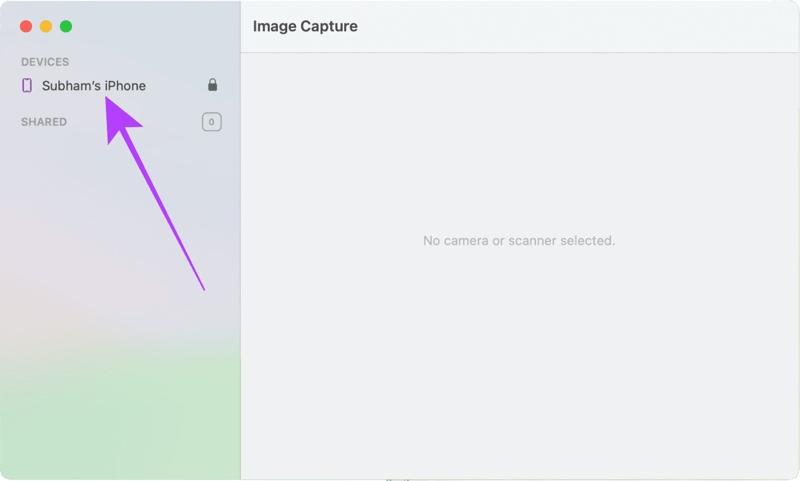
Paso 2: Abra la aplicación Captura de imagen y haga clic en el nombre de su iPhone.
Paso 3: Desbloquea tu iPhone para cargar imágenes en tu Mac.
Paso 4: Haga clic en el botón Importar a opción y elija la carpeta de salida.
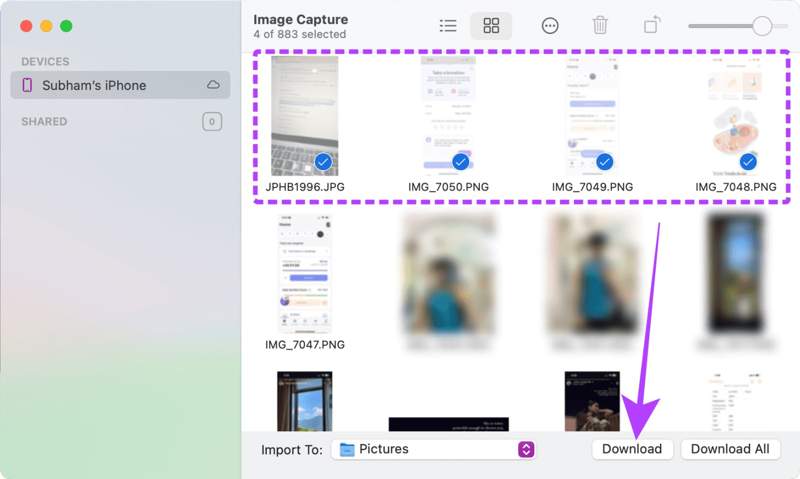
Paso 5: A continuación, seleccione las fotos que desea transferir y haga clic en el botón Descargar .
Parte 3: Cómo enviar fotos por AirDrop desde iPhone a Mac
AirDrop es la conexión inalámbrica de los dispositivos Apple. Permite enviar fotos por AirDrop desde un iPhone a una Mac. Es un método sencillo para sincronizar fotos entre dispositivos Apple; sin embargo, es lento si se transfieren demasiadas fotos.
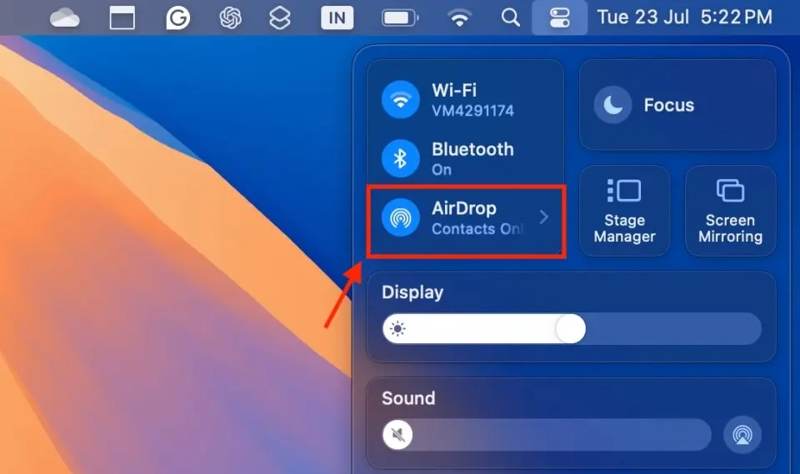
Paso 1: Abra la aplicación Finder en su Mac, busque y haga clic Lanzamiento desde el aire en la barra lateral y seleccione Todos de la Permíteme ser descubierto por .

Consejos: También puedes habilitar y configurar AirDrop en tu Centro de Control.
Paso 2: "Permitir" Bluetooth y Wi-Fi también.
Paso 3: Gira a tu iPhone y ve a la Centro de Control.
Paso 4: Active Bluetooth y Wi-Fi.
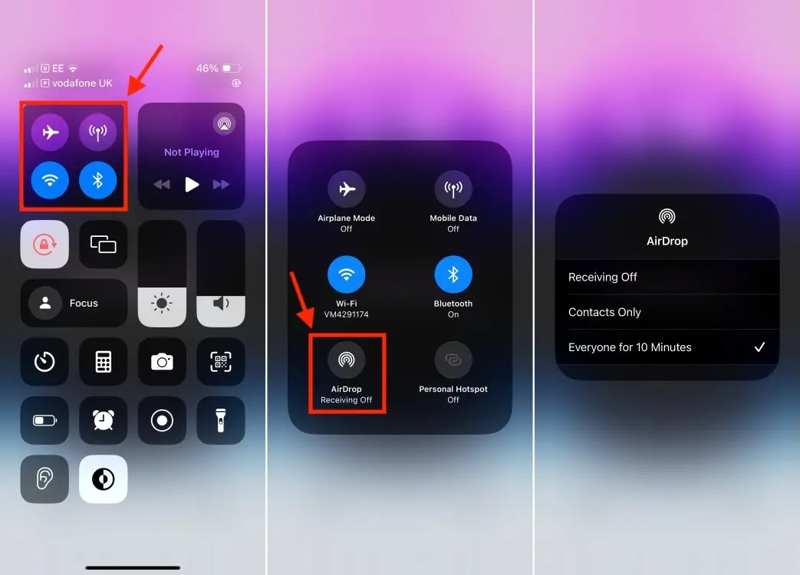
Paso 5: Luego, mantenga presionado el panel de conexión y toque Lanzamiento desde el aire, y elija Todos por 10 minutos.
Paso 6: Ejecute la aplicación Fotos en su iPhone y toque la foto deseada.
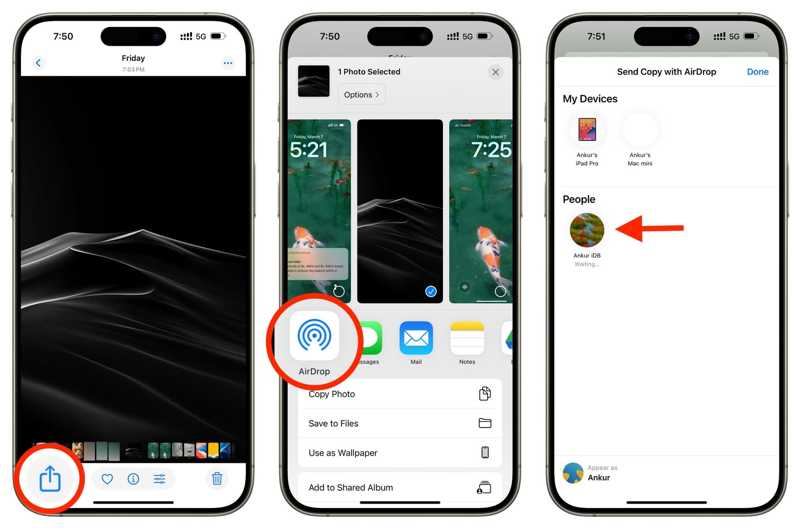
Paso 7: Toque en el Compartir botón, toque Lanzamiento desde el airey elige tu Mac.
Paso 8: Vuélvete hacia tu Mac y acepta la foto.
Parte 4: Cómo cargar fotos del iPhone a la Mac a través de Fotos de iCloud
Fotos de iCloud es una función útil para acceder a tus fotos en todos los dispositivos Apple, siempre que tengas... fotos respaldadas en iCloudEn otras palabras, te permite cargar imágenes de iPhone a una Mac de forma inalámbrica. El requisito previo es que hayas iniciado sesión con el mismo ID de Apple tanto en tu iPhone como en tu Mac.
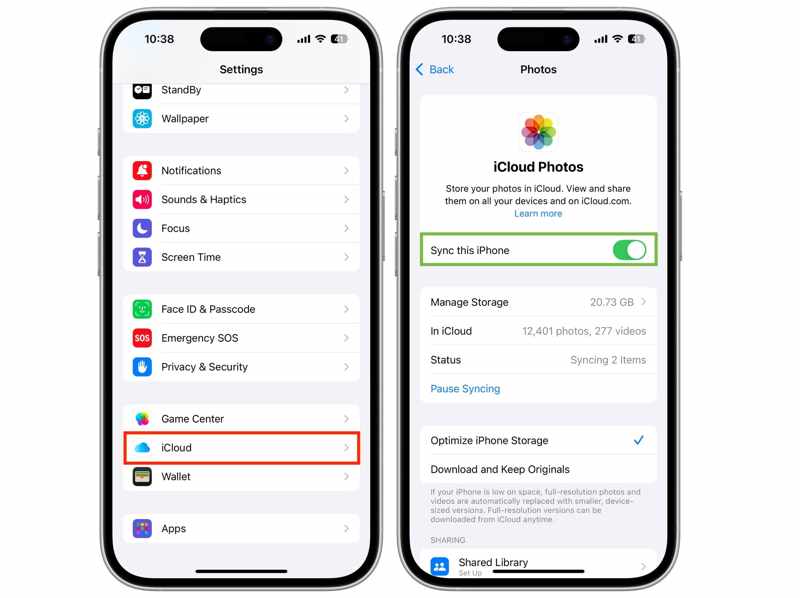
Paso 1: Ejecute el Configuración aplicación en tu iPhone.
Paso 2: Recuerda tu ID de Apple y toca el perfil.
Paso 3: Vaya a iCloud, grifo Fotografíasy activar Sincroniza este iPhone.
Paso 4: Enciende tu Mac.
Paso 5: Haga clic en el botón Verde menú y elegir Ajustes del sistema or Preferencias del sistema.
Paso 6: Selecciona Apple ID y asegúrate de que sea la misma que la cuenta asociada a tu iPhone. Si no es así, haz clic en Cerrar sesión e inicie sesión en la cuenta correcta.
Paso 7: Abre la aplicación Fotos en tu Mac.
Paso 8: Vaya a la Fotografías menú, seleccione Configuracióny cambia a iCloud.
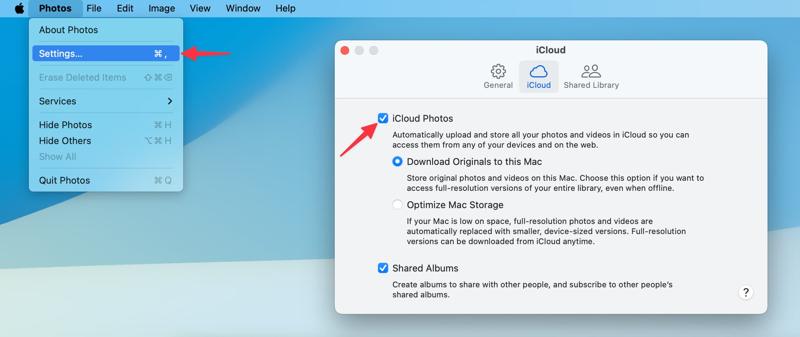
Paso 9: Comprobar iCloud Fotosy selecciona Descargar originales en esta Mac.
Parte 5: Cómo compartir fotos de iPhone con Mac en iCloud.com
Si Fotos de iCloud no está disponible en tu Mac, puedes descargar fotos de tu iPhone a tu Mac en iCloud.com. Este sitio web te permite acceder a todas las fotos de tu iPhone sincronizadas con tu cuenta de iCloud.
Paso 1: Activa Fotos de iCloud en tu iPhone.
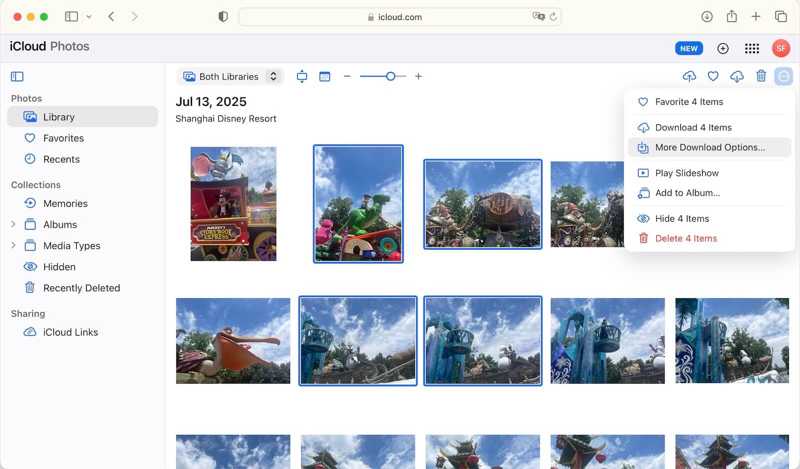
Paso 2: Accede a www.icloud.com/photos en un navegador e inicia sesión con tu ID de Apple y contraseña.
Paso 3: Vaya a la Biblioteca pestaña y seleccione todas las fotos deseadas.
Paso 4: Haga clic en el botón Descargar botón, y elija Descargar N artículos.
Parte 6: Cómo enviar fotos desde iPhone a Mac mediante correo electrónico
El correo electrónico es otra forma de enviar fotos desde un iPhone a una Mac. Es una buena opción para compartir algunas fotos de tu iPhone con cualquier dispositivo. Ten en cuenta que todos los proveedores de correo electrónico tienen un tamaño máximo.
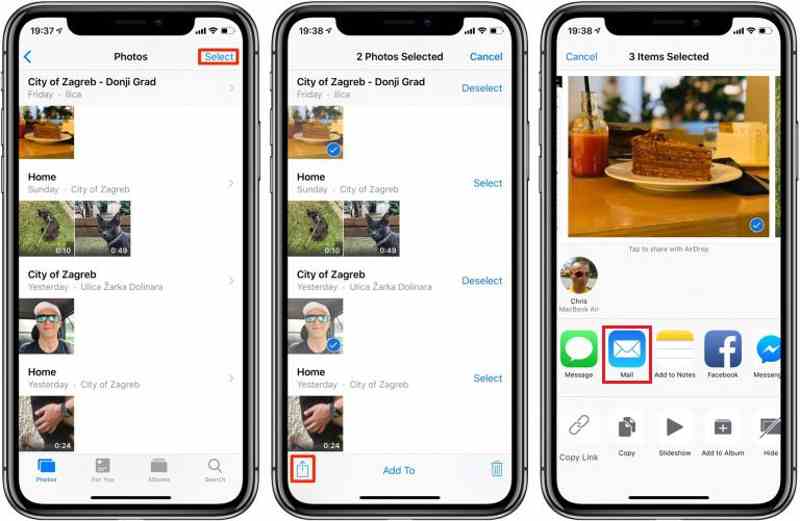
Paso 1: Selecciona las fotos que quieres compartir en tu Fotografías aplicación en iPhone.
Paso 2: Toque en el Compartir botón y elija Correo.
Paso 3: Ingrese su dirección de correo electrónico en el A campo, establecer el Asuntoy toque Enviar .
Paso 4: A continuación, acceda a su correo electrónico en su Mac y pase fotos del iPhone a su Mac.
Conclusión
Este artículo compartió múltiples formas de transferir fotos desde un iPhone a una MacFotos de iCloud, AirDrop y correos electrónicos te permiten transferir las fotos de tu iPhone a otro dispositivo Apple de forma inalámbrica. También puedes usar un cable USB para hacer una copia de seguridad de las fotos de tu iPhone en una computadora. Apeaksoft iPhone Transfer Es la solución definitiva si te importa la calidad de tus fotos. Ahora puedes elegir el método más adecuado según nuestras recomendaciones y tu situación.
Artículos Relacionados
¿Quieres saber cómo transferir vídeos desde tu iPhone a tu ordenador sin comprometer la calidad original? Aquí te mostramos el más eficaz de los seis métodos.
¿Los recordatorios no se sincronizan entre el iPhone y el Mac? Lee este artículo y descubre cómo solucionar este problema a partir de las experiencias de otros usuarios de iPhone.
Si ya no los necesitas, puedes seguir nuestro tutorial concreto para eliminar rápidamente las copias de seguridad antiguas de iPhone en tu computadora Mac.
Para duplicar la pantalla de tu iPhone en tu Mac, puedes usar la función integrada de Apple, AirPlay, o QuickTime Player. También te presentamos una potente herramienta de terceros.



