

Cómo sincronizar el calendario de tu iPhone con tu Mac

La app Calendario en iOS y macOS es crucial para gestionar eficazmente agendas y eventos. La sincronización del calendario permite a los usuarios acceder fácilmente a los eventos en todos sus dispositivos Apple. Sin embargo, algunos usuarios han reportado la pérdida de sus calendarios debido a una configuración incorrecta. Este tutorial explica varias maneras de... Sincroniza todos los calendarios o algunos específicos desde tu iPhone a una Mac computadora o portátil de manera eficiente.
CONTENIDO DE LA PAGINA:
- Parte 1: Cómo sincronizar el calendario de iPhone a Mac a través de iCloud
- Parte 2: Cómo sincronizar el calendario del iPhone con el Mac mediante Outlook
- Parte 3: Cómo sincronizar el calendario del iPhone con el Mac mediante el Finder
- Parte 4: Una forma rápida de sincronizar el calendario del iPhone al Mac
Parte 1: Cómo sincronizar el calendario de iPhone a Mac a través de iCloud
Para vincular el calendario en tu iPhone y Mac, usar la misma cuenta de iCloud es una opción sencilla. Esto no solo te permite gestionar los eventos anteriores, sino también acceder a los nuevos calendarios en todos tus dispositivos.
- Sincronizar calendarios de forma inalámbrica.
- No requiere hardware ni software adicional.
- Funciona para todos los calendarios.
- Requiere una conexión Wi-Fi estable.
Configurar iCloud para el Calendario en iPhone
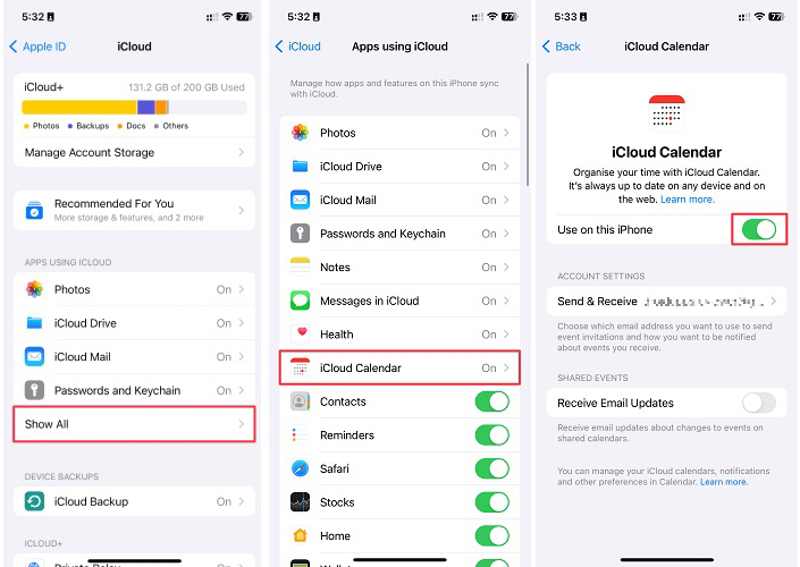
Paso 1: Ejecute el Configuración aplicación en tu iPhone.
Paso 2: Toca tu perfil y elige iCloud.
Paso 3: Pulsa para buscar Ver todoy elegir Calendario de iCloud.
Paso 4: Alternar Usar en este iPhone.
Paso 5: Si se le solicita, elija Mantener en mi iPhone.
Configurar iCloud para Calendario en Mac
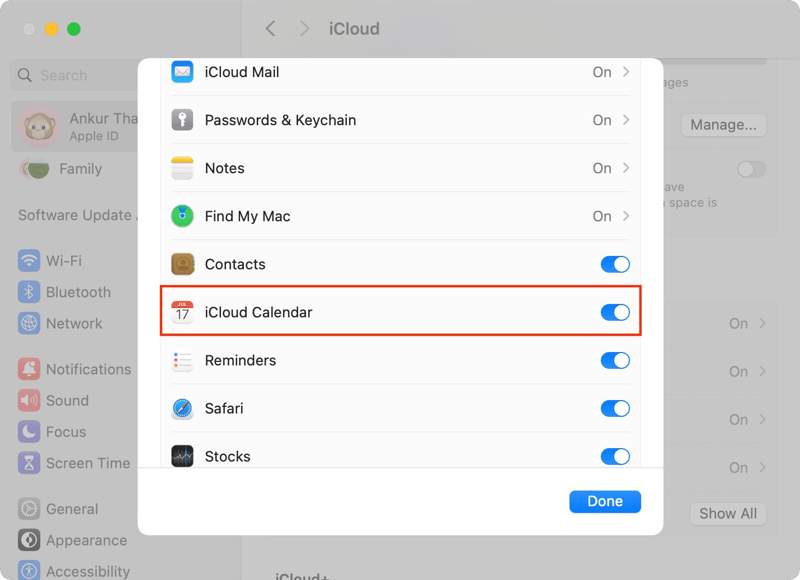
Paso 1: Haga clic en el botón Apple Menú en una Mac.
Paso 2: Elija Ajustes del sistema or Preferencias del sistema.
Paso 3: Verifique el ID de Apple y asegúrese de que sea el mismo que la cuenta de su iPhone.
Paso 4: Haga clic en Ver Todas al lado de Favoritos a iCloud.
Paso 5: "Permitir" Calendarios.
Paso 6: Ahora, vaya a la aplicación Calendario y vea los calendarios sincronizados.
Nota: ¿El calendario de tu iPhone no se sincroniza con tu Mac? Haz clic aquí. cuenta de manzana in Ajustes del sistema en mac Hacer clic Cerrar sesión Sigue las instrucciones en pantalla para cerrar sesión. Luego, inicia sesión con el ID de Apple y la contraseña asociados a tu iPhone.
Parte 2: Cómo sincronizar el calendario del iPhone con el Mac mediante Outlook
Si quieres iniciar sesión con diferentes Apple ID en tu iPhone y Mac, puedes sincronizar el Calendario del iPhone con tu Mac usando una cuenta de Outlook, CalDAV o Google. Te mostramos el proceso con una cuenta de Outlook.
- Sincronice el calendario del iPhone de forma inalámbrica.
- Trabajar con una cuenta de Outlook.
- Es fácil para usar;
- Debe funcionar con Wi-Fi.
Configurar Outlook para el Calendario en iPhone
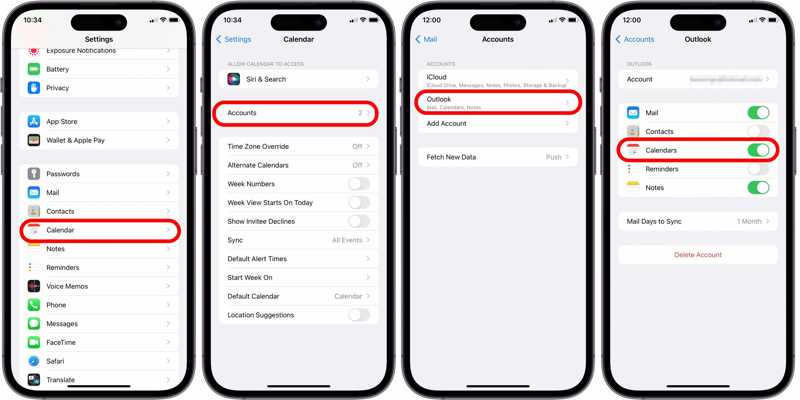
Paso 1: Ejecuta tu Configuración .
Paso 2: Vaya a Calendario, y elija Cuentas.
Paso 3: Pulsa para buscar Agregar Cuentay elegir Outlook.
Paso 4: Ingrese su cuenta y contraseña de Outlook.
Paso 5: Alternar Calendarios.
Configurar Outlook para el Calendario en Mac
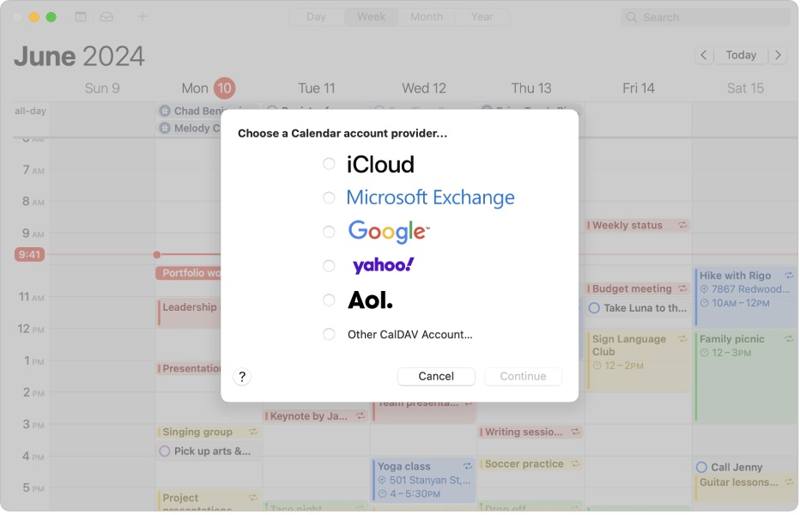
Paso 1: Abra el Calendario .
Paso 2: Haga clic en el botón Calendario menú y elegir Agregar Cuenta.
Paso 3: Elija Outlook or Microsoft Exchange.
Paso 4: Inicie sesión con la misma cuenta de Outlook.
OTRAS LECTURAS
Parte 3: Cómo sincronizar el calendario del iPhone con el Mac mediante el Finder
Sin conexión a internet, puedes sincronizar el Calendario en Mac y iPhone con un cable USB. Este método requiere un cable compatible y la última versión de iTunes o Finder, según tu sistema operativo.
- Sincronizar calendario sin red.
- Importar todos los calendarios o calendarios específicos.
- Rápido y fluido.
- Requiere un cable compatible.
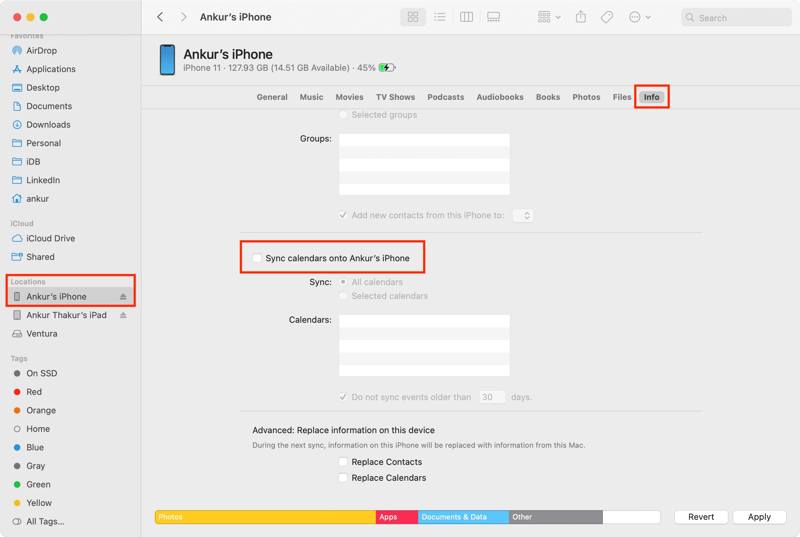
Paso 1: Conecte su iPhone a su Mac con un cable USB.
Paso 2: Abre la aplicación Finder.
Consejos: En macOS Mojave o anterior, ejecute iTunes.
Paso 3: Haz clic en el nombre de tu iPhone y ve a Información .
Paso 4: Comprobar Sincronizar calendarios en el iPhone de [nombre].
Paso 5: Elija Todos los calendarios or Calendarios seleccionados.
Paso 6: Finalmente, haz clic en Aplicar Botón para iniciar la sincronización del Calendario.
Parte 4: Una forma rápida de sincronizar el calendario del iPhone al Mac
Apeaksoft iPhone Transfer Es una forma rápida de sincronizar el Calendario del iPhone con el Mac sin necesidad de conocimientos técnicos. Funciona tanto con calendarios como con archivos adjuntos. Además, su interfaz intuitiva facilita su uso incluso para principiantes.
Una forma rápida de sincronizar el calendario del iPhone al Mac
- Sincronice el calendario del iPhone con el Mac rápidamente.
- Compatible con una amplia gama de tipos de datos.
- Obtenga una vista previa y administre el calendario de iPhone en Mac.
- Admite las últimas ediciones de iOS.
Descarga segura
Descarga segura

Cómo sincronizar el calendario del iPhone con el Mac rápidamente
Paso 1: Escanear el calendario del iPhone
Inicia el software de transferencia de iPhone después de instalarlo en tu ordenador. Funciona en macOS 10.7 o superior y Windows 11/10/8/7/Vista/XP. Conecta tu iPhone al Mac con un cable Lightning.

Paso 2: Vista previa de calendarios
Vaya a la Otros tabula y selecciona Calendario En la barra lateral. Ahora puedes ver todos los calendarios en tu iPhone.

Paso 3: Calendar Sync
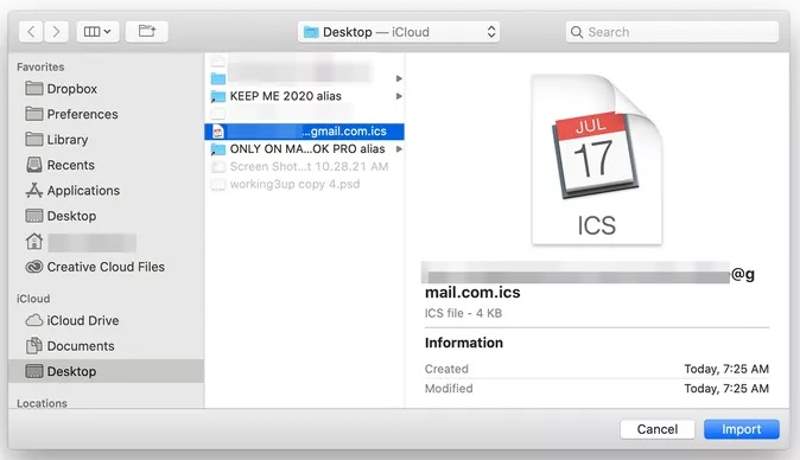
Por último, seleccione los calendarios deseados, haga clic en el botón Exportar botón en la cinta superior y seleccione Archivo ICSEstablezca una carpeta de salida y confírmela. Ejecute Apple Calendario aplicación, ve a la Archive menú y elija Importar. Busque el archivo ICS y haga clic en Importary siga las instrucciones en pantalla para sincronizar los calendarios del iPhone con Mac.
Conclusión
Ahora, usted debe entender cómo Enlace Calendario en iPhone y MacSi usas la misma cuenta de iCloud en tu iPhone y Mac, Calendario de iCloud es una forma sencilla de acceder a los eventos en todos tus dispositivos. Además, puedes usar la misma cuenta de Outlook, Google o CalDAV para sincronizar tus calendarios. Finder ofrece una forma peculiar de sincronizar tus calendarios en dispositivos Apple con macOS Catalina o posterior. Apeaksoft iPhone Transfer Es una forma rápida de acceder a tus calendarios tanto en iPhone como en Mac.
Artículos Relacionados
Puedes seguir nuestra guía para sincronizar de manera eficiente los mensajes de tu iPhone a MacBook, incluidos mensajes de texto y iMessage.
¿Quieres saber cómo transferir vídeos desde tu iPhone a tu ordenador sin comprometer la calidad original? Aquí te mostramos el más eficaz de los seis métodos.
¿Los recordatorios no se sincronizan entre el iPhone y el Mac? Lee este artículo y descubre cómo solucionar este problema a partir de las experiencias de otros usuarios de iPhone.
Si ya no los necesitas, puedes seguir nuestro tutorial concreto para eliminar rápidamente las copias de seguridad antiguas de iPhone en tu computadora Mac.



