

Cómo transferir contactos de un iPhone a otro rápidamente

Según nuestra investigación, la mayoría de los usuarios de iPhone guardan y almacenan una gran agenda de contactos en sus dispositivos. Sin embargo, Transferencia de contactos desde iPhone Transferir contactos a un iPhone es todo un reto. Apple no permite guardar contactos en la tarjeta SIM. Por lo tanto, no es posible migrar contactos entre dispositivos iOS con tarjeta SIM. Sin embargo, existen varias maneras de hacerlo con o sin ordenador. Esta guía comparte los métodos más eficaces.
CONTENIDO DE LA PAGINA:
- Parte 1: La mejor manera de transferir contactos de un iPhone a otro.
- Parte 2: Cómo subir contactos de un iPhone a otro mediante AirDrop
- Parte 3: Cómo copiar contactos de un iPhone a otro mediante correo electrónico
- Parte 4: Cómo sincronizar contactos de iPhone a iPhone a través de iCloud
- Parte 5: Cómo transferir contactos de un iPhone a otro usando una cuenta de Google
- Parte 6: Cómo transferir contactos de un iPhone a otro con iCloud.com
Parte 1: La mejor manera de transferir contactos de un iPhone a otro.
Apeaksoft iPhone Transfer Es una forma sencilla de transferir todos los contactos de un iPhone a otro mediante un ordenador. Permite migrar contactos entre dispositivos iOS sin pérdida de datos. Su diseño intuitivo simplifica el proceso.

Descargado por más de 1,000,000 usuarios
- Copia tus contactos de un iPhone a otro con un solo clic.
- Conserva los datos existentes en tus dispositivos iOS.
- Transfiere casi todo tipo de datos en iPhones.
- Transferir datos entre un iPhone y un ordenador.
- Admite las últimas ediciones de iOS.
Descarga segura
Descarga segura

Cómo transferir todos los contactos de un iPhone a otro con una computadora
Paso 1: Instale la herramienta de transferencia de contactos.
Una vez instalado el software de transferencia de contactos en su ordenador, ejecútelo. Está disponible para Windows 11/10/8/7/XP/Vista y Mac OS X 10.7 o superior.
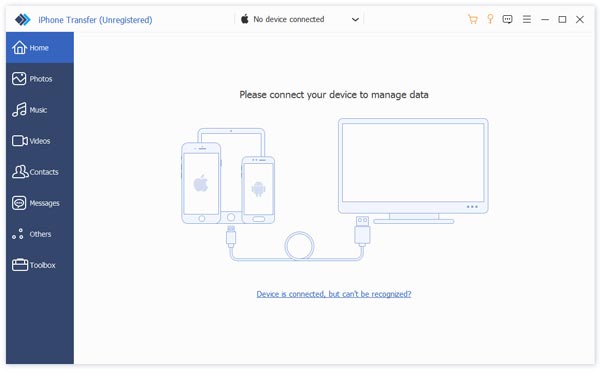
Paso 2: Conectar iPhones
Conecta ambos iPhones a tu ordenador con cables Lightning. Si se te solicita, pulsa «Confiar» en la pantalla para autorizar el funcionamiento de este ordenador. El software reconocerá tus dispositivos.
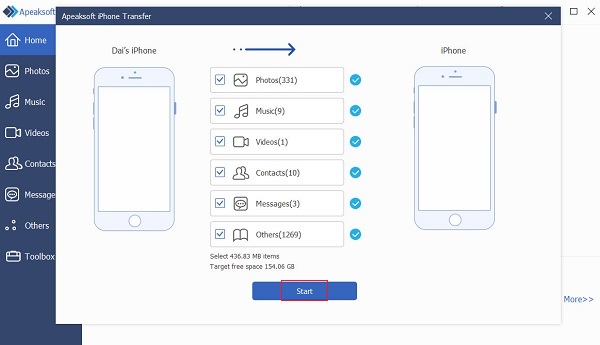
Paso 3: Transferir contactos de iPhone a iPhone
Vaya a la Toolbox pestaña en la barra lateral y elige la Dispositivo a Dispositivo opción. Asegúrese de que los dispositivos de origen y destino aparezcan en el lado derecho. Seleccionar Contacto y otros tipos de datos deseados. Haga clic en el Comenzar botón para iniciar la carga de contactos de iPhone a iPhone. También puede enviar mensajes de voz en tu iPhone con este programa.
Parte 2: Cómo subir contactos de un iPhone a otro mediante AirDrop
Una forma inalámbrica de transferir contactos de iPhone a iPhone mediante AirDrop. Esta conexión inalámbrica se utiliza ampliamente para sincronizar datos al instante en el ecosistema de Apple. No requiere ordenador ni software adicional.
Paso 1: Escriba el Centro de Control en el iPhone objetivo.
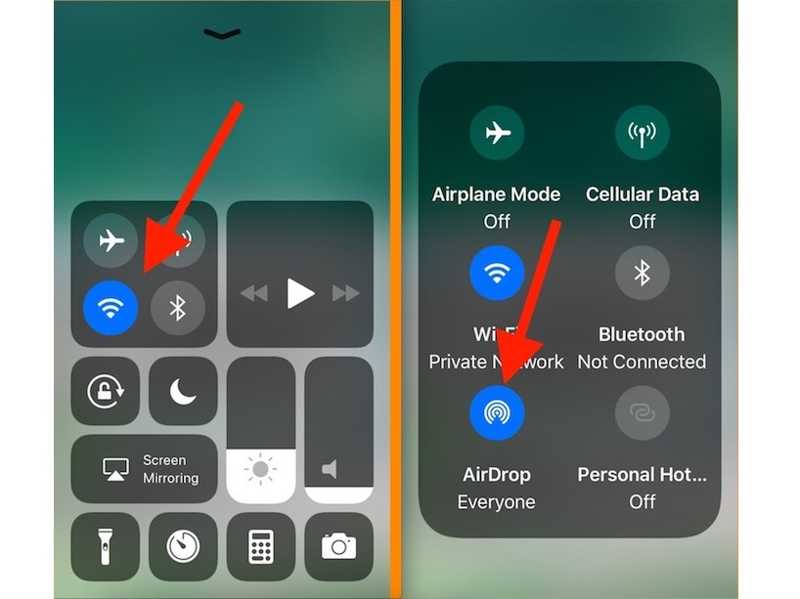
Paso 2: Toque el panel de conexión, seleccione Lanzamiento desde el aire, y elija Todos por 10 Minutos or Todos.
Paso 3: Activa también AirDrop en el iPhone de origen.
Paso 4: Abra el panel de Contacto aplicación en el iPhone de origen.
Paso 5: Seleccione el contacto deseado con dos dedos y arrastre hacia arriba o hacia abajo para seleccionar varios.
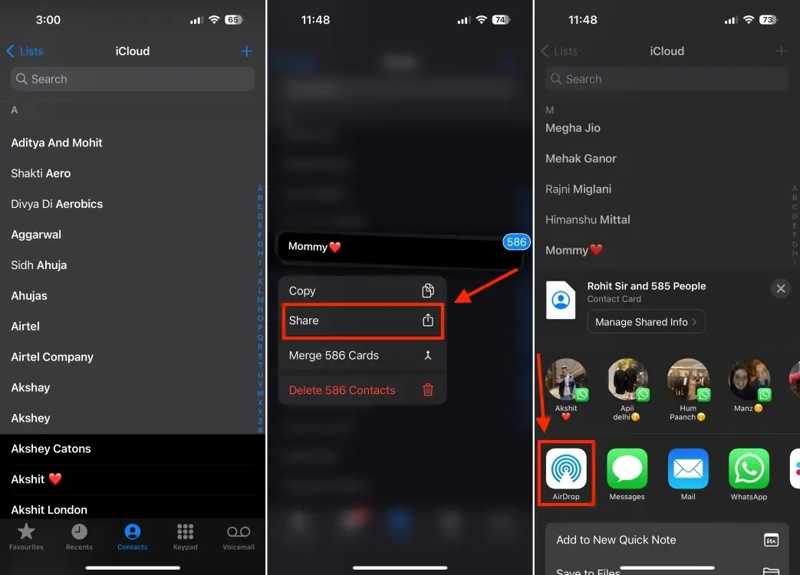
Paso 6: A continuación, levante los dedos y mantenga pulsado el elemento seleccionado.
Paso 7: Elija Compartir en el menú contextual.
Paso 8: Pulsa para buscar Lanzamiento desde el aire, luego elige el iPhone de destino.
Paso 9: Gire hacia el dispositivo de destino y pulse Guardar en la notificación.
Parte 3: Cómo copiar contactos de un iPhone a otro mediante correo electrónico
Otra forma de transferir contactos de un iPhone a otro de forma inalámbrica es mediante correo electrónico. Puedes compartir los contactos del iPhone de origen por correo electrónico y, a continuación, abrir el correo y crear nuevos contactos en el dispositivo de destino.
Paso 1: Ejecute el Contacto aplicación en el iPhone de origen.
Paso 2: Seleccione los contactos deseados o cree un grupo y añada estos contactos.
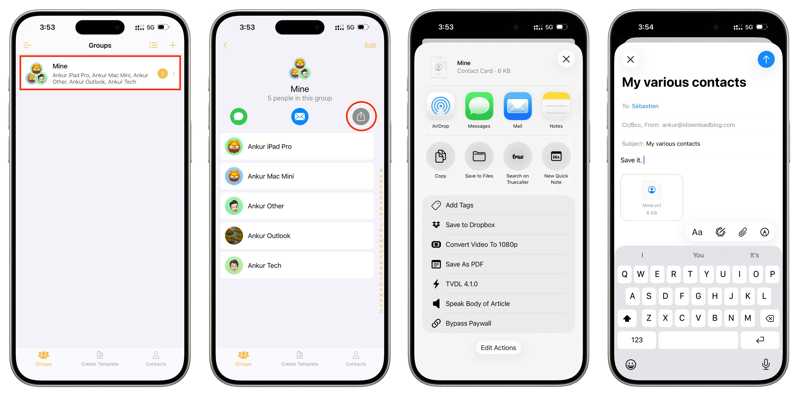
Paso 3: Toque en el Compartir botón y elija Correo.
Paso 4: Ingrese su dirección de correo electrónico en el A campo y toque Enviar .
Paso 5: Cambia al iPhone de destino, abre el Correo aplicación y lee el correo electrónico.
Paso 6: Toca el archivo VCF.
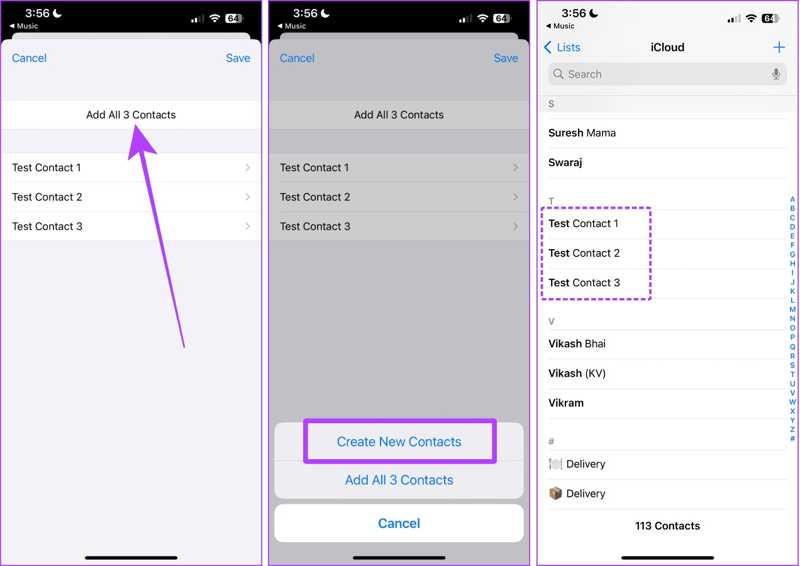
Paso 7: Pulsa para buscar Agregar todo [número] Contactos y elegir Crear nuevos contactos.
Paso 8: Ejecute el Contacto aplicación para consultar los nuevos contactos.
Parte 4: Cómo sincronizar contactos de iPhone a iPhone a través de iCloud
Si usas la misma cuenta de Apple en ambos iPhones, puedes sincronizar los contactos de un iPhone a otro mediante iCloud. Este método fusionará los contactos en el iPhone de destino sin necesidad de reiniciar tu dispositivo iOS.
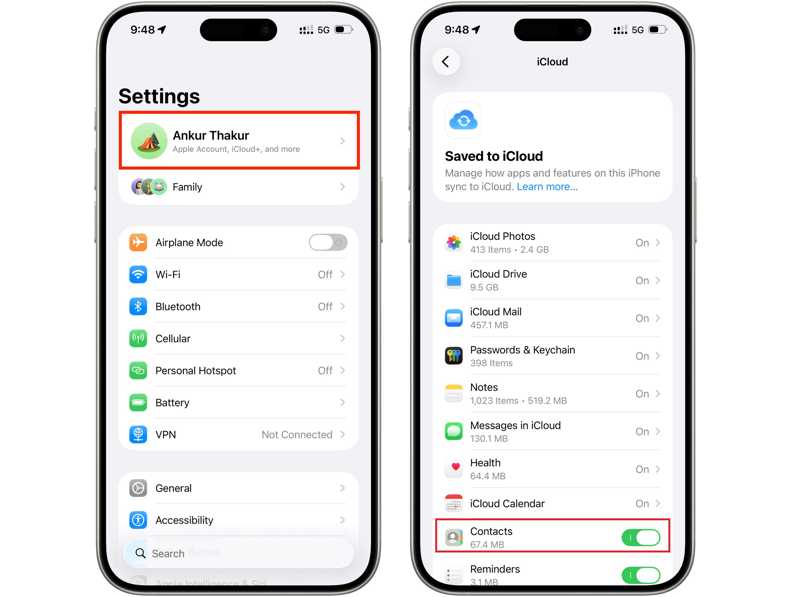
Paso 1: Ejecute el Configuración aplicación en el iPhone de origen.
Paso 2: Conéctate a una red Wi-Fi o a un plan de datos móviles.
Paso 3: Toca tu perfil y elige iCloud.
Paso 4: Pulsa para buscar Guardado en iCloud y alternar en el Contacto opción
Paso 5: Una vez que tus contactos se hayan sincronizado con iCloud, cambia al dispositivo de destino.
Paso 6: Ve a Configuración, toca tu perfil y dirígete a iCloud.
Consejos: Asegúrate de iniciar sesión con la misma cuenta de Apple.
Paso 7: Alternar ContactoSi está habilitado, desactívelo y vuelva a encenderlo.
Paso 8: Cuando se le solicite, toque ir.
OTRAS LECTURAS
Parte 5: Cómo transferir contactos de un iPhone a otro usando una cuenta de Google
Con una cuenta de Google, puedes transferir contactos de un iPhone a otro sin iCloud. De esta forma, podrás mover todos tus contactos entre dispositivos iOS. Solo necesitas una cuenta de Google y una conexión a internet estable.
Paso 1: Vaya al Configuración en el iPhone de origen.
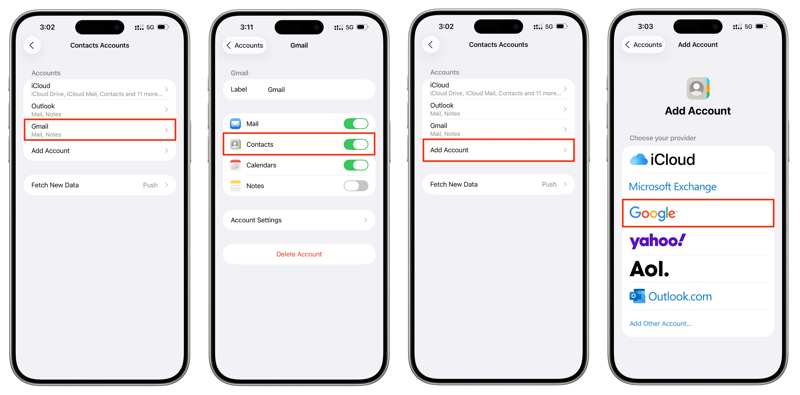
Paso 2: Elija el Cuentas opción, toque Agregar Cuentay selecciona Google.
Paso 3: Introduce tu cuenta y contraseña de Google.
Paso 4: Alternar Contacto para sincronizar los contactos de tu iPhone con tu cuenta.
Paso 5: Dirígete al iPhone objetivo.
Paso 6: Abra el panel de Configuración , vaya a Aplicaciones, y elija Contacto.
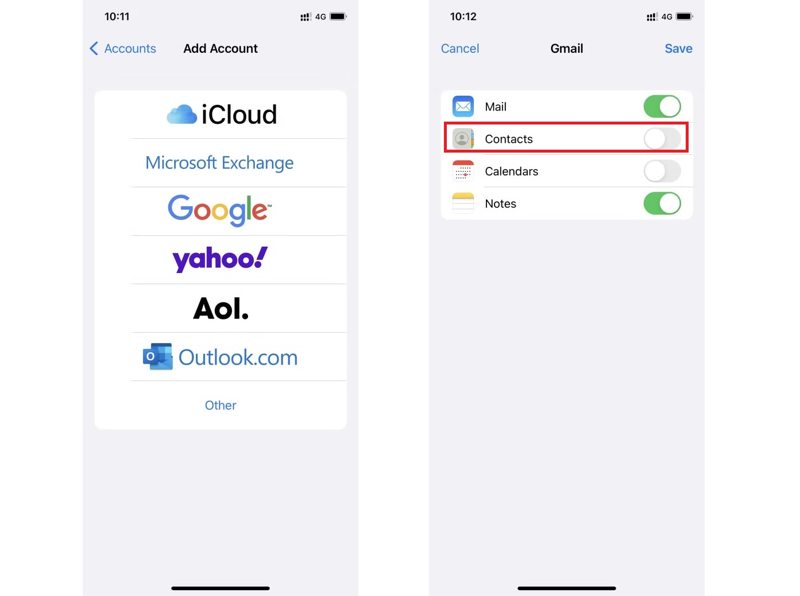
Paso 7: Pulsa para buscar Contactos Cuentas, golpear Agregar Cuentay accede con la misma cuenta de Google.
Paso 8: Alternar Contacto.
Parte 6: Cómo transferir contactos de un iPhone a otro con iCloud.com
Otra forma de transferir contactos de un iPhone a otro es mediante la recuperación de datos de iCloud. Puedes hacer una copia de seguridad de tus contactos de iPhone en iCloud y luego restaurarlos en otro iPhone con la función de recuperación de datos de iCloud.
Paso 1: Realiza una copia de seguridad de los contactos en iCloud en el iPhone de origen.
Paso 2: Cierra sesión en tu cuenta de Apple.
Paso 3: Dirígete al dispositivo de destino e inicia sesión con tu cuenta de Apple.
Paso 4: Acceda a www.icloud.com en un navegador.
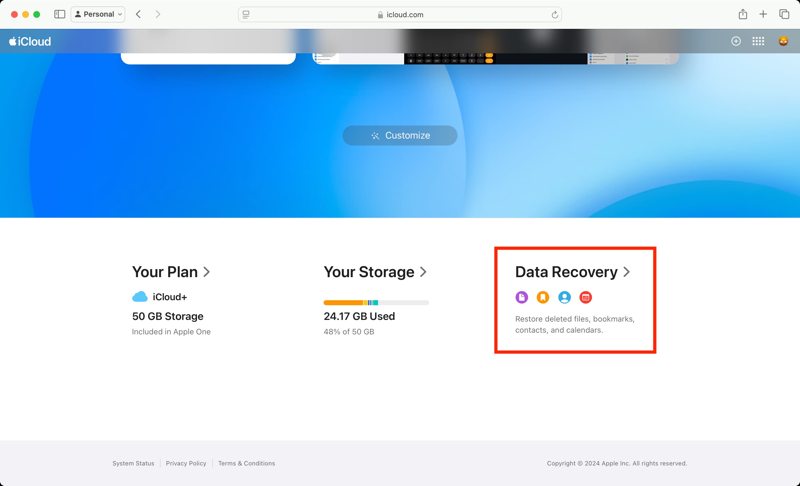
Paso 5: Inicia sesión con la misma cuenta de Apple.
Paso 6: Haga clic en Recuperación de datos en la parte inferior.
Paso 7: Elija Restaurar contactos y seleccione la última copia de seguridad.
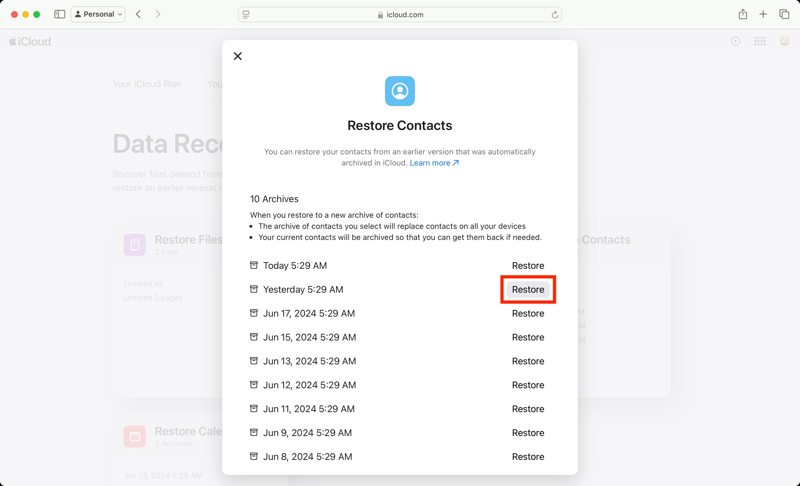
Paso 8: Haga clic en el botón Restaurar botón y elija Restaurar para confirmarlo
Conclusión
Esta guía compartió seis maneras de transferir contactos de iPhone a iPhone en diferentes situaciones. La conexión inalámbrica, como AirDrop, iCloud, correo electrónico y cuenta de Google, te permite acceder a los contactos tanto en el dispositivo iOS de origen como en el de destino. Apeaksoft iPhone Transfer Es una forma rápida de completar el trabajo con una computadora y cables.
Artículos Relacionados




