


Cómo transferir tus vídeos de un iPad a un ordenador

Los archivos de vídeo son grandes y ocupan espacio. Aunque Apple ha ampliado el almacenamiento del iPad, no es suficiente para almacenar archivos de vídeo. Si tienes muchos vídeos en tu tableta Apple, se volverá cada vez más lenta. Una de las mejores soluciones es Transferir vídeos de un iPad a un ordenadorEsta guía comparte varias maneras comprobadas de completar la tarea con Fotos, un cable USB, iCloud y más.
CONTENIDO DE LA PAGINA:
- Parte 1: Cómo transferir vídeos de un iPad a un PC mediante un cable.
- Parte 2: Cómo copiar vídeos del iPad al PC usando Fotos
- Parte 3: Cómo transferir vídeos del iPad al PC con iCloud
- Parte 4: Cómo enviar vídeos del iPad al PC por correo electrónico
- Parte 5: Cómo transferir vídeos del iPad al ordenador rápidamente
Parte 1: Cómo transferir vídeos de un iPad a un PC mediante un cable.
Dado que iPadOS es un sistema operativo cerrado, no se puede acceder a los archivos del iPad simplemente conectándolo al ordenador. Sin embargo, los archivos multimedia son una excepción. Es decir, se pueden transferir vídeos de un iPad a un ordenador mediante un cable USB.
Paso 1: Conecta tu iPad a tu PC con un cable compatible.
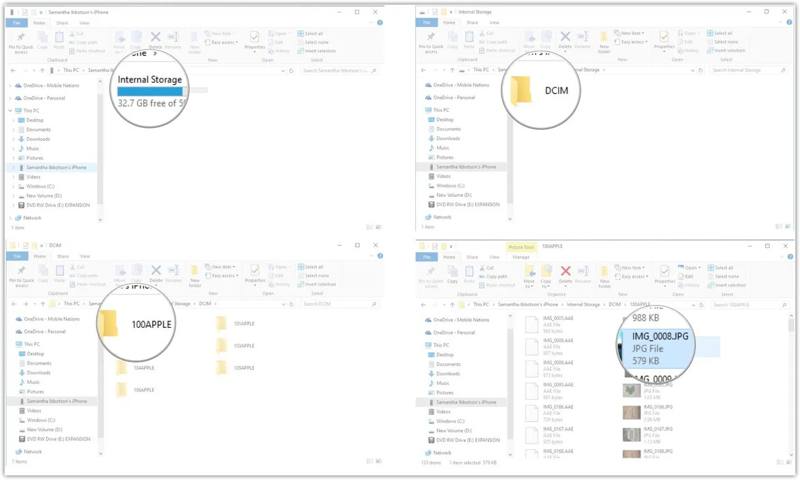
Paso 2: Abra una Explorador de windows presionando el Windows + E atajo.
Paso 3: Haga clic y expanda la este PC .
Paso 4: A continuación, haz clic en el nombre de tu iPad.
Paso 5: Navegue a Almacenamiento interno, y entonces DCIM.
Paso 6: Ahora, ve a las carpetas para encontrar los vídeos que deseas transferir.
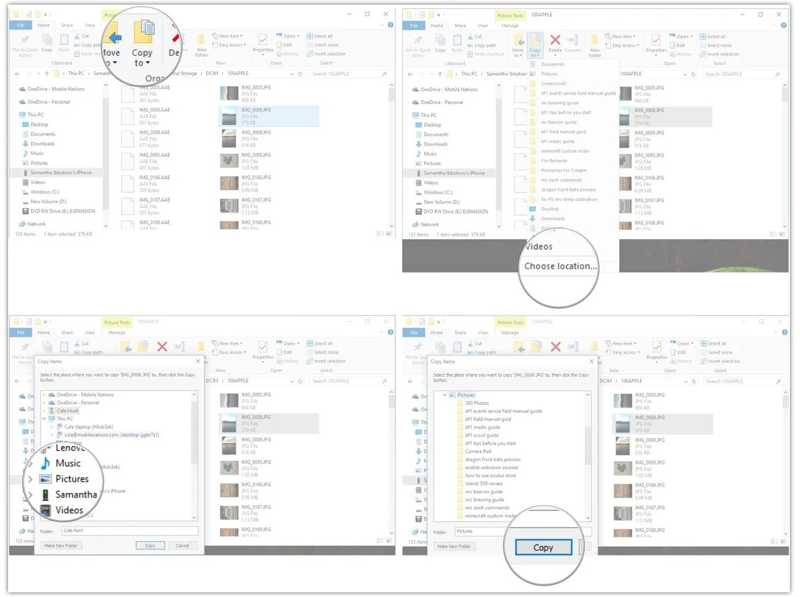
Paso 7: Luego, selecciona los vídeos, cópialos, ve al destino y pégalos.
Parte 2: Cómo copiar vídeos del iPad al PC usando Fotos
En Windows 11/10, la aplicación Fotos integrada te permite copiar vídeos de un iPad a un ordenador. Solo tienes que conectar tu dispositivo al PC con un cable y seguir nuestros pasos para importar los vídeos que desees.
Paso 1: Conecte su iPad a su PC con un cable USB.
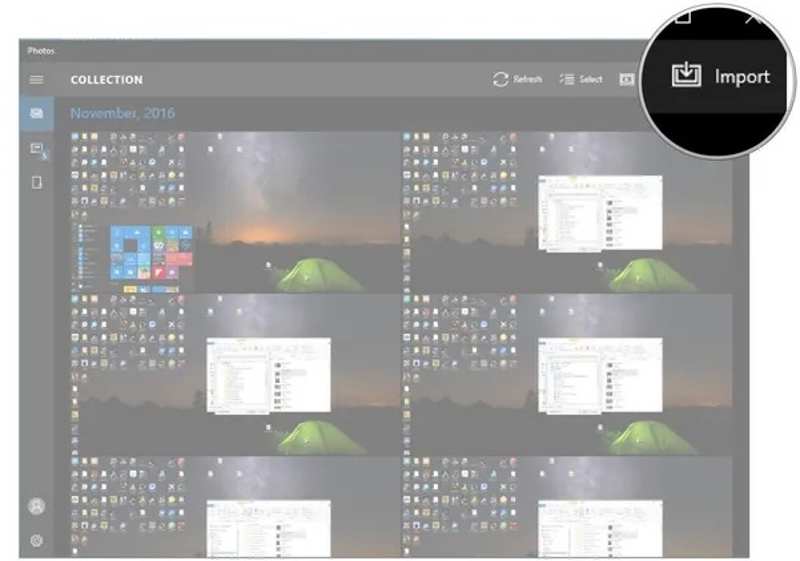
Paso 2: Abra el panel de Fotografías aplicación desde el menú Inicio en Windows 11/10.
Paso 3: Haga clic en el botón Importar botón en la parte superior derecha.
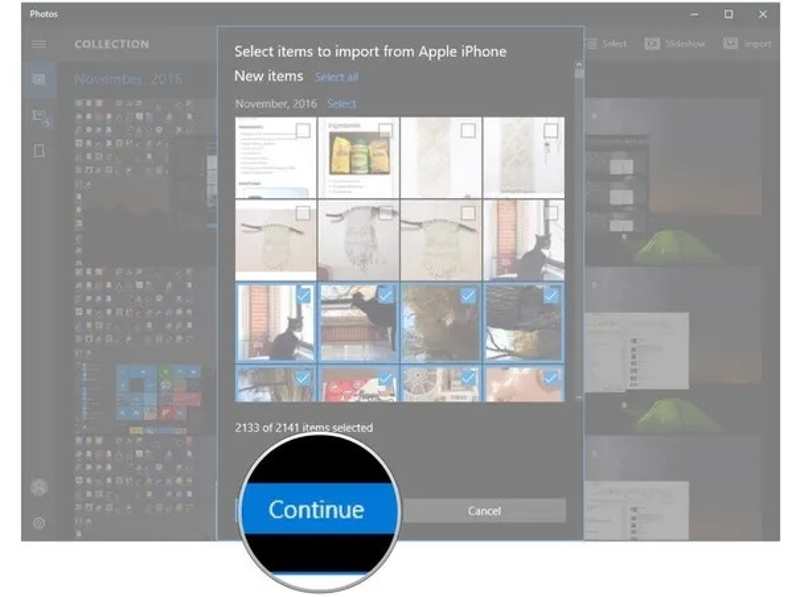
Paso 4: Haz clic en los vídeos deseados y pulsa Continuar.
Paso 5: Ahora puedes comprobar si los vídeos del iPad se han transferido correctamente.
Parte 3: Cómo transferir vídeos del iPad al PC con iCloud
Si no tienes un cable USB, el almacenamiento en la nube te permite transferir vídeos de tu iPad a tu ordenador de forma inalámbrica. iCloud, por ejemplo, es el servicio oficial de almacenamiento en la nube para usuarios de iPad. También están disponibles Google Fotos, OneDrive y Dropbox.
Paso 1: Abra la aplicación Configuración en su iPad.
Paso 2: Conectarse a una red Wi-Fi.
Paso 3: Toca tu perfil y elige iCloud.
Paso 4: Elija Fotografías (Lazy section loading) bajo la sección Guardado en iCloud .
Paso 5: Alternar Sincroniza este iPad.
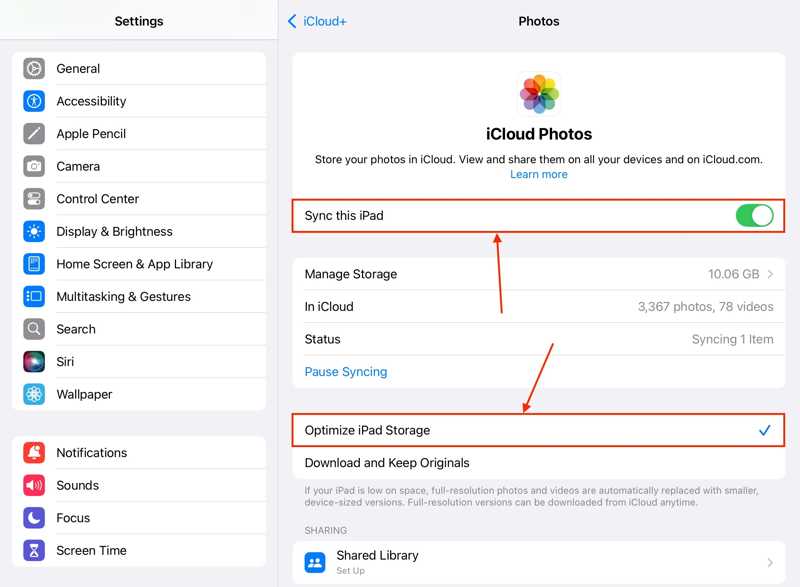
Paso 6: Enciende tu ordenador, abre un navegador y ve a www.icloud.com.
Paso 7: Inicie sesión con su ID de Apple y contraseña.
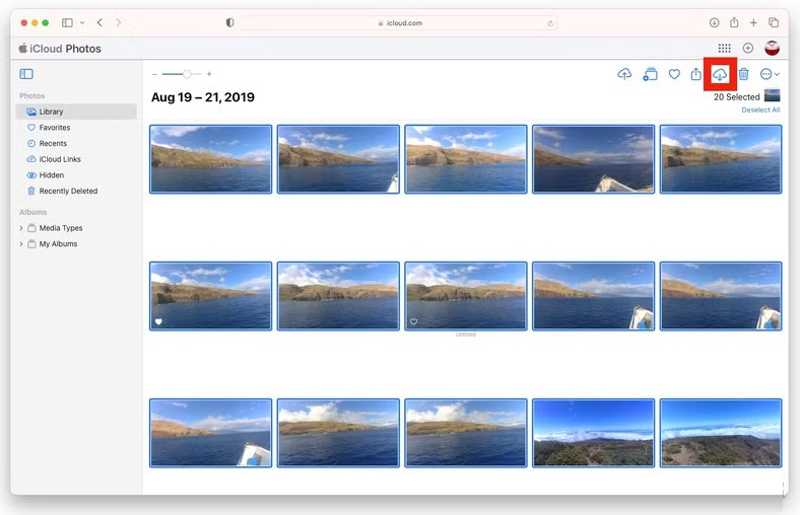
Paso 8: Elija Fotografías, vaya a Bibliotecay encuentra los vídeos deseados.
Paso 9: Resalte los videos, haga clic en el Descargar botón y configure una carpeta de salida.
Parte 4: Cómo enviar vídeos del iPad al PC por correo electrónico
Si simplemente deseas transferir un video de un iPad a una computadora, el correo electrónico es una buena opción. Gmail, por ejemplo, permite enviar correos electrónicos de hasta 25 MB. Además, posteriormente puedes descargar el video del iPad a cualquier plataforma.
Paso 1: Ejecute el Fotografías aplicación en su pantalla de inicio.
Paso 2: Vaya a la Biblioteca or Albums y busque el vídeo deseado.
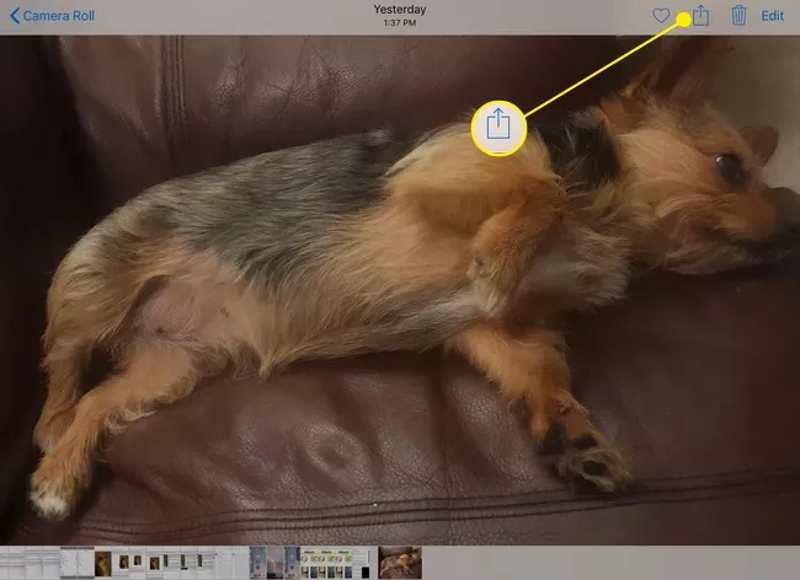
Paso 3: Toque en el Compartir botón y elija Correo de la caja de herramientas.
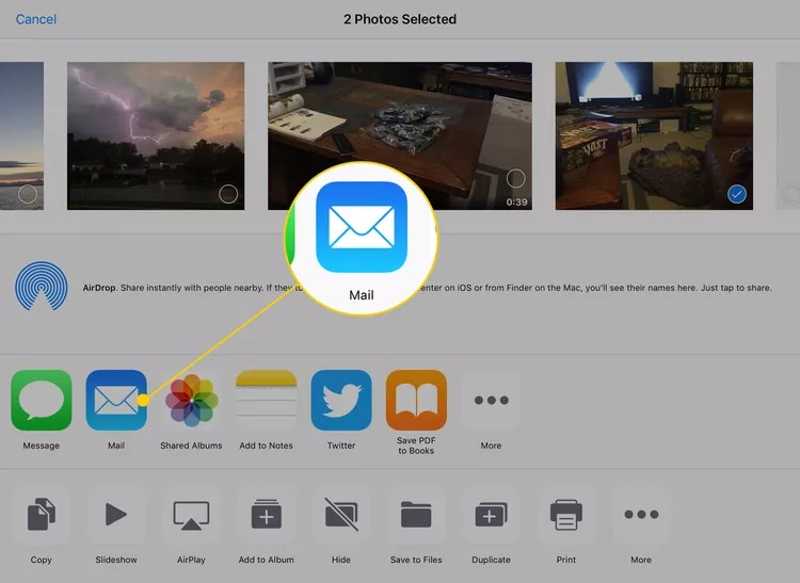
Paso 4: Introduce tu dirección de correo electrónico en el A campo, agregue un asunto y toque Enviar .
Paso 5: Ahora, accede a tu correo electrónico en tu ordenador, lee el nuevo correo y descarga el archivo de vídeo adjunto.
OTRAS LECTURAS
Parte 5: Cómo transferir vídeos del iPad al ordenador rápidamente
Si los métodos anteriores no están disponibles, debería intentar Apeaksoft iPhone TransferPermite transferir vídeos de un iPad a un ordenador sin conexión a internet. Y lo que es más importante, mantiene la calidad del vídeo durante todo el proceso.

Descargado por más de 1,000,000 usuarios
- Transfiere vídeos rápidamente entre el iPad y el PC.
- Transcodificar los archivos de vídeo según el dispositivo de destino.
- Protege la calidad del vídeo con IA.
- Previsualiza los vídeos del iPad durante la transferencia.
- Compatible con las últimas versiones de iPadOS.
Descarga segura
Descarga segura

Cómo transferir vídeos del iPad al PC rápidamente
Paso 1: Conéctate a tu iPad
Después de instalar el software de transferencia de vídeo del iPad en tu PC, ejecútalo. Existe otra versión para Mac. Conecta tu iPad a tu PC con un cable Lightning. Si se te solicita, confirma que confías en este PC.
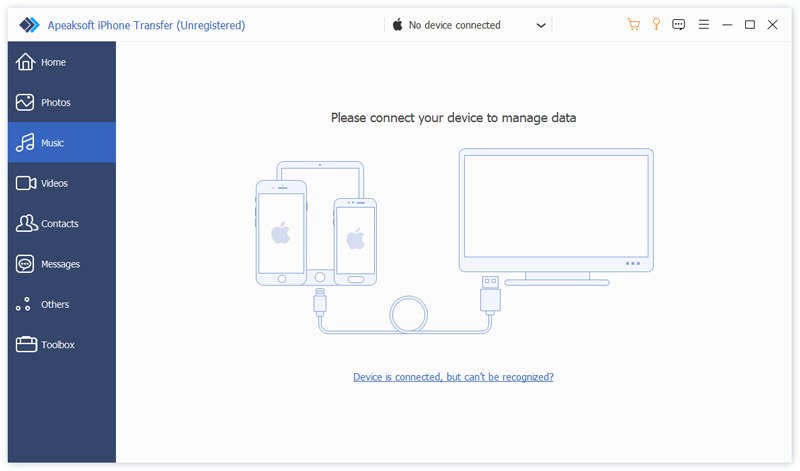
Paso 2: Vista previa de vídeos para iPad
Una vez que se detecte tu iPad, ve a la Videos Pestaña. Ahora puedes ver todas las fotos y vídeos de tu dispositivo.

Paso 3: Exportar vídeos del iPad
Seleccione los videos que desea transferir, haga clic en el PC botón en la barra de menú superior y seleccione Exportar a PC. Establece una ubicación y confírmala.

Conclusión
Esta guía compartió cinco métodos para copiar vídeos de un iPad a un ordenador Con o sin cable USB. La app Fotos permite importar vídeos del iPad directamente al ordenador. El Explorador de archivos permite acceder a los vídeos del iPad y copiarlos. iCloud Photos ofrece una forma inalámbrica de hacerlo. Para un único videoclip, el correo electrónico es otra opción. Apeaksoft iPhone Transfer Es una forma rápida para principiantes.
 Apeaksoft iPhone Transfer
 Transfiere datos de iOS entre dispositivos iOS, computadora e iTunes.
Descarga segura
Descarga segura
Artículos Relacionados




