


¿Por qué no funciona la migración a iOS? Problemas comunes y soluciones sencillas.

Acabas de comprar un iPhone nuevo y quieres transferir tus fotos, contactos y mensajes desde tu Android. Pero la aplicación oficial de transferencia, Move to iOS, no funciona. ¿Qué puedes hacer? En esta guía, te explicaremos por qué. La función "Mover a iOS" no funciona en Android., mostrar formas sencillas de solucionarlo y recomendar una alternativa si la opción "Move to iOS" sigue fallando.
CONTENIDO DE LA PAGINA:
Parte 1: ¿Por qué no funciona la migración a iOS?
Información básica: ¿Qué es la migración a iOS?
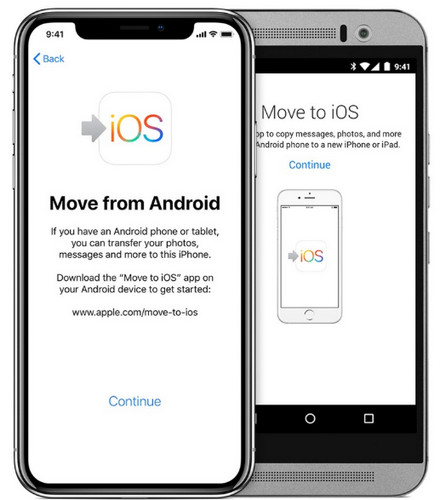
Move to iOS es la aplicación oficial de Apple que ayuda a los usuarios de Android a transferir datos a un nuevo iPhone. Es compatible con Android 4.0 o superior e iOS 9 o posterior. Permite transferir contactos, mensajes, fotos y vídeos, álbumes, archivos y carpetas, ajustes, marcadores web, cuentas de correo electrónico, mensajes y contenido multimedia de WhatsApp, notas de voz, historial de llamadas, calendarios y algunas aplicaciones gratuitas.
Cómo usar Move to iOS:
Paso 1: Puedes usar la cámara de tu Android para escanear el código QR en tu iPhone y luego descargar e instalar la aplicación Move to iOS en tu Android.
Paso 2: En tu dispositivo iOS, toca Continuar Cuando veas la pantalla de Move from Android, aparecerá un código de verificación de un solo uso.
Paso 3: Introduce este código en tu dispositivo Android y pulsa Conectar para conectar tu Android a la red temporal del iPhone.
Paso 4: En tu Android, selecciona el contenido que deseas transferir y luego toca ContinuarNo utilice ambos dispositivos hasta que finalice la transferencia.
Problemas comunes al migrar a iOS que podrías encontrarte
Muchos usuarios informan que encuentran algunos problemas al usar Move to iOS. Estos son algunos de los problemas comunes que podrías encontrar:
- Cambiar a iOS no se conecta: La aplicación no logra conectarse a la red Wi-Fi, no puede comunicarse con el dispositivo o no puede emparejar su dispositivo Android con su iPhone.
- La migración a iOS está tardando una eternidad: El proceso de transferencia es extremadamente lento o se queda bloqueado durante mucho tiempo.
- No se puede migrar a iOS: Es posible que vea el error "No se puede migrar" cuando la transferencia llega a un punto determinado y luego se detiene inesperadamente.
Estos problemas suelen estar causados por conexiones de red inestables, Fallos de software del iPhoneProblemas de compatibilidad, espacio de almacenamiento insuficiente o transferencia de grandes cantidades de datos. En la siguiente sección, presentaremos soluciones rápidas y alternativas para resolver estos problemas.
Parte 2: Cómo solucionar el problema de "Mover a iOS"
Reinicia tanto Android como iPhone.
Si Move to iOS se queda bloqueado durante la preparación o no responde tras introducir el código de verificación, puedes reiniciar tu Android y tu iPhone para solucionar problemas de software. Un reinicio rápido es la forma más eficaz de eliminar errores o fallos temporales del sistema y restablecer la conexión.
- Para Android: Mantén pulsado el botón de encendido, pulsa Reiniciar y espera a que el dispositivo se reinicie.
- Para iPhone X o posterior: Mantén pulsados los botones lateral y de volumen, y luego arrastra el interruptor de apagado.
- Para iPhone 6-8: Mantén pulsado el botón lateral y, a continuación, arrastra el control deslizante de apagado.
- Para iPhone 5 y versiones anteriores: Mantén pulsado el botón superior y, a continuación, arrastra el control deslizante de apagado.
Compruebe la conexión de red
La app Move to iOS crea una red Wi-Fi temporal en el iPhone a la que el dispositivo Android debe conectarse. Si tu Android no se conecta a la red y se desconecta constantemente, revisa tu conexión Wi-Fi o de datos móviles. Si la red Wi-Fi no funciona correctamente, reinicia el router.
Desactivar el optimizador de conexión en Android
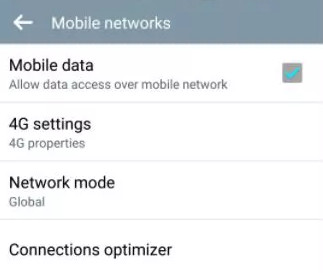
Si tu teléfono Android se desconecta constantemente de la red, la función Optimizador de conexión podría ser la causa del problema al transferir a iOS. Esta función está disponible en muchos dispositivos Android con Android 8.0 o posterior. Cambia automáticamente entre Wi-Fi y datos móviles para mejorar el rendimiento de la red, pero esto puede interrumpir la transferencia, por lo que es mejor desactivarla.
Paso 1: Vaya al Configuración en tu Android y selecciona Conexiones.
Paso 2: Seleccionar Redes Móviles > Optimizador de conexión.
Paso 3: Apaga tu red celular y deshabilita Optimizador de conexión.
Activar el modo avión
Si la transferencia se detiene en un porcentaje determinado, probablemente significa que alguna actividad en segundo plano está interrumpiendo la conexión. Para solucionar el problema de la aplicación Move to iOS, activa el modo avión tanto en tu dispositivo Android como en tu iPhone antes de usarla.
- En Android: Desliza el dedo hacia abajo desde la parte superior de la pantalla y luego toca. El modo de avión.
- En iPhone: Desliza hacia arriba para abrir el Centro de control y toca El modo de avión.
Comprueba el espacio de almacenamiento de tu iPhone
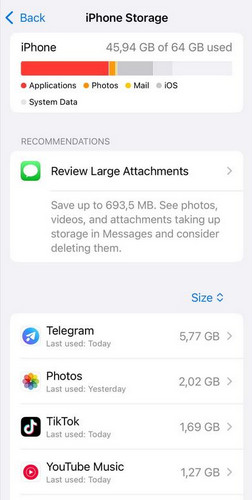
El espacio de almacenamiento insuficiente puede provocar que Move to iOS no funcione. Para comprobar el almacenamiento del iPhone, abra Configuración > General, seleccione Almacenamiento de iPhone, luego verifique la cantidad de espacio disponible. Si su iPhone dice que no hay suficiente almacenamientoNecesitas liberar espacio de almacenamiento en tu iPhone eliminando aplicaciones que no uses, archivos grandes, descargas antiguas y la caché del sistema.
Parte 3: ¿Sigue sin funcionar la migración a iOS? Prueba esta alternativa.
Si la función Move to iOS sigue sin funcionar después de probar todas las soluciones anteriores, puedes recurrir a una herramienta de terceros. Apeaksoft MobieTrans Es una potente herramienta de transferencia de datos que permite mover diversos tipos de datos entre Android, iPhone y PC. Es compatible con casi todas las versiones de Android e iOS, incluidas iOS 27 y Android 17.

Descargado por más de 1,000,000 usuarios
- Transfiere datos de Android a iPhone, de iPhone a Android, o entre iPhones o Androids.
- Transfiere fotos, vídeos, contactos, mensajes, música y mucho más.
- Gestiona, elimina o exporta los datos de tu teléfono directamente desde tu ordenador.
- Realice copias de seguridad y restaure sus datos importantes sin perderlos.
Descarga segura

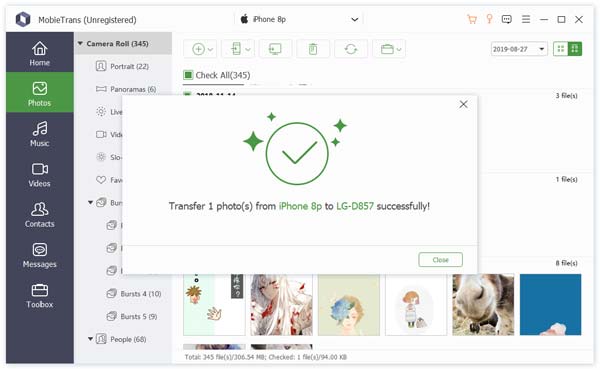
Paso 1: Abre el software y conecta tus dispositivos Android y iPhone al PC. A continuación, haz clic en una de las opciones de la barra lateral izquierda.

Paso 2: Si haces clic FotografíasPuedes ver todas tus fotos en tu dispositivo. Elige las fotos que deseas transferir.

Paso 3: Haga clic en el botón Teléfono botón en la barra superior, elige Exportar al dispositivoSelecciona tu iPhone para recibir las fotos. Espera unos segundos; las fotos se transferirán correctamente.
Parte 4: Preguntas frecuentes sobre el problema con la migración a iOS.
¿Cuánto tiempo tarda la migración a iOS?
El tiempo de transferencia depende de la cantidad de datos, la velocidad de la red y el rendimiento de tu dispositivo. En general, suele tardar entre 5 y 30 minutos.
¿Por qué mi teléfono Android se desconecta constantemente durante la transferencia?
Esto suele ocurrir debido a problemas de red. Puedes desactivar el Optimizador de conexión, apagar los datos móviles, activar el Modo avión y mantener los dispositivos cerca.
¿Por qué no funciona la opción "Transferir a iOS" para la transferencia de chats de WhatsApp?
Move to iOS permite transferir chats de WhatsApp de Android a iPhone, pero necesitas tener la última versión de WhatsApp. Verifica tu versión de WhatsApp y la compatibilidad con tu sistema.
Conclusión
La próxima vez que te encuentres con el Mover a iOS no funciona Si tienes problemas, prueba primero las soluciones mencionadas y, si no los resuelven, usa una herramienta alternativa como Apeaksoft MobieTrans. ¿Has tenido problemas con Move to iOS anteriormente? Compartir tu experiencia podría ayudar a otros a evitar los mismos problemas.
 Apeaksoft MobieTrans
 Transfiere datos entre iOS, Android y PC con Windows.
Descarga segura
Artículos Relacionados




