

5 formas eficientes de transferir MP4 al iPad con o sin iTunes

¿Alguna vez te has encontrado en una situación así, en la que has descargado muchos vídeos de YouTube, Facebook u otros sitios y quieres disfrutarlos en tu iPad, pero no tienes idea de cómo transferir estos archivos MP4 a tu iPad?
Algunos usuarios se preguntan cómo transferir archivos MP4 a un iPad. La solución no es difícil si se cuenta con ayuda. Por suerte, en este artículo explicamos cómo... transferir MP4 a iPad De diferentes maneras. Simplemente empieza a leer y tómalos con calma.
CONTENIDO DE LA PAGINA:
- Una descripción general de las 5 herramientas para transferir MP4 al iPad
- Parte 1: Las formas más rápidas de transferir MP4 al iPad
- Parte 2: Mover MP4 de la computadora al iPad usando el servicio en la nube
- Parte 3: Enviar MP4 a iPad con WALTR 2
- Parte 4: Transferir vídeos MP4 al iPad mediante VLC
- Parte 5: transfiere MP4 a iPad con iTunes
Una descripción general de las 5 herramientas para transferir MP4 al iPad
| Formas de transferencia | Facilidad de Uso | Speed (Rapidez) | Ruta de guardado | |
| Transferencia de iPhone | cable USB | Fácil | Rápido | Fotos de aplicaciones |
| servicio en la nube | Wi-Fi | Fácil | Medio (depende de la red) | Aplicación Archivos / iCloud Drive |
| WALTR 2 | Cable USB/Wi-Fi | Fácil | Media | Aplicación de vídeos/TV |
| VLC | Cable USB/Wi-Fi | Fácil | Media | Aplicación VLC |
| iTunes | cable USB | Moderado | Lenta | Aplicación de TV |
Parte 1: Las formas más rápidas de transferir MP4 al iPad
Apeaksoft iPhone Transfer Es una herramienta práctica y rápida que permite importar rápidamente videos MP4 a un iPad mediante USB. Su funcionamiento es sencillo y los videos se guardarán directamente en la app Fotos (fototeca) sin necesidad de una sincronización compleja. Es ideal para usuarios que necesitan una transferencia eficiente.
Es un software alternativo a iTunes, pero superior a este para transferir datos a iPhone/iPod/iPad. No solo permite transferir entre diferentes dispositivos iOS, entre dispositivos iOS y ordenadores, sino también entre dispositivos iOS e iTunes. Permite transferir prácticamente todo tipo de archivos con flexibilidad. Y lo que es más importante, es un software totalmente seguro y fiable, por lo que puede confiar en él sin ningún riesgo.
Descarga segura
Descarga segura
Paso 1: Descargar transferencia MP4 para iPad
Con el botón de descarga de arriba, puede descargar fácilmente este potente software de transferencia de video MP4 para iPad en su computadora. Proporciona las versiones de Windows PC y Mac para ti. Elija la versión adecuada y comience a descargarla en su computadora. Cuando haya terminado, acaba de terminar la instalación.
Paso 2: Conectar el iPad a la computadora
Ahora puedes iniciarlo en tu computadora. Solo necesitas conectar tu iPad a una computadora mediante un cable USB. Cuando se detecte tu iPad, podrás ver su información en la interfaz de iPhone Transfer.

Paso 3: Transfiere MP4 a iPad
Ahora puedes transferir MP4 al iPad. Haz clic en "Medios" en la lista de la izquierda. Luego, haz clic en el... Añadir Botón. Ahora puedes añadir un MP4 al iPad fácilmente. Al finalizar el proceso, verás que los archivos MP4 se han subido a tu iPad.

Parte 2: Mover MP4 de la computadora al iPad usando el servicio en la nube
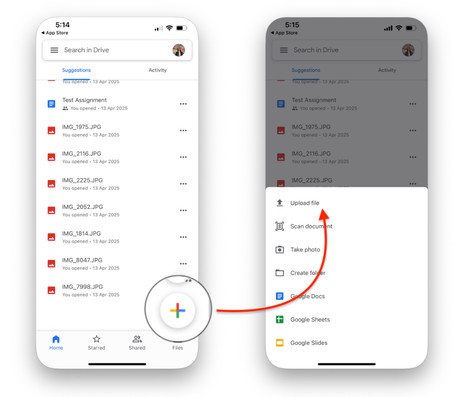
El servicio en la nube también es una forma común de subir videos MP4 desde una computadora a un iPad. Puedes subir tus videos MP4 a la nube usando iCloud Drive, Dropbox o Google Drive. Luego, puedes descargarlos en un iPad con la misma cuenta. El proceso es flexible y práctico, ideal para archivos MP4 pequeños.
Paso 1: Sube tus archivos MP4 a la nube usando Dropbox o Google Drive.
Paso 2: Abra la aplicación correspondiente en su iPad.
Paso 3: Visita los archivos MP4 de destino y elige Descargar or Ver sin conexión.
Parte 3: Enviar MP4 a iPad con WALTR 2
Otro software de transferencia que te recomendamos encarecidamente es WALTER 2. No es gratuito, pero sus potentes funciones hacen que valga la pena pagar por él. Te permite transferir todo tipo de archivos a tu dispositivo iOS, incluso algunos no compatibles, ya que este excelente software convierte primero los archivos al formato MOV.
WALTR 2 tiene una interfaz muy clara y no hay botones ni pestañas que deban pulsarse. Muchos usuarios se pierden y se confunden con este software. Por suerte, puedes seguir los siguientes pasos para transferir MP4 a iPad con WALTR 2.
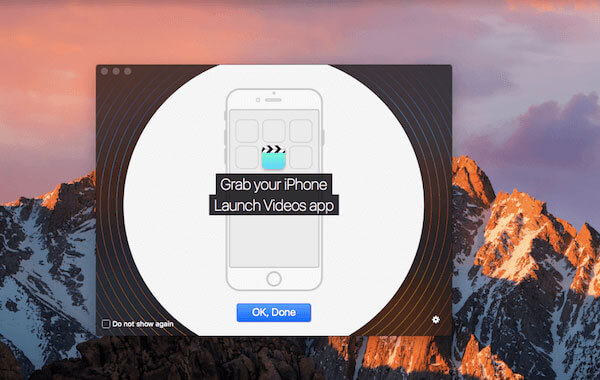
Paso 1: Inicie Waltr2 después de comprar y descargar este software.
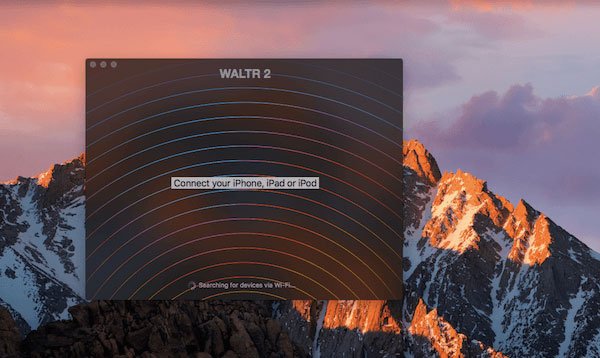
Paso 2: Antes de descargar MP4 al iPad, debes conectarlo a una computadora mediante un cable USB. Cuando lo detecte, verás tu dispositivo en la interfaz de WALTER 2.
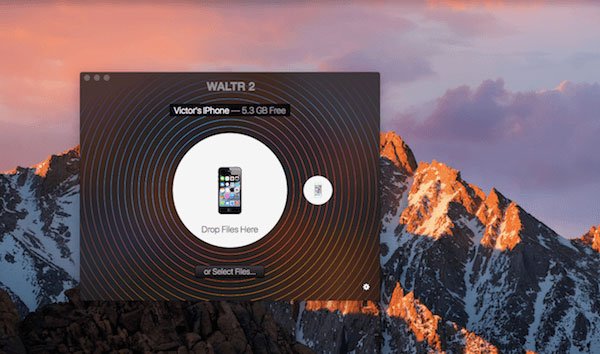
Paso 3: Puedes simplemente arrastrar y soltar archivos en este software. O puedes hacer clic en "Seleccionar archivos" para agregar los archivos MP4 que quieras transferir al iPad.
La barra de progreso azul lo mantendrá actualizado sobre toda la duración de la transferencia. Si carga archivos en otros formatos que su dispositivo iOS no admite, WALTER 2 los convertirá a MOV.
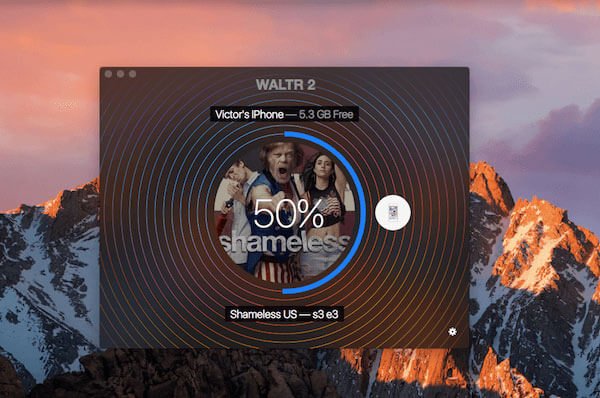
Paso 4: Cuando haya terminado, podrás ver el archivo MP4 en tu dispositivo iOS sin otros reproductores de video.
Parte 4: Transferir vídeos MP4 al iPad mediante VLC
Si quieres transferir videos MP4 a un iPad, VLC también es una aplicación ideal. Es práctica y sencilla, compatible con múltiples formatos como MP4 y te permite transferir MP4 a un iPad sin iTunes. Sigue los pasos a continuación para aprender a transferir videos MP4 a un iPad con VLC y disfrutar de tus videos favoritos en cualquier momento y lugar.
Paso 1: Descargue y abra VLC en iPad.
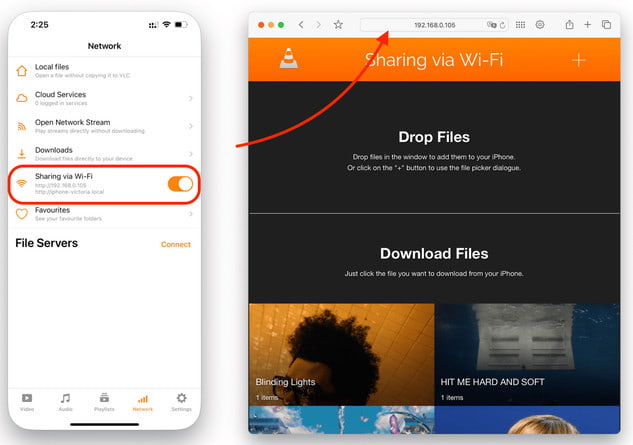
Paso 2: Presione la tecla Menú Haz clic en el botón de la esquina superior izquierda para activar la función Compartir Wi-Fi. Verás un sitio web local (p. ej.: http://34.66.6.100).
Paso 3: Abra un navegador en su computadora e ingrese al sitio web en su iPad.
Paso 4: Arrastre y suelte sus archivos MP4 en la ventana.
Paso 5: Abre VLC en tu iPad y verás los archivos MP4.
Consejos: También puede usar VLC para reparar videos en la computadora.
Parte 5: transfiere MP4 a iPad con iTunes
Además de las formas de transferir MP4 al iPad sin iTunes, también puedes transferir MP4 al iPad con iTunes. De hecho, es el método tradicional que usan todos los usuarios de iPad.
Si te preocupa la seguridad de subir MP4 al iPad con otro software, o simplemente no quieres descargar ningún software de transferencia de terceros para completar este proceso, subir MP4 al iPad con iTunes es la mejor opción. Quienes nunca lo hayan intentado pueden tener dificultades para saber cómo subir MP4 al iPad. Por suerte, puedes seguir los pasos a continuación para hacerlo fácilmente.
Paso 1: Lanzar iTunes
Conecte su iPad a su computadora a través de un cable USB. A continuación, inicie iTunes. A veces, iTunes se abrirá automáticamente.
Consejos: Si no has descargado iTunes en tu ordenador, necesitas descargar la última versión. También necesitas iniciar sesión con tu ID de Apple y contraseña si es la primera vez que lo usas.
Paso 2: Agregar archivo a iTunes
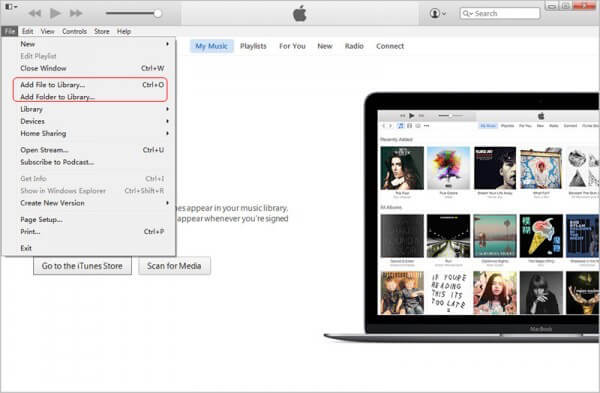
Ahora, busca la pestaña "Archivo", ubicada en la esquina superior izquierda, y haz clic en ella. Cuando veas el menú "Archivo", busca y selecciona la opción "Agregar archivo a la biblioteca".
Paso 3: Subir archivos MP4
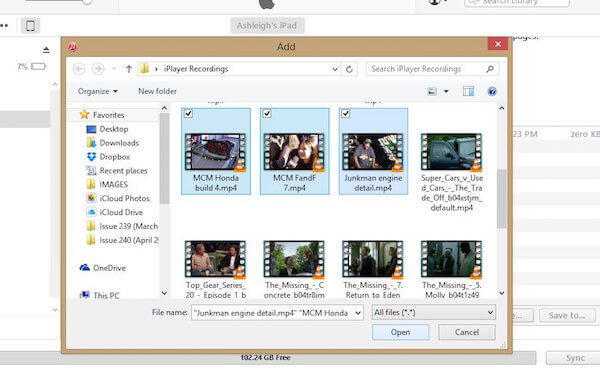
En este punto, debes seleccionar la carpeta donde se encuentran los archivos MP4 en tu computadora en la nueva ventana. Luego, elige los archivos MP4 que quieres transferir a tu iPad. A continuación, haz clic en el botón Abrir.
Paso 4: Seleccione los archivos MP4
Haga clic en el botón del dispositivo en su interfaz de iTunes. Cuando vea el menú de la lista de navegación, elija Películas. Luego marque Sincronizar películas y seleccione los archivos MP4 que acaba de importar.
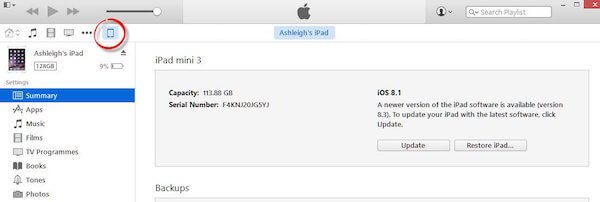
Paso 5: Comenzar a transferir
Cuando hayas hecho todo y estés seguro de que estos archivos MP4 son los que quieres agregar a tu iPad, simplemente haz clic en el Aplicar Haz clic en el botón para sincronizar el proceso de subida de MP4 al iPad. Una vez finalizada la transferencia, podrás ver los archivos MP4 en tu iPad.
Consejos: También se pueden aplicar pasos similares a transferir música de iTunes.
Conclusión
Ahora puedes obtener estas diferentes formas de cómo hacerlo. transferir MP4 a iPad sin iTunesTambién puedes descargar archivos MP4 de iTunes. No es tan difícil si sigues los pasos que te mostramos.
Artículos Relacionados
Antes de eliminar sus archivos, es mejor transferir los archivos de su iPad a una PC siguiendo nuestros métodos probados y nuestra guía concreta.
Para disfrutar de tu música favorita en todos tus dispositivos, puedes aprender varias formas de transferir música entre un iPad y un iPhone.
Puedes aprender cinco métodos efectivos para transferir fotos entre tu iPad y tu computadora con iTunes, iCloud, un USB y más.
Si está cambiando entre iPhone y Android, puede transferir mensajes/SMS entre iPhone y Android siguiendo nuestras guías paso a paso de forma sencilla.



