

Cómo transferir rápidamente fotos del iPad a tu computadora

Transferir fotos desde un iPad a una computadora No es sencillo debido al diseño de iPadOS. El proceso de transferencia es diferente al de teléfonos o tabletas de otras marcas. La buena noticia es que existen varios métodos para transferir fotos, según la situación. Esta guía enumera cada método probado, sus requisitos y los flujos de trabajo. Así, puedes hacer una copia de seguridad de las fotos de tu iPad antes de eliminarlas.
CONTENIDO DE LA PAGINA:
- Parte 1: La forma más sencilla de transferir fotos del iPad a una computadora
- Parte 2: Cómo exportar fotos del iPad a la PC mediante un cable
- Parte 3: Cómo descargar fotos del iPad a la PC con iCloud
- Parte 4: Cómo transferir fotos del iPad a Windows 11/10 usando Fotos
- Parte 5: Cómo transferir fotos desde la PC al iPad con iTunes
Parte 1: La forma más sencilla de transferir fotos del iPad a una computadora
Apeaksoft iPhone Transfer Es la mejor opción para transferir fotos de una PC a un iPad o viceversa. Y lo que es más importante, protege la calidad de tus fotos durante el proceso. Su interfaz intuitiva permite a cualquier persona navegar fácilmente.
La forma más fácil de transferir fotos entre el iPad y la computadora
- Transfiere fotos del iPad a la computadora o viceversa.
- Administra las fotos del iPad en tu computadora.
- Convierte imágenes HEIC a JPEG o PNG.
- Admite las últimas versiones de iPadOS.
Descarga segura
Descarga segura

Cómo transferir fotos entre tu iPad y tu PC
Paso 1: Conecta tu iPad a una PC
Inicia el mejor software de transferencia de fotos para iPad después de instalarlo en tu PC. Existe otra versión para Mac. Conecta tu iPad y tu PC con un cable Lightning.

Paso 2: Vista previa de fotos
Después de que se detecte su iPad, seleccione Fotografías En la barra lateral. Ahora puedes previsualizar fotos en tu iPad por álbum, fecha y miniaturas.
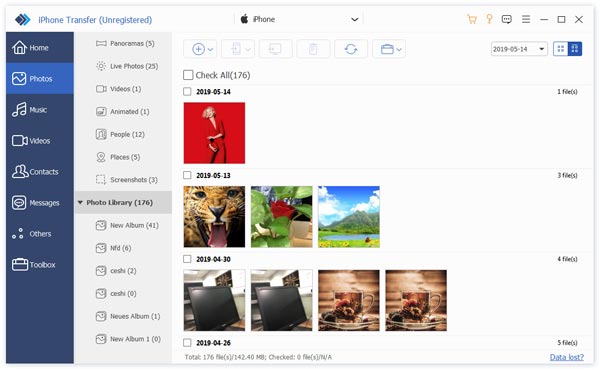
Paso 3: Transferir fotos del iPad
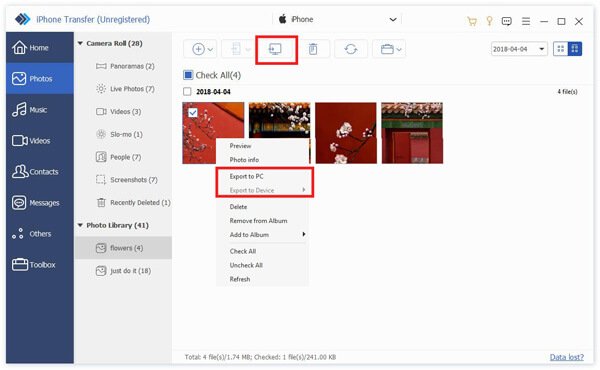
Para transferir fotos desde su PC al iPad, haga clic en el Agregar botón, y elija agregar archivos. Busque y seleccione las fotos en la ventana y ábralas.

Si necesita transferir fotos desde su iPad a una PC, seleccione todas las fotos. Haga clic en el PC botón en la cinta superior y elija Exportar a PC. Establezca una carpeta de salida y confírmela.
Parte 2: Cómo exportar fotos del iPad a la PC mediante un cable
Si necesitas descargar las fotos de tu iPad a una computadora, solo necesitas un cable compatible. Este método solo está disponible para las fotos que tomaste con tu iPad y guardaste en tu Carrete. También puedes... transferir música desde el iPad a la computadora.
Paso 1: Utilice un cable USB para conectar su iPad y su computadora.
Paso 2: Abra una ventana del Explorador de archivos.
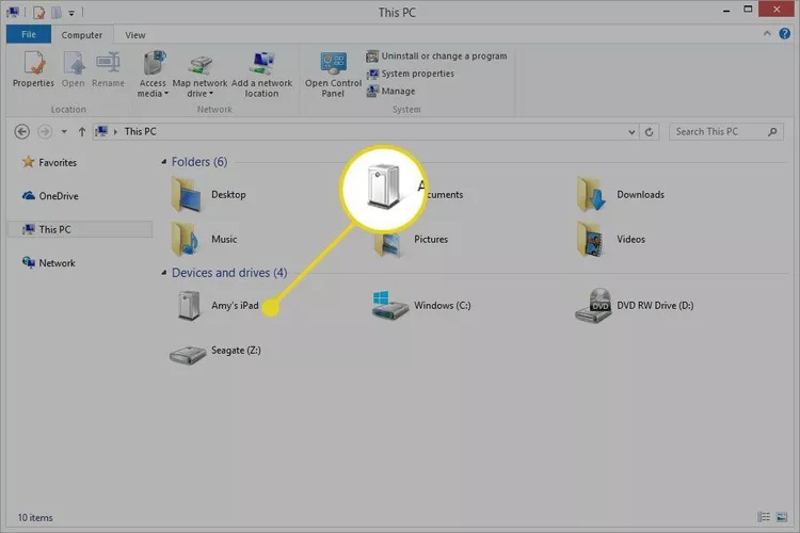
Paso 3: Busque y haga clic en su iPad debajo de Dispositivos y unidades .
Paso 4: Abra Almacenamiento interno, y entrar en el DCIM carpeta.
Paso 5: Prensa Ctrl y haga clic en cada foto deseada.
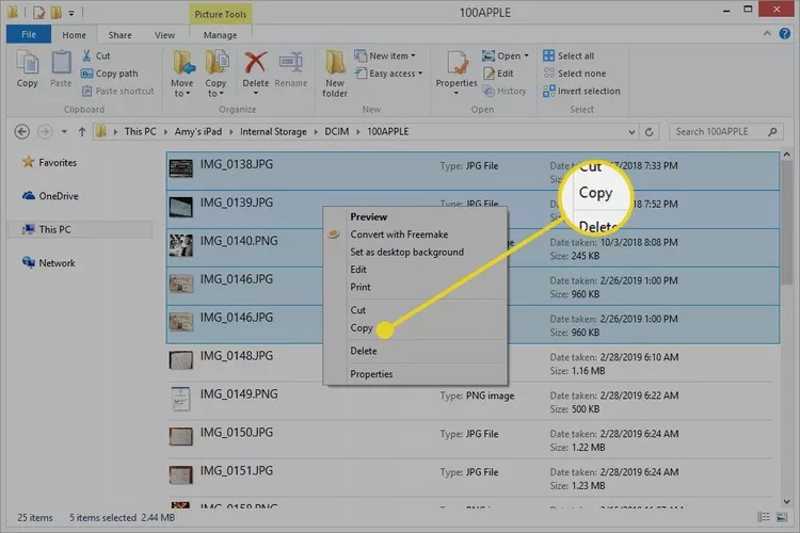
Paso 6: Arrástrelos y suéltelos en su escritorio o carpeta de destino.
Parte 3: Cómo descargar fotos del iPad a la PC con iCloud
Algunos usuarios prefieren sincronizar las fotos de su iPad con iCloud. Esto simplifica la descarga de fotos del iPad al ordenador. No es necesario conectar el teléfono al ordenador. Este método requiere una conexión wifi estable.
Paso 1: Abre tu aplicación de Configuración y toca tu perfil.
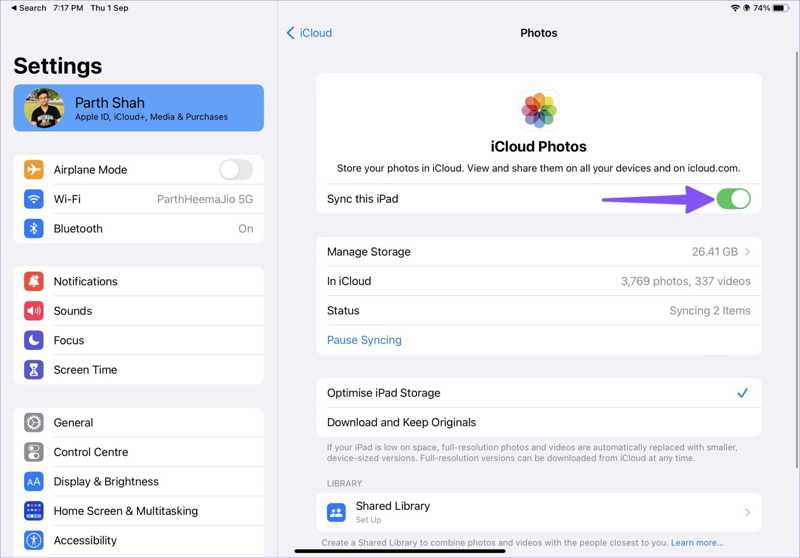
Paso 2: Elija iCloud y seleccione Fotografías.
Paso 3: Asegúrese de activarlo Sincronizar este iPad.
Paso 4: Encienda su PC y visite www.icloud.com en un navegador.
Paso 5: Inicie sesión con su ID y contraseña de Apple.
Paso 6: Elija Fotografías para entrar a iCloud Fotos Desbobinador hidráulico de alta resistencia:Para bobinas de mayor peso o necesidades de automatización más elevadas, visite ladesbobinador hidráulico de alta resistencia.
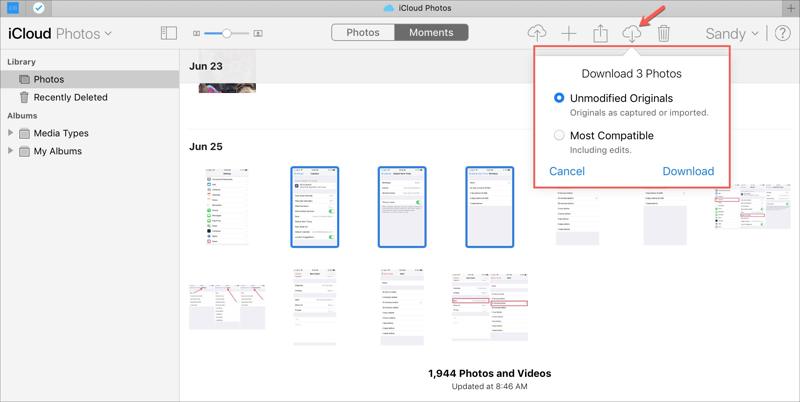
Paso 7: Seleccione las fotos deseadas, haga clic en el Descargar botón, y pulsa Descargar.
Nota: :Si no cambiaste la carpeta de salida, encontrarás las fotos del iPad en la carpeta Descargas de tu PC.
Parte 4: Cómo transferir fotos del iPad a Windows 11/10 usando Fotos
En Windows 11/10, la app Fotos preinstalada te permite transferir fotos del iPad a tu PC sin necesidad de software ni hardware adicional. Este método funciona mediante una conexión física: un cable USB.
Paso 1: Conecte su iPad a su computadora con Windows 11/10.
Paso 2: Abra el panel de Fotografías desde la Comenzar .
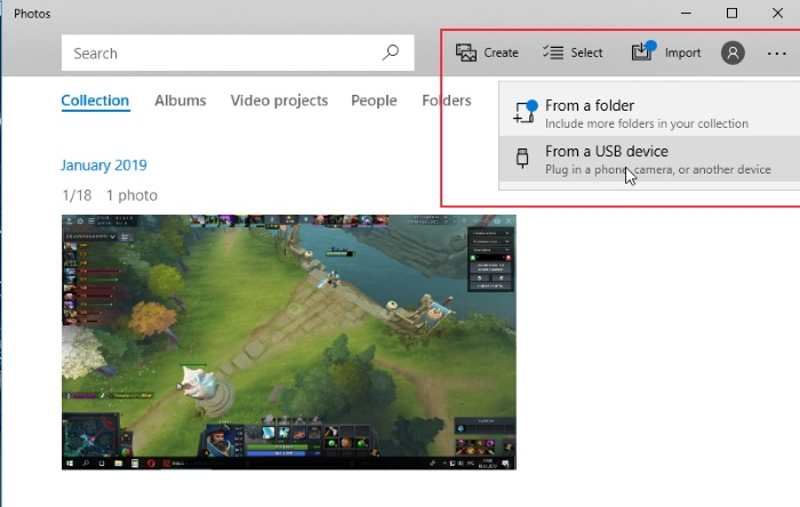
Paso 3: Haga clic en el botón Importar menú en la cinta superior y elija Desde un dispositivo USB.
Paso 4: Selecciona tu iPad en el cuadro de diálogo emergente. Si tu PC no lo detecta, desconéctalo y vuelve a intentarlo.
Paso 5: De forma predeterminada, se seleccionarán todas las fotos de tu galería. Puedes desmarcar las fotos no deseadas del iPad.

Paso 6: Finalmente, haz clic en Importar seleccionado Botón para transferir fotos del iPad a una PC.
Parte 5: Cómo transferir fotos desde la PC al iPad con iTunes
iTunes sigue siendo un gestor de datos para los usuarios de iPad. Si quieres sincronizar fotos de tu PC con un iPad, puede ser la solución. Te recomendamos mover todas las fotos que quieras a una sola carpeta en tu disco duro.
Paso 1: Conecte su iPad a su PC con un cable USB.
Paso 2: Abra la última versión de iTunes.
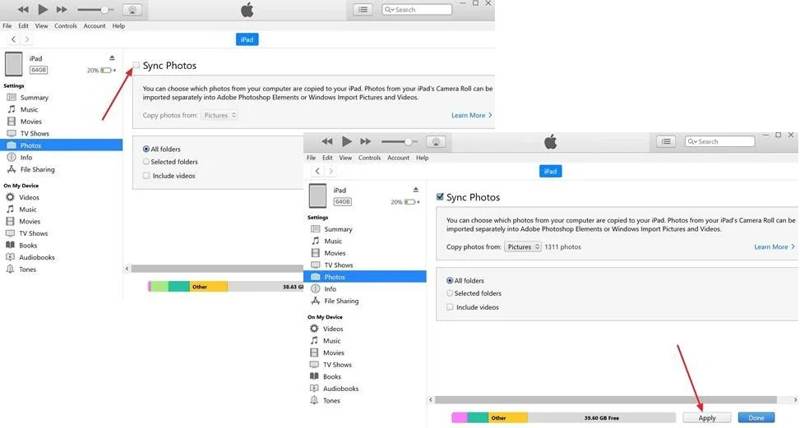
Paso 3: Haga clic en el botón iPad botón en la parte superior izquierda y seleccione Fotografías (Lazy section loading) bajo la sección Configuración sección en la barra lateral.
Paso 4: Marque la casilla de sincronizar fotos.
Paso 5: Haga clic en el botón Copiar fotos de cuadro y seleccione la carpeta.
Paso 6: Finalmente, haz clic en Sincronizar o aplicar .
Conclusión
Ahora, debe aprender al menos cinco maneras de transferir fotos desde un iPad a una computadora O viceversa. Puedes leer nuestra publicación y elegir el método que mejor se adapte a tus necesidades y circunstancias. Apeaksoft iPhone Transfer es la mejor opción para principiantes. Si tienes alguna otra pregunta sobre este tema, escríbela debajo de esta publicación.
Artículos Relacionados




