

5 maneras comprobadas de transferir música de iPhone a iPad

Para una experiencia auditiva más estable y placentera, es posible que prefiera reproducir música en un iPad en lugar de un iPhone. Pero ¿qué sucede si no hay música en su iPad y todas sus canciones favoritas están almacenadas en su iPhone? Es entonces cuando necesita... transferir música desde iPhone a iPad¡En esta publicación te mostraremos 4 maneras prácticas de hacerlo fácilmente!
CONTENIDO DE LA PAGINA:
- Parte 1: Cómo transferir música de iPhone a iPad sin iTunes
- Parte 2: Cómo transferir música del iPhone al iPad mediante la sincronización de Apple Music.
- Parte 3: Cómo transferir música del iPhone al iPad desde compras de iTunes Store
- Parte 4: ¿Cómo transfiero música de mi iPhone a mi iPad con AirDrop?
- Extra: ¿Puedo transferir música de un iPhone a un iPad mediante Bluetooth?
Un breve resumen para su referencia.
| Método | Requiere computadora | Requerir ID de Apple | Apoya la música no comprada. | Sobrescribir | Ideal para | Facilidad de Uso |
| Apeaksoft iPhone Transfer | Sí: | No | Sí: | No | Transferir música de forma selectiva Mantener el impacto de los metadatos Administrar archivos de música | ¡Fácil |
| Sincronización de Apple Music | No | Sí: | No | No | Suscriptores de Apple Music | Muy fácil |
| Compra en la iTunes Store | No | Sí: | No | No | Volver a descargar las canciones compradas | Muy fácil |
| Lanzamiento desde el aire | No | No | Sí: | No | Enviar algunas canciones rápidamente | ¡Fácil |
Parte 1: Cómo transferir música de iPhone a iPad sin iTunes
Apple no ofrece una forma directa de transferir música de un iPhone a un iPad, especialmente si las canciones no se compraron en la iTunes Store. Afortunadamente, aún puedes poner música de un iPhone en un iPad. Herramientas profesionales como Apeaksoft iPhone Transfer Están diseñados para transferir todas tus canciones, incluidas las que no has comprado, manteniéndolas intactas.
Transfiere música de iPhone a iPad fácilmente
- Transfiere la música de tu iPhone a tu iPad rápidamente con un solo clic.
- Mantén intactos los metadatos, como la carátula del álbum, el número de reproducciones y demás información ID3.
- Transfiere música, archivos de iTunes, podcasts, tonos de llamada y notas de voz con facilidad.
- Convierte automáticamente el formato de tus archivos de música para que sean compatibles con tu dispositivo.
Descarga segura
Descarga segura

Paso 1: Obtén este software haciendo clic en el botón de arriba.
Paso 2: Conecta tu iPhone y tu iPad al ordenador con dos cables USB simultáneamente. Asegúrate de que la información de tu iPhone aparezca en la interfaz. Si no es así, pulsa la flecha hacia abajo en la parte superior para cambiar el dispositivo de origen.

Paso 3: Seleccionar Music en el panel izquierdo.
Paso 4: Selecciona los archivos que deseas transferir. Revísalos.

Paso 5: Haga clic en el botón Teléfono Haz clic en el botón superior y selecciona tu iPad como dispositivo de destino. A continuación, se iniciará la transferencia.
Consejos: Este método también es aplicable cuando se desea transferir música de iPod/iPhone a una computadora.
Parte 2: Cómo transferir música del iPhone al iPad mediante la sincronización de Apple Music.
Si eres suscriptor de Apple Music, sincronizar la música de tu iPhone con tu iPad es mucho más sencillo. Apple Music sincronizará automáticamente tus canciones, listas de reproducción y álbumes en todos tus dispositivos, siempre que inicies sesión con el mismo ID de Apple. A continuación, encontrarás los pasos detallados:
Paso 1: Asegúrate de que tu iPhone y tu iPad estén conectados con el mismo ID de Apple.
Paso 2: Vaya al Ajustes - Aplicaciones - Música.
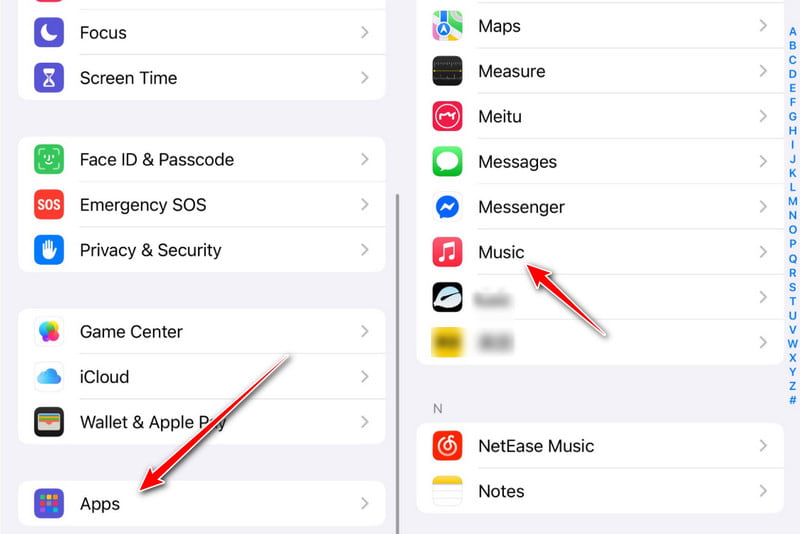
Paso 3: Alternar Biblioteca de sincronización.
Paso 4: Abre la aplicación Apple Music en tu iPad. Verás que todos tus archivos de música están sincronizados.
Parte 3: Cómo transferir música del iPhone al iPad desde compras de iTunes Store
Todo será mucho más fácil si has comprado música en la iTunes Store. Simplemente puedes volver a descargar las canciones compradas en tu iPad.
Paso 1: Abra el panel de iTunes Store Descarga la aplicación en tu iPad. Asegúrate de iniciar sesión con el mismo ID de Apple que en tu iPhone.
Paso 2: Pulsa para buscar Comprado - Música.
Paso 3: Seleccione el elemento No en este iPad .
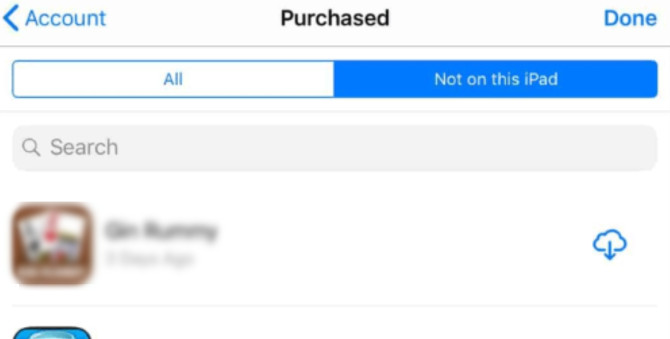
Paso 4: Haga clic en Descarga Todas.
Parte 4: ¿Cómo transfiero música de mi iPhone a mi iPad con AirDrop?
Si solo necesitas transferir unas pocas canciones, AirDrop puede ser una mejor opción. Te permite enviar archivos de música de forma inalámbrica desde tu iPhone a tu iPad sin cables. Este método también se puede utilizar para transferir música de iPhone a iPhoneSigue los pasos que se indican a continuación para aprender a enviar música mediante AirDrop desde un iPhone a un iPad:
Paso 1: Desliza el dedo hacia abajo desde la parte superior derecha de la pantalla y activa AirDrop.
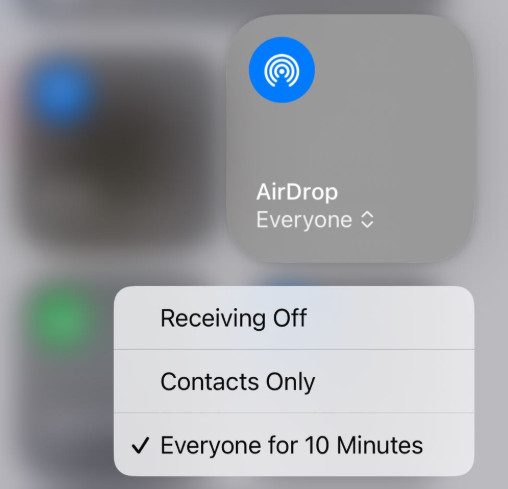
Paso 2: Asegúrate de que el Wi-Fi y el Bluetooth estén activados.
Paso 3: Abre la aplicación donde está almacenada la canción y haz clic en el archivo de música.
Consejos: Normalmente, las canciones de las suscripciones a Apple Music no se pueden compartir de esta manera.
Paso 4: Toque en el Compartir botón y elija Lanzamiento desde el aireSelecciona tu iPad como destino.
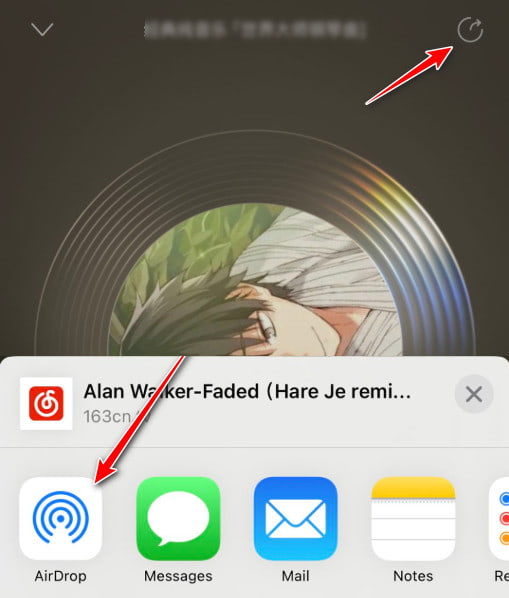
Paso 5: Pulsa para buscar Aceptar en tu iPad.
Extra: ¿Puedo transferir música de un iPhone a un iPad mediante Bluetooth?
¿Se puede transferir música de un iPhone a un iPad mediante Bluetooth? Definitivamente no. iOS no admite la transmisión de archivos de música a través del protocolo Bluetooth, a diferencia de los dispositivos Android. Muchos artículos y vídeos en línea sugieren que Bluetooth puede transferir archivos de música entre dispositivos Apple. En la mayoría de los casos, confunden la reproducción en streaming de música de un iPhone a un iPad (como si se usara como altavoz inalámbrico) con la transferencia real de archivos de música, que son dos cosas completamente distintas.
Conclusión
Transferir música de iPhone a iPad No es complicado. Este artículo presenta 5 métodos sencillos, y el más adecuado depende simplemente del tipo de música que tengas y de lo que más te importe.
Si quieres transferir música de forma fácil y completa, Utilice Apeaksoft iPhone Transfer para transferir la música de su iPhone (incluida la que no haya sido comprada) a su iPad, conservando la lista de reproducción, el orden y los metadatos.
Si te has suscrito a Apple Music, Puedes sincronizar directamente la música entre tu iPhone y tu iPad.
Si quieres transferir la música que compraste en iTunes, vuelve a descargarla directamente.
Si quieres transferir algunas canciones, Utilice AirDrop para realizar transferencias inalámbricas.
Artículos Relacionados




