


Cómo transferir datos de un iPad a otro de forma inalámbrica o por cable

Actualizar a un nuevo dispositivo iOS es emocionante, pero Transferencia de iPad a iPad Puede ser bastante problemático. Gracias a su excelente rendimiento y sus magníficas pantallas, los usuarios guardan sus iPads en el trabajo, en casa, de viaje y en cualquier lugar. Es lógico que guarden documentos de trabajo, archivos escolares, recuerdos importantes y mucho más en sus dispositivos. Este tutorial identifica los métodos probados y muestra los flujos de trabajo paso a paso.
CONTENIDO DE LA PAGINA:
- Parte 1: ¿Qué método elegir para transferir datos de iPad a otro dispositivo?
- Parte 2: Una forma rápida de transferir datos de iPad a iPad
- Parte 3: Cómo transferir datos de un iPad a un iPad nuevo con la guía de inicio rápido.
- Parte 4: Cómo transferir datos de un iPad a otro mediante iCloud
- Parte 5: Cómo transferir archivos de un iPad a otro usando una copia de seguridad en el ordenador
- Parte 6: Preguntas frecuentes sobre la transferencia de datos del iPad
Parte 1: ¿Qué método elegir para transferir datos de iPad a otro dispositivo?
La mejor manera de transferir datos de un iPad a otro depende de tus dispositivos y de cómo quieras mover tus datos. Consulta la tabla a continuación para encontrar rápidamente el método que mejor se adapte a tu situación.
| Tu situación | Método recomendado |
| Tu nuevo iPad aún se está configurando. | Empieza |
| Quieres transferir datos a través de la nube. | iCloud |
| Tienes un ordenador y una copia de seguridad. | Finder, dispositivos Apple o iTunes |
| Solo deseas transferir datos seleccionados. | Apeaksoft iPhone Transfer |
Parte 2: Una forma rápida de transferir datos de iPad a iPad
Si solo desea transferir datos seleccionados de un iPad a otro, Apeaksoft iPhone Transfer Te permite transferir archivos directamente sin conexión a internet. Puedes previsualizar y seleccionar los datos que deseas transferir, y funciona tanto en un iPad nuevo como en un dispositivo iOS usado. Además, no requiere conocimientos técnicos. Su interfaz intuitiva facilita la navegación, especialmente para usuarios sin experiencia.

Descargado por más de 1,000,000 usuarios
- Transfiere datos de un iPad a otro rápidamente.
- Migre datos entre dispositivos iOS con un solo clic.
- Compatible con una amplia gama de tipos de datos.
- Vista previa de archivos de iPad para transferencia de datos selectiva.
- Ofrezca funciones adicionales, como un creador de tonos de llamada.
- Admite los últimos modelos de iPad.
Descarga segura
Descarga segura

Cómo transferir datos de iPad a iPad
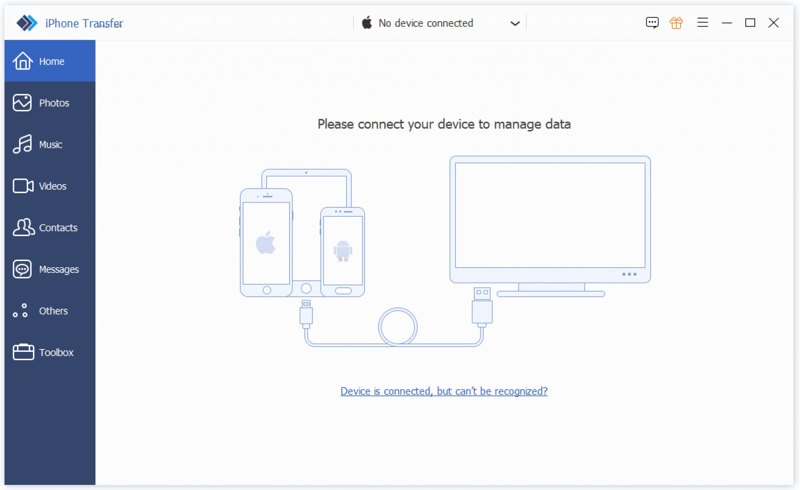
Paso 1: Vincula tus dispositivos
Ejecuta el software de transferencia de iPad una vez instalado en tu ordenador. Funciona en Windows 11/10/8/7/XP/Vista y macOS 10.7 o superior. Conecta los dispositivos de origen y destino a tu ordenador con cables Lightning. El software detectará tus dispositivos al instante.
Paso 2: Transferir datos de iPad a iPad
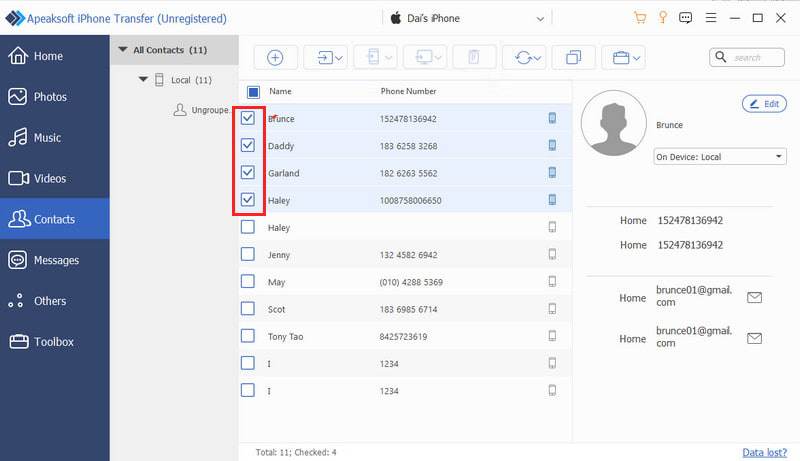
Seleccione el iPad de origen en el menú desplegable superior. Luego, podrá previsualizar sus datos, como Fotografías, Music, Videos, Contactoy más. Selecciona los archivos y elementos que deseas transferir. Haz clic en el botón Teléfono en la barra superior y elige tu iPad de destino. A continuación, la transferencia al iPad comenzará automáticamente.
Parte 3: Cómo transferir datos de un iPad a un iPad nuevo con la guía de inicio rápido.
Si acabas de adquirir un iPad nuevo, puedes transferir datos de tu antiguo al nuevo al configurarlo. Apple ha lanzado la función de Inicio Rápido para ayudarte a configurar un nuevo iPad con un dispositivo antiguo mediante conexión a internet.
Requisitos
- Los dos dispositivos iPad.
- Una red de internet.
- Tus dispositivos deben tener instalado iPadOS 13 o posterior.
Paso 1: Encienda el iPad antiguo, vaya al Centro de control y active Bluetooth y Wi-Fi.
Paso 2: Encienda el nuevo iPad y siga las instrucciones del asistente para configurarlo.
Paso 3: Asegúrese de seleccionar una red Wi-Fi y conectar el nuevo iPad a ella.
Paso 4: Cuando la característica Empieza Aparece la pantalla, coloca el iPad antiguo al lado del otro.
Paso 5: Entonces, el Configurar un nuevo iPad El mensaje aparecerá en el iPad antiguo.
Paso 6: Se mostrará una animación en el nuevo iPad.
Paso 7: Vuelve a tu viejo iPad, abre el Cámara aplicación y escanee la pantalla del nuevo iPad.
Paso 8: Si se le solicita, ingrese el código de acceso de su antiguo iPad en su nuevo dispositivo.
Paso 9: A continuación, configure Touch ID o Face ID y elija Transferencia desde iPad para comenzar a transferir cosas de un iPad a otro.
Parte 4: Cómo transferir datos de un iPad a otro mediante iCloud
Una vez que obtienes un dispositivo Apple, se te pide que crees un ID de Apple y una contraseña. Al mismo tiempo, dispones de 5 GB de almacenamiento gratuito en iCloud. Puedes transferir datos de un iPad a otro a través de la misma cuenta. Si deseas transferir datos de tu antiguo iPad a otro sin conectar los dispositivos a una computadora, puedes usar iCloud para hacer una copia de seguridad de tu antiguo iPad y restaurarla en el nuevo iPad.
Requisitos
- Un ID de Apple y una contraseña.
- Una conexión a internet estable.
- Suficiente espacio de almacenamiento en iCloud.
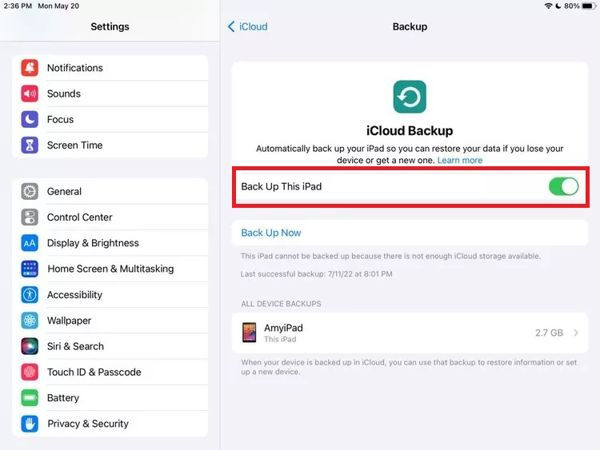
Paso 1: Haz una copia de seguridad de tu antiguo iPad en iCloud.
Vaya al Configuración en tu antiguo iPad. Elige iCloud > icloud de copia de seguridad, luego activa Haga una copia de seguridad de este iPad. Grifo Copia ahora.
Paso 2: Configura tu nuevo iPad
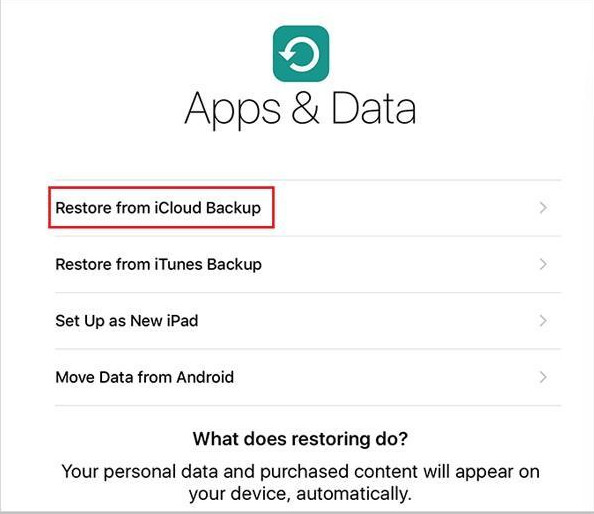
Sigue las instrucciones en pantalla para configurar tu nuevo iPad. Cuando llegues a la Aplicaciones y Datos pantalla, elija Restaurar desde iCloud BackupInicia sesión con la misma cuenta de Apple que utilizabas en tu antiguo iPad.
Paso 3: Seleccione la copia de seguridad
Seleccione la copia de seguridad más reciente y espere a que finalice el proceso de restauración.
Si solo desea sincronizar datos específicos, como fotos, contactos o notas, puede activar las opciones de sincronización de iCloud correspondientes en lugar de restaurar una copia de seguridad completa.
Paso 1: Encienda el iPad antiguo y ejecute el Configuración .
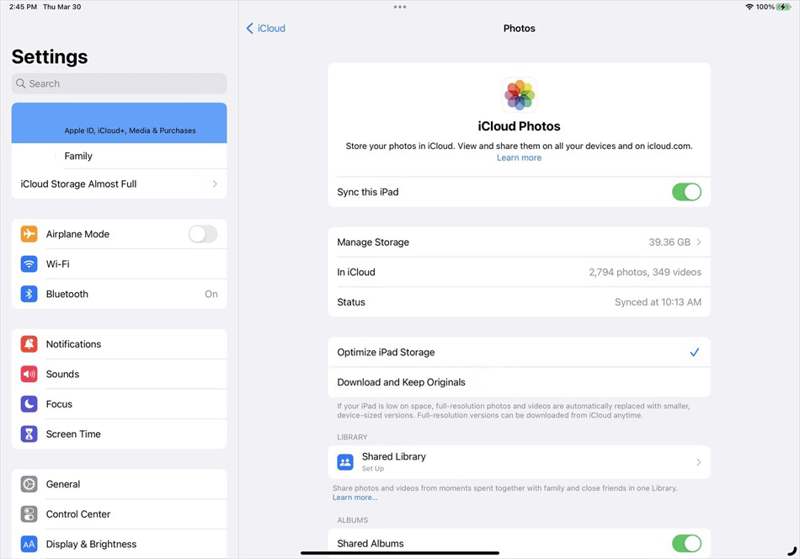
Paso 2: Toca tu perfil y elige iCloud.
Paso 3: Elija Fotografíasy activar Sincroniza este iPad.
Paso 4: A continuación, sincronice notas, mensajes, contactos y otros tipos de datos disponibles con iCloud.
Paso 5: Cuando termine, enciende el otro iPad. Para transferir el iPad a un nuevo iPad, configúralo.
Paso 6: Ejecute el Configuración aplicación y conéctese a una red Wi-Fi.
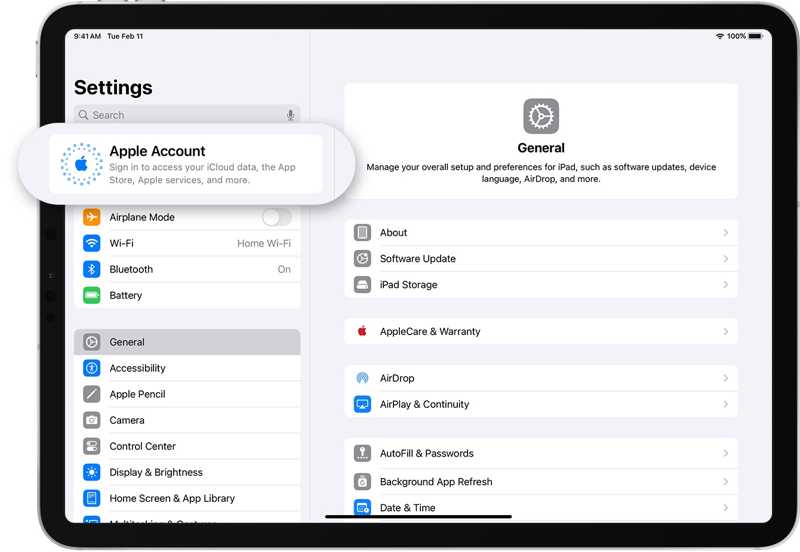
Paso 7: Pulsa para buscar cuenta de manzana, y elija Iniciar sesión manualmente.
Paso 8: Introduzca el ID de Apple y la contraseña asociados al iPad antiguo.
Paso 9: A continuación, toca tu perfil y elige iCloud.
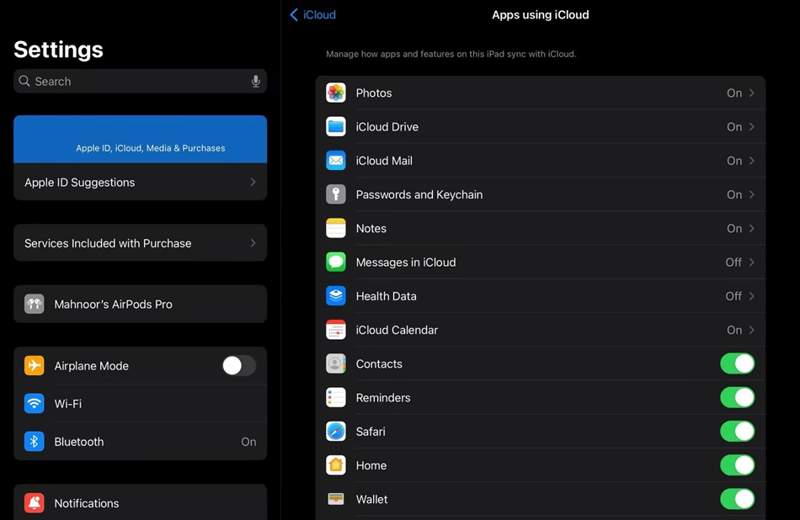
Paso 10: "Permitir" iCloud Fotos, iCloud Drive, Mensajes, y otros tipos de datos.
OTRAS LECTURAS
Parte 5: Cómo transferir archivos de un iPad a otro usando una copia de seguridad en el ordenador
Otra forma de transferir archivos de un iPad a otro es mediante una copia de seguridad en el ordenador. Esta opción está disponible si no tienes conexión a internet y prefieres no usar iCloud. Sin embargo, necesitarás un ordenador y un cable.
Requisitos
- Una computadora y un cable USB.
- La última versión de iTunes o Finder.
Paso 1: Conecte el iPad antiguo a una computadora con un cable USB.
Paso 2: Abre iTunes en Windows y macOS Mojave o versiones anteriores. O bien, ejecuta el Finder en macOS Catalina o versiones posteriores.
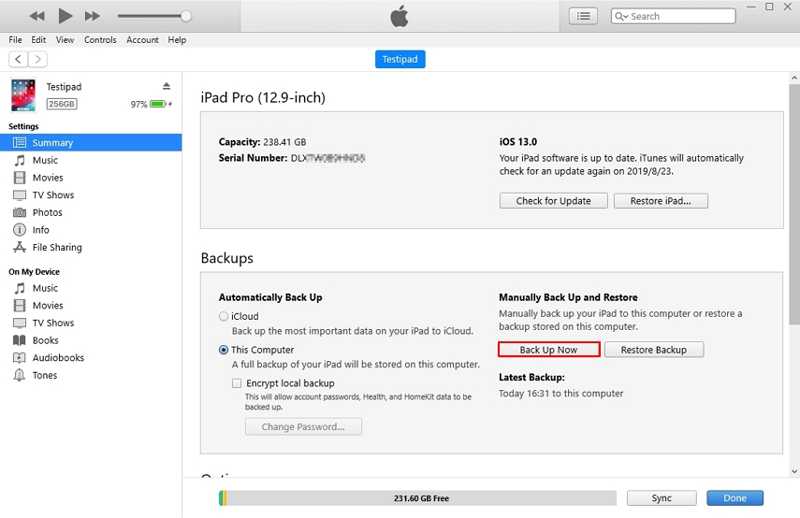
Paso 3: Vaya a la Resumen or General pestaña después de que se detecte su dispositivo.
Paso 4: Haga clic en el botón Copia ahora Botón para crear una copia de seguridad.
Paso 5: Cuando haya terminado, desconecte el iPad antiguo y conecte el otro iPad a la computadora con un cable compatible.
Tip: Si está configurando un nuevo iPad, seleccione Restaurar desde Mac o PC en el Aplicaciones y Datos .
Paso 6: Luego, haz clic en restaurar copia de seguridad botón en el Resumen or General .
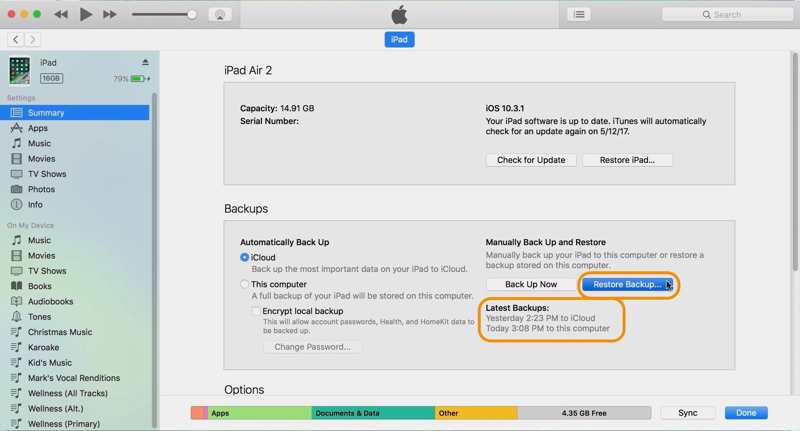
Paso 7: Elija la última copia de seguridad y restáurela en su iPad.
Parte 6: Preguntas frecuentes sobre la transferencia de datos del iPad
¿Puedo transferir datos de un iPad antiguo a un iPad nuevo después de la configuración inicial?
Sí. Puedes usar Inicio rápido o una copia de seguridad de iCloud para transferir datos de un iPad antiguo a uno nuevo. También puedes usar iTunes/Finder o una herramienta de transferencia de terceros sin borrar el contenido del nuevo iPad.
¿Puedo transferir datos de un iPad a otro sin iCloud?
Sí. Puedes usar Inicio rápido, iTunes/Finder o una herramienta de transferencia de terceros para iPad para transferir datos de un iPad a otro sin iCloud.
¿Cuánto tiempo se tarda en transferir datos de un iPad a otro?
Depende de la cantidad de datos y del método de transferencia. Las grandes cantidades de datos pueden tardar más. Generalmente, una conexión por cable es más rápida que una transferencia inalámbrica.
Conclusión
Esta guía enumera cuatro formas de transferir un iPad a iPad De forma inalámbrica o con un cable USB. La función de Inicio Rápido permite migrar rápidamente datos de un iPad antiguo a uno nuevo al configurarlo. iCloud permite completar el proceso de forma inalámbrica. La copia de seguridad de iTunes permite finalizar el proceso con una computadora. Apeaksoft iPhone Transfer es un método rápido para transferir todos los datos o archivos específicos entre dispositivos iPad.
 Apeaksoft iPhone Transfer
 Transfiere datos de iOS entre dispositivos iOS, computadora e iTunes.
Descarga segura
Descarga segura
Artículos Relacionados




