

Cómo transferir fotos del ordenador al iPad rápidamente

Transferir fotos de la pantalla de alta resolución de tu PC a la pantalla portátil y vibrante de un iPad es esencial tanto para fotógrafos y diseñadores como para usuarios ocasionales. Ya sea que quieras editar sobre la marcha o compartir un álbum digital con amigos, debes intentar mantener la calidad de imagen original. Este artículo te explicará cómo hacerlo. Cómo transferir fotos del ordenador al iPad. precisamente sin perder calidad.
Además, la compatibilidad del formato de imagen es un factor clave. Tu PC puede abrir muchos tipos de imágenes, pero tu iPad quizás no. Por lo tanto, este artículo también te ayudará a solucionar este problema al transferir fotos de tu ordenador a tu iPad.
CONTENIDO DE LA PAGINA:
- Parte 1: Cómo transferir fotos del ordenador al iPad rápidamente
- Parte 2: Cómo transferir fotos del ordenador al iPad mediante iTunes
- Parte 3: Cómo transferir fotos del ordenador al iPad con iCloud
- Consejos profesionales: Convierte las fotos a formatos compatibles con iPad antes de transferirlas.
- Parte 4: Preguntas frecuentes sobre la transferencia de fotos del ordenador al iPad
Parte 1: Cómo transferir fotos del ordenador al iPad rápidamente
Transferir fotos de un PC con Windows a un iPad no es práctico. No existe un puente rápido y fiable entre Windows e iOS para transferir fotos directamente a la aplicación Fotos de tu iPad. Pero no te preocupes; Apeaksoft iPhone Transfer Este programa te ayudará a realizar esta tarea de inmediato. Te permite seleccionar las fotos que desees en tu PC y enviarlas a la aplicación Fotos de tu iPad sin conexión a internet ni largas esperas. Prueba esta transferencia de archivos si necesitas enviar fotos con urgencia.
Transfiere fotos de tu PC a tu iPad sin problemas.
- Conecta tu iPad al PC mediante USB para realizar transferencias sin problemas.
- Admite la transferencia de fotos mediante arrastrar y soltar.
- Conserva la calidad original de la foto y los metadatos.
- Admite transferencias por lotes y transferencias selectivas.
Descarga segura
Descarga segura

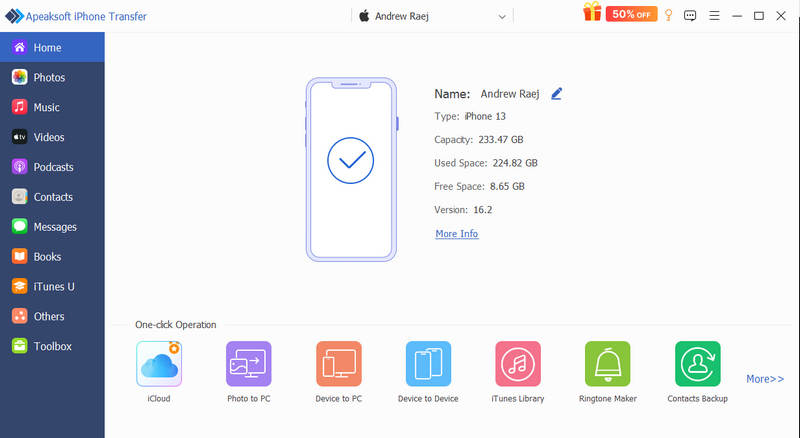
Paso 1: Conecta el iPad a tu PC
Descargar, instalar y ejecutar Apeaksoft iPhone Transfer En tu PC. Verás la información de tu iPad en la interfaz del programa.
Paso 2: Transferir fotos del PC a la aplicación Fotos del iPad
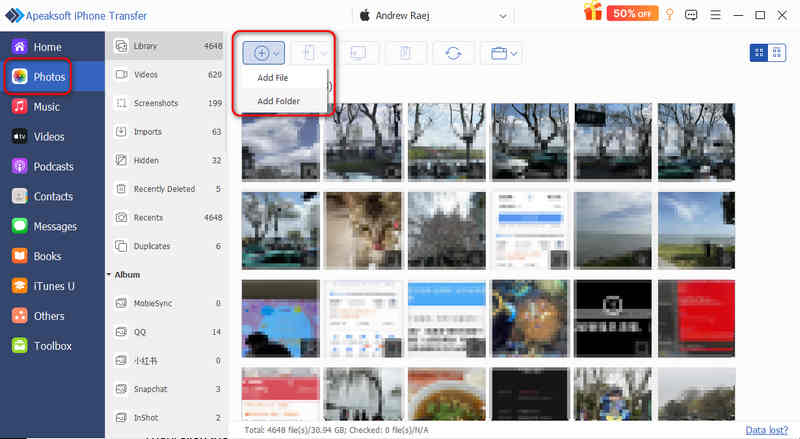
Haga clic en el botón Fotografías botón en la barra izquierda. Se ubicará automáticamente Biblioteca, que también es tu aplicación de Fotos.
Luego, haz clic en Agregar botón en la parte superior y seleccione Agregar Archivo or Agregar carpeta Para transferir fotos de tu PC a tu iPad. Las fotos se guardarán directamente en la aplicación Fotos.
OTRAS LECTURAS
Parte 2: Cómo transferir fotos del ordenador al iPad mediante iTunes
Si prefieres una conexión por cable para mayor estabilidad y velocidad, usar el software oficial de Apple para ordenadores de sobremesa también es una forma habitual de sincronizar fotos del ordenador al iPad. iTunes te permite enviar directamente una carpeta de fotos a la app Fotos de tu iPad. Este proceso no requiere conexión a internet y es muy rápido.
Paso 1: Utiliza un cable USB para conectar tu iPad a tu PC. Abre iTunes en tu ordenador con Windows.
Paso 2: Haga clic en el botón Inteligencia del botón en la esquina superior izquierda de la ventana.

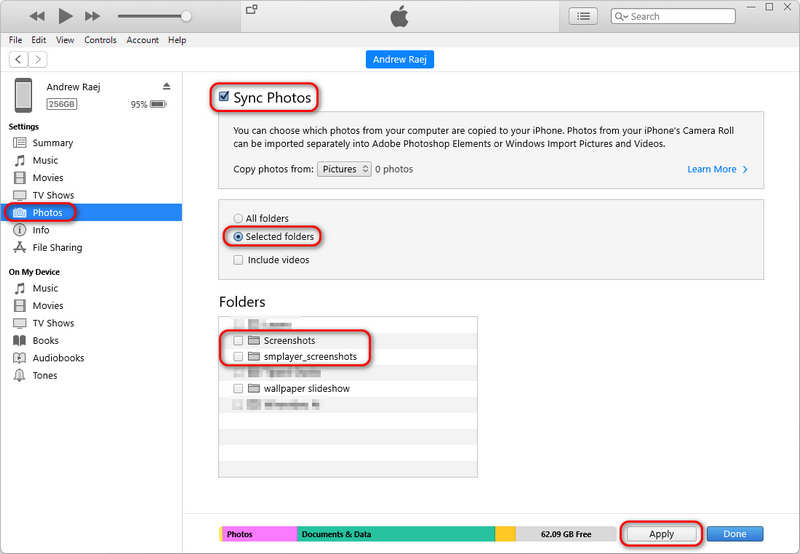
Paso 3: Haga clic en el elemento Fotografías pestaña en la barra lateral. Luego, seleccione sincronizar fotos y seleccione la carpeta específica de su PC donde se almacenan sus imágenes.
Paso 4: Haz clic en Aplicar o Sincronizar en la esquina inferior derecha para transferir fotos de tu ordenador a tu iPad.
Consejos: Cuando sincronizas fotos con el iPad a través de iTunes, no puedes eliminar esas fotos directamente en el iPad; deben administrarse a través de la PC. Por lo tanto, si quieres seleccionar fotos para transferir, Apeaksoft iPhone Transfer es tu mejor opción.
Parte 3: Cómo transferir fotos del ordenador al iPad con iCloud
Para quienes se preguntan "¿cómo sincronizo fotos de mi computadora a mi iPad sin cables?", iCloud es la solución más sencilla. Mantiene tu biblioteca actualizada automáticamente en todos tus dispositivos. También sincroniza archivos y carpetas en tu PC con Windows, por lo que permite enviar fotos de tu PC a tu iPad.
Paso 1: Habilitar iCloud en el iPad
Vaya al Configuración > Su Perfil > iCloud > Fotografías y activar iCloud Fotos.
Paso 2: Subir fotos desde el PC a iCloud
- Vía Web: Ve a iCloud.com, inicia sesión y selecciona Fotografías. Haga clic en Cargar Botón para seleccionar imágenes desde su PC.
- A través de la aplicación iCloud: Descarga iCloud para Windows. Comprueba Fotografías, haga clic Opcionesy habilitar iCloud FotosMueva sus fotos a la carpeta de carga designada en su PC.

Consejos profesionales: Convierte las fotos a formatos compatibles con iPad antes de transferirlas.
Aunque ya sabes cómo transferir fotos del ordenador al iPad, debes asegurarte de que el iPad admita los formatos de tus fotos, de lo contrario no podrás verlas. El iPad admite los formatos HEIC/HEIF, JPEG, PNG, GIF y TIFF. Asegúrate de que tus fotos estén en alguno de estos formatos.
HEIC/HEIF es el formato de foto más compatible con los dispositivos Apple, por lo que puedes convertir tus fotos a este formato antes de transferirlas.
Parte 4: Preguntas frecuentes sobre la transferencia de fotos del ordenador al iPad
¿Puedo transferir fotos de mi PC a mi iPad sin iTunes?
Sí, puedes. Puedes usar Phone Link (en Windows 11) e iCloud para transferir o sincronizar fotos desde tu ordenador a tu iPad o iPhone.
¿Cómo transfiero archivos de mi portátil a mi iPad mediante USB?
Cuando conectas tu iPad a tu portátil, puedes abrir el almacenamiento del iPad en tu portátil y luego colocar directamente tus fotos en una carpeta.
¿La transferencia de fotos del ordenador al iPad reduce la calidad?
Depende. Si transfieres las fotos mediante iTunes o Appear iPhone Transfer, no se pierde calidad. Pero si las sincronizas a través de iCloud, la calidad puede verse afectada durante la carga.
Conclusión
Este articulo te dice Cómo transferir fotos de la PC al iPad mediante tres métodos. iTunes puede mantener la calidad de imagen original, pero solo puede transferir carpetas de fotos. Si desea que la transferencia sea más flexible, Apeaksoft iPhone Transfer Es tu mejor opción. Te permite conectar, seleccionar y transferir rápidamente las fotos que desees desde tu PC a tu iPad o iPhone.
Artículos Relacionados




