No es difícil obtener un método para sincronizar videos de iPhone a iPad. Simplemente puede transferir los archivos por correo electrónico, AirDrop, iTunes, iCloud y más. ¿Pero cuál debería ser el mejor método para transferir videos de iPhone a iPad?
Si no desea perder mucho tiempo para transferir los archivos, este es el artículo correcto para usted.
El artículo comparte 5 los métodos más utilizados para transferir videos desde iPhone a iPad. Puede leer el artículo y obtener el software de transferencia de video de iPhone que desee.

- Parte 1: el método más sencillo para transferir videos de iPhone a iPad
- Parte 2: Cómo transferir videos de iPhone a iPad con iTunes
- Parte 3: Cómo sincronizar videos de iPhone a iPad a través de AirDrop
- Parte 4: Cómo copiar videos de iPhone a iPad con iCloud
- Parte 5: Cómo mover videos desde iPhone a iPad usando correo electrónico
- Parte 6: Preguntas frecuentes sobre la transferencia de videos de iPhone a iPad
Parte 1: El método más sencillo para transferir videos de iPhone a iPad
Cuando necesite transferir una película de iPhone a iPad, como Los Vengadores por ejemplo, que debería tener un tamaño superior a 2GB, necesita un entorno estable para el proceso de transferencia con USB.
Apeaksoft MobieTrans Es una de las mejores alternativas de iTunes para transferir datos para iPhone, iPad y iPod. Es capaz de sincronizar videos de iPhone a iPad y PC con un solo clic. Además, transfiere contactos, imágenes, archivos de música, videos y más datos del iPhone al iPad. Además, rompe los límites de iTunes, evita errores de iTunes y administra los archivos de iOS directamente en la computadora.
- Sincroniza videos de iPhone a iPad de forma segura y rápida.
- Transfiere películas de forma selectiva desde iPhone a iPad.
- Copia videos de iPhone a iPad sin borrar los videos existentes.
- Funciona en iPhone 17/16/15/14/13/12/11, iPad Pro, Air, mini, etc.
Paso 1. Conecta tanto el iPhone como el iPad a la computadora.
Descargue e instale el programa en su computadora. Después de eso, conecte el iPhone y el iPad a la computadora con el cable USB original. El programa es capaz de detectar ambos dispositivos iOS.
Paso 2. Selecciona los videos que quieres transferir.
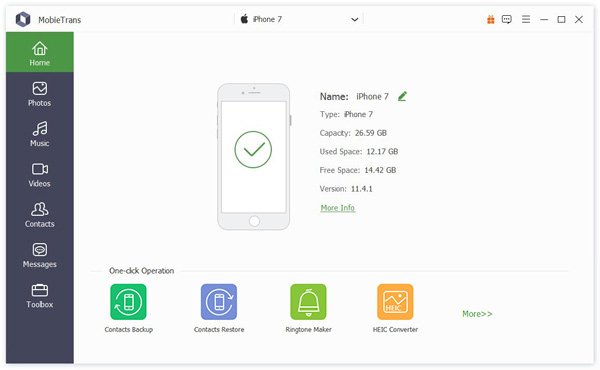
En el menú desplegable del dispositivo, seleccione su iPhone. Vaya a la opción "Videos", donde puede seleccionar "Películas", "Programas de TV", "Videos de música", "Podcasts", etc. para seleccionar los archivos de video desde iPhone a iPad. Asegúrese de que haya suficiente espacio para su iPad.
Paso 3. Transfiere videos desde iPhone a iPad
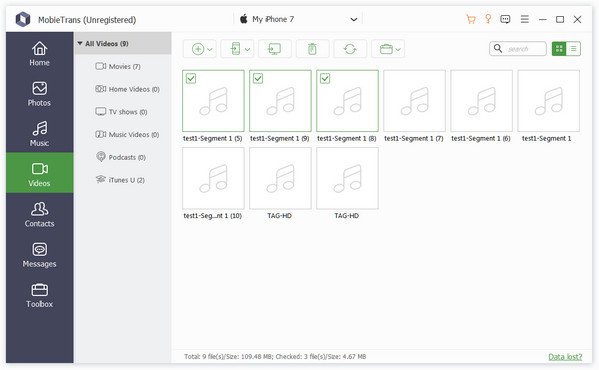
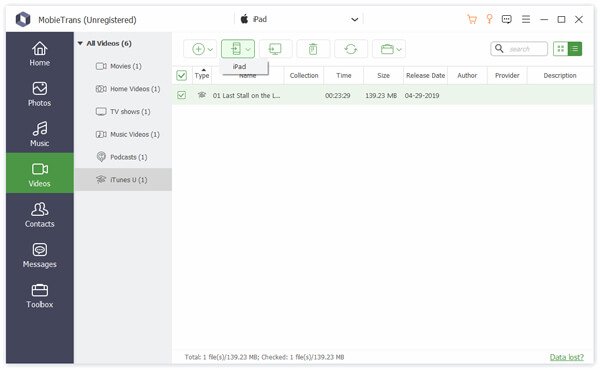
Después de eso, haz clic en el botón Exportar al dispositivo, selecciona tu iPad para transferir videos de iPhone a iPad. Después del proceso de transferencia, puede disfrutar de las películas en su iPad.
Teniendo en cuenta que iPad y iPhone comparten lo mismo. formatos de video, por lo que no hay que preocuparse por la incompatibilidad de los formatos.
Parte 2: Cómo transferir videos de iPhone a iPad con iTunes
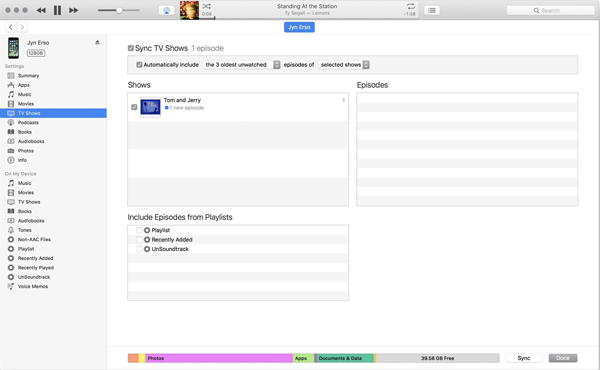
Paso 1. Descargue e instale la última versión de iTunes, luego podrá iniciar el programa en su computadora. Puede conectar el iPhone a la computadora con los cables USB para respaldar los archivos de video.
Paso 2. Seleccione el iPhone conectado, vaya a "Resumen"> "Hacer copia de seguridad ahora" para hacer una copia de seguridad de todos los archivos. Si necesita transferir los programas de TV, películas u otros archivos que desea transferir.
Paso 3. Conecte el iPad a la misma computadora (iPad está deshabilitado para conectarse a iTunes?), después de eso, puedes elegir el dispositivo iPad. Vaya a "Resumen"> "Restaurar copia de seguridad", ahora elija la copia de seguridad deseada y haga clic en la opción "Restaurar" para transferir videos desde iPhone a iPad.
Parte 3: Cómo sincronizar videos de iPhone a iPad a través de AirDrop
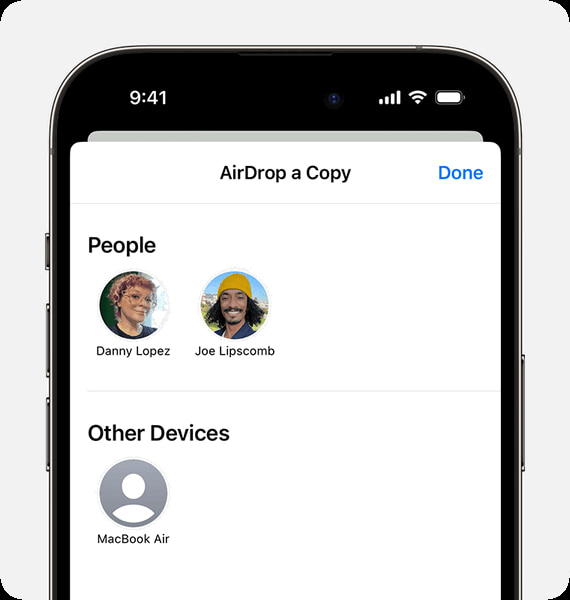
Si solo tiene algunos clips de video pequeños, puede transferir videos de iPhone a iPad a través de Wi-Fi. Hay una restricción importante para transferir archivos a través de Wi-Fi, debe asegurarse de que haya un entorno de Wi-Fi estable. AirDrop es la herramienta que te ayuda a transferir películas de iPhone a iPad de forma inalámbrica.
Paso 1. Encienda la opción de Wi-Fi para iPhone y iPad y asegúrese de que los dispositivos se encuentren en el mismo entorno de Wi-Fi. Después de eso, puede ir al "Centro de control" para habilitar la opción "AirDrop".
Paso 2. Seleccione "Solo contacto" o "Todos" si desea transferir videos desde iPhone a iPad. Después de eso, puede elegir los archivos de video deseados de Fotos u otras aplicaciones.
Paso 3. Una vez que haga clic en el botón "Compartir" para copiar videos desde iPhone a iPad. Toque en la opción "Aceptar" en su iPad, puede recibir los videos desde iPhone a iPad.
Al AirDrop no funciona, otra herramienta de transferencia de Wi-Fi es iCloud.
Parte 4: Cómo copiar videos de iPhone a iPad con iCloud
Paso 1. Inicie sesión en su ID de Apple en su iPhone, puede ir a "Configuración"> "iCloud". En el panel "Almacenamiento y copia de seguridad", puede activar la opción "Copia de seguridad en iCloud" y tocar la opción "Copia de seguridad ahora" para crear una copia de seguridad.
Paso 2. Después de eso, puede ir a "Configuración"> "General"> "Restablecer"> "Borrar todo el contenido y la configuración" para eliminar todos los archivos del iPad antes de transferir videos de iPhone a iPad.
Nota: Para evitar cualquier pérdida de datos, solo iPad de respaldo en estos momentos.
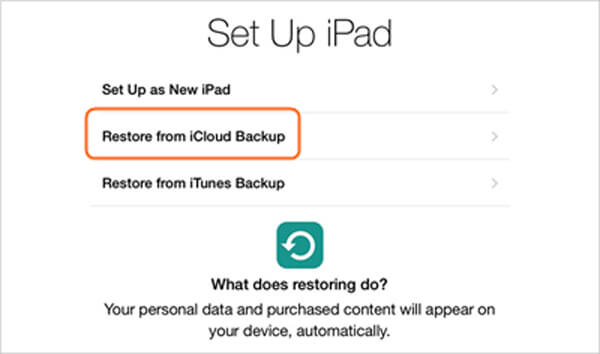
Paso 3. Una vez que obtenga la pantalla "Aplicaciones y datos", puede configurar la conexión Wi-Fi y tocar "Restaurar desde la copia de seguridad de iCloud". Simplemente seleccione la copia de seguridad deseada para restaurar los archivos de video a su iPad.
Parte 5: Cómo mover videos de iPhone a iPad usando correo electrónico
Cuando desee compartir videos entre diferentes dispositivos iOS, puede encontrar otras soluciones, como VLC, Dropbox y correo electrónico. Si no desea instalar un programa adicional, el correo electrónico debe ser un buen método para copiar videos desde iPhone a iPad.
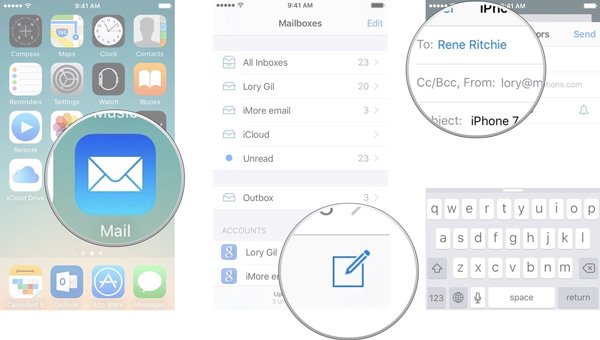
Paso 1. Vaya a la aplicación “Fotos” en su iPhone y elija los videos que desea transferir. Toque el botón "Compartir" y elija la opción "Correo" para enviar el video por correo electrónico.
Paso 2. Después de eso, puede ingresar la dirección de correo electrónico, el tema y otra información para enviar videos desde iPhone a iPad. Asegúrese de que haya suficiente espacio para el archivo adjunto de correo electrónico.
Paso 3. Una vez que envíe los videos, puede ir a la aplicación "Correo" en su iPad, consultar el correo electrónico desde su iPhone. Después de eso, descarga los videos a tu iPad para disfrutar de la película.
O si usa el correo electrónico en su computadora, simplemente poner peliculas en iPad despues de descargar
Parte 6: Preguntas frecuentes sobre la transferencia de videos de iPhone a iPad
¿Cómo transfiero contactos de iPhone a iPad?
Puede usar iCloud o AirDrop para transferir contactos de iPhone a iPad. Para ahorrar tiempo, puede probar el software de transferencia de contactos como Transferencia de iPhone para ayudarlo a administrar y transferir contactos de iPhone a su iPad rápidamente.
¿Puede AirDrop enviar fotos desde iPhone a iPad?
Sí, AirDrop tiene la capacidad de enviar sus fotos desde su iPhone a iPad.
¿Cómo transferir videos de un iPhone antiguo a uno nuevo?
Para transferir videos de iPhone a iPhone, puede usar iTunes, AirDrop o iPhone Transfer. Lea este artículo para ver los pasos detallados: Transfiere videos de iPhone a iPhone.
Conclusión
Para disfrutar de películas en su iPad, puede transferir videos de iPhone a iPad con varios métodos. Ya sea que elija los métodos para transferir archivos a través de USB o copiar los videos con conexión Wi-Fi, puede encontrar la información en el artículo. Además, también puede obtener una comparación detallada de estos métodos. Si tiene alguna consulta sobre cómo transferir videos entre iPhone y iPad, puede compartir información más detallada en el artículo.
Para más temas sobre transferencia de iPad, visitar aquí.