

[Último] Cómo enviar vídeos de iPhone a iPhone con 5 métodos probados

¿Aún te preocupa? cómo transferir videos de iPhone a iPhoneEste artículo enumerará cinco métodos prácticos y comparará sus escenarios de aplicación, ventajas y desventajas, con el objetivo de ayudarte a tomar una decisión en 3 segundos. ¡Sigue leyendo!
CONTENIDO DE LA PAGINA:
- Parte 1: Cómo transferir videos desde el iPhone usando un programa de escritorio [rápido y sin pérdidas]
- Parte 2: Cómo enviar vídeos largos mediante AirDrop
- Parte 3: Cómo transferir vídeos entre iPhones usando iCloud
- Parte 4: Cómo enviar vídeos de iPhone a iPhone mediante iMessage
- Parte 5: Cómo transferir videos de iPhone a iPhone usando aplicaciones de chat
| Método | Ideal para | Ventajas | Desventajas | |
| Software de escritorio profesional | Apeaksoft iPhone Transfer | Archivos de vídeo grandes o múltiples | Rápido, estable, conserva la calidad original, admite transferencia masiva | Requiere computadora e instalación |
| Transferencia local inalámbrica | Lanzamiento desde el aire | iPhones cercanos, vídeo sin comprimir | No necesita computadora, es rápido, conserva la calidad original, es simple. | Los dispositivos deben estar cerca, pueden fallar si la pantalla se bloquea o hay interferencias |
| Nube de sincronización | iCloud | Sincronización automática entre dispositivos Apple, copias de seguridad de vídeos | Manos libres, accesible en todos los dispositivos, funciona a distancia. | Requiere almacenamiento en iCloud, depende de la velocidad de la red, los videos grandes pueden tardar mucho tiempo |
| Envío de mensajería instantánea | iMessage | Clips cortos y rápidos entre iPhones | Aplicación incorporada, sin instalación, fácil | Vídeo comprimido, tamaño de archivo limitado, requiere red |
| Aplicaciones de chat multiplataforma | Aplicaciones de chat | Enviar vídeos con amigos | Funciona en todos los dispositivos, es cómodo y se usa ampliamente. | Puede comprimir videos, los límites de tamaño de archivo varían, requiere Internet |
Parte 1: Cómo transferir videos desde el iPhone usando un programa de escritorio [rápido y sin pérdidas]
Si necesitas gestionar o mover vídeos de gran tamaño en gran cantidad, a alta velocidad y sin pérdida de calidad, herramientas profesionales como Apeaksoft iPhone Transfer debe ser su mejor opción.
Transfiera videos grandes en masa rápidamente
- Transmisión sin pérdida y sin compresión.
- Transfiere vídeos selectivamente entre iPhone.
- Equipado con una función de conversión de formato incorporada.
- Administre los videos transferidos como si fueran carpetas en una computadora.
- Además de transferir videos de un iPhone a otro, también puedes transferir videos de un iPhone a Windows/Mac.
Descarga segura
Descarga segura

Cómo enviar vídeos largos de iPhone a iPhone
Paso 1: Inicie el software y conecte sus dos iPhones a su computadora con cables USB.
Paso 2: Revisa la información del dispositivo en pantalla. Asegúrate de que sea tu iPhone de origen. Si no es así, haz clic en la flecha hacia abajo en la parte superior para cambiarla.

Paso 3: Seleccione el elemento Videos en el panel izquierdo. Verás todos los videos en tu iPhone de origen. Previsualiza y marca los que quieras transferir.
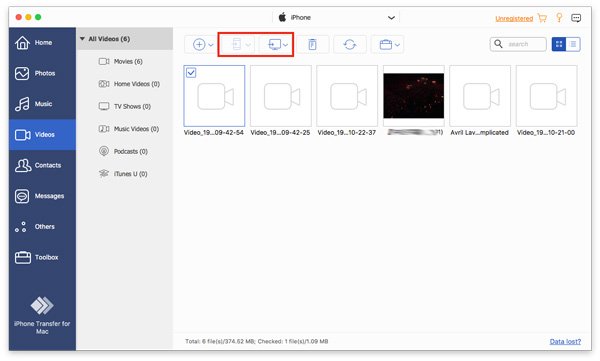
Paso 4: Una vez seleccionada, haz clic en el patrón del iPhone en la parte superior. Asegúrate de que el nombre del dispositivo sea el iPhone de destino.
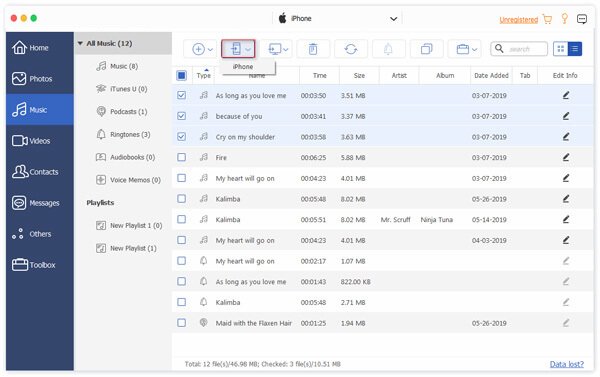
Consejos: También puede utilizar este software para transferir videos desde iPhone a Mac.
Parte 2: Cómo enviar vídeos largos mediante AirDrop
Si quieres enviar vídeos largos rápidamente sin sacrificar la calidad, AirDrop es la mejor solución inalámbrica local para transferir vídeos largos entre dispositivos Apple cercanos sin compresión. Recuerda mantener ambos dispositivos cerca (a menos de 9-10 metros) y desbloqueados durante la transferencia.
Cómo enviar vídeos de iPhone a iPhone sin pérdidas con AirDrop
Paso 1: Asegúrese de que ambos iPhones tengan habilitados Wi-Fi, Bluetooth y AirDrop.
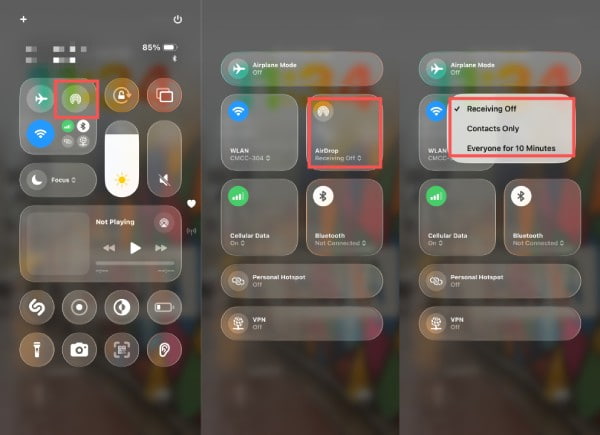
Paso 2: Vaya al Fotografías Para seleccionar videos, toque el Compartir .
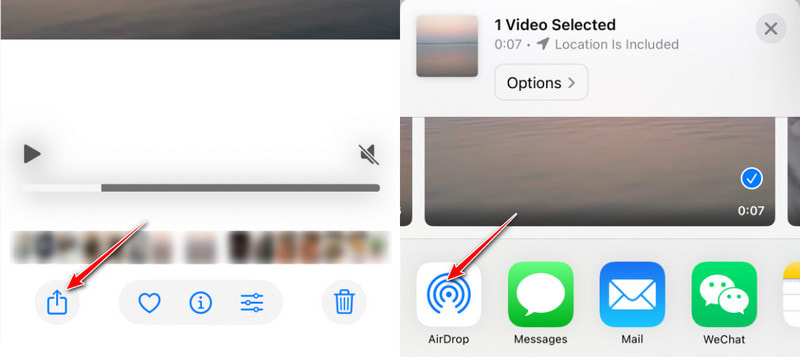
Paso 3: Toque el avatar del dispositivo del destinatario en la sección AirDrop.
Paso 4: Pulsa para buscar Aceptar En otro iPhone. Los videos se transferirán correctamente entre ambos dispositivos.
Consejos: También puedes colocar las partes superiores de los dos iPhones juntas para identificarlos y transferirlos rápidamente.
Parte 3: Cómo transferir vídeos entre iPhones usando iCloud
iCloud facilita la transferencia de videos entre iPhones sincronizando tu biblioteca multimedia en la nube. Siempre que ambos dispositivos estén conectados al mismo ID de Apple y tengan activada la función Fotos de iCloud, las videotecas se actualizarán automáticamente en todos los dispositivos. Este método no es aplicable para compartir videos con amigos.
Cómo mover vídeos del iPhone sincronizándolos con iCloud
Paso 1: Inicie sesión con el mismo ID de Apple en ambos iPhone
Paso 2: Vaya al Configuración > [Tu nombre] > iCloud > Fotografías.
Paso 3: Activar Sincroniza este iPhone y iCloud Fotos.
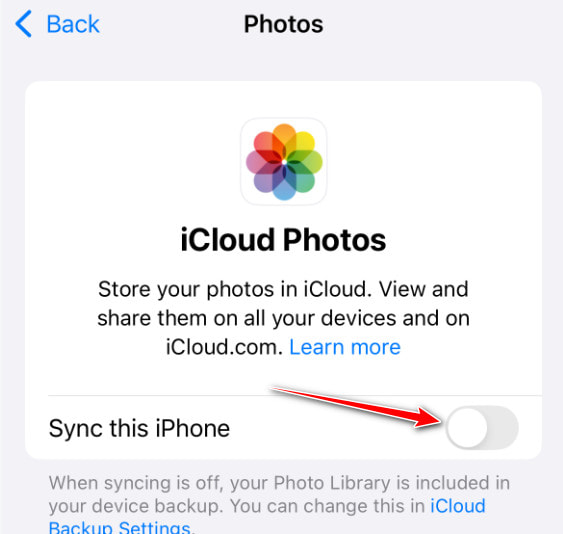
Paso 4: Los videos se cargarán/descargarán automáticamente entre dispositivos.
Consejos: Asegúrese de que su almacenamiento de iCloud sea suficiente.
Parte 4: Cómo enviar vídeos de iPhone a iPhone mediante iMessage
iMessage también es una solución de mensajería integrada para enviar videos directamente entre iPhones. Sin embargo, ten en cuenta que los videos pueden comprimirse durante la transmisión.
Cómo compartir videoclips cortos rápidamente con iMessage
Paso 1: Seleccione vídeos en el Fotografías .
Paso 2: Toque en el Compartir botón, elija el Mensajes .
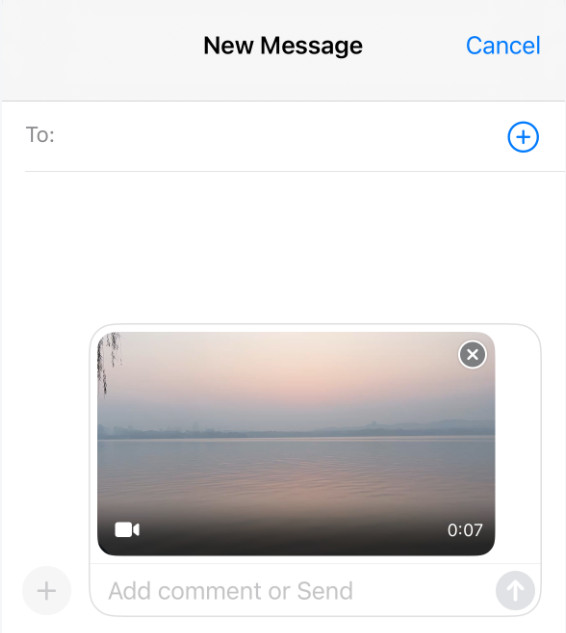
Paso 3: Seleccione un destinatario de los contactos o conversaciones recientes.
Paso 4: Pulsa para buscar Enviar .
Parte 5: Cómo transferir videos de iPhone a iPhone usando aplicaciones de chat
Las aplicaciones de mensajería multiplataforma como WhatsApp, Telegram y WeChat se usan ampliamente en todo el mundo para compartir archivos de video grandes rápidamente. Puedes usar cualquiera de ellas para enviar videos de iPhone a tus amigos en diferentes dispositivos y sistemas operativos con menor compresión.
Cómo enviar vídeos de iPhone mediante aplicaciones de chat
Paso 1: Vaya a cualquier aplicación de chat (por ejemplo, WhatsApp, Telegram o Signal) y abra una conversación.
Paso 2: Toque el botón de adjunto o multimedia.
Paso 3: Elige el vídeo desde la aplicación Archivos o Fotos de tu iPhone y envíalo.
Consejos:
Telegram: Admite la subida de hasta 2GB de un solo archivo y lo almacena en la nube, no ocupando así espacio de almacenamiento del teléfono.
WhatsApp: Permite la transmisión de vídeos más grandes (normalmente hasta 100 MB), pero la opción de vídeo original comprimirá gravemente el vídeo.
la señal: Admite el envío de archivos más grandes, pero el límite de tamaño suele ser más estricto que el de Telegram.
También puede enviar archivos de vídeo grandes por correo electrónico utilizando el mismo principio.
Conclusión
Hasta ahora, hemos proporcionado una descripción detallada de varios métodos para transferir vídeos entre iPhones en diferentes escenarios, incluidas herramientas oficiales, software de terceros y servicios de nube multiplataforma.
Entre ellos, recomendamos encarecidamente Apeaksoft iPhone TransferNo solo permite la transferencia rápida y sin pérdidas de archivos grandes, sino que también ofrece capacidades de gestión flexibles en todos los dispositivos y sistemas.
¡Esperamos que este artículo pueda ayudarte a encontrar el método de transmisión de vídeo más adecuado para ti!
Artículos Relacionados




