


Cómo omitir la verificación de la cuenta de Google después de restablecerla

"Conseguí un teléfono de segunda mano, pero se bloqueó después del restablecimiento de fábrica, me pidió que ingresara la contraseña de la antigua cuenta de Google, ¿cómo hacerlo?" omitir la verificación de la cuenta de Google ¿Después de restablecer? Es frustrante quedarse atascado en la pantalla de verificación y no recordar la contraseña de Google o no tenerla. Esta guía le mostrará cómo resolver este problema y solucionar eficazmente los intentos no autorizados.
CONTENIDO DE LA PAGINA:
- Parte 1: ¿Por qué aparece la verificación de la cuenta de Google después de un restablecimiento?
- Parte 2: Cómo omitir la verificación de la cuenta de Google después de un restablecimiento
- Parte 3: Cómo evitar la verificación de la cuenta de Google antes de un restablecimiento
- Parte 4: Preguntas frecuentes sobre la verificación de la cuenta de Google después de un restablecimiento.
Parte 1: ¿Por qué aparece la verificación de la cuenta de Google después de un restablecimiento?
Los dispositivos Android cuentan con algunas medidas de seguridad para evitar el acceso no autorizado. FRP (Protección contra Restablecimiento de Fábrica) o Google Lock es una medida de seguridad integrada que Google introdujo en 2015 para todos los dispositivos Android con Android 5.1 y versiones posteriores.
Una vez que agregue su cuenta de Google a su dispositivo, Plástico Reforzado con Fibra de Vidrio (FRP) Se activa automáticamente. Como su nombre indica, impide que otras personas utilicen tu dispositivo, incluso si fuerzan un restablecimiento de fábrica en tu teléfono o tableta.
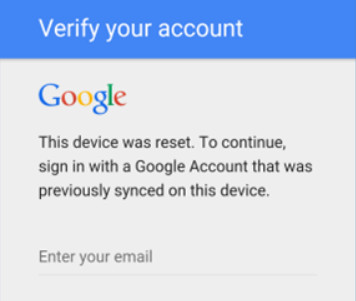
En otras palabras, si agregas una cuenta de Google a tu teléfono, se te pedirá que verifiques tus credenciales después de restablecer la configuración de fábrica. Sin la verificación, no podrás configurar el dispositivo ni acceder a él.
Parte 2: Cómo omitir la verificación de la cuenta de Google después de un restablecimiento
Método 1: Iniciar sesión con una cuenta de Google previamente sincronizada.
Si aún recuerdas la cuenta de Google que sincronizaste previamente con tu dispositivo, simplemente ingresa las credenciales para completar la configuración. Este es el método oficial de Google para eliminar el bloqueo de la cuenta de Google después de un restablecimiento de fábrica.
Método 2: Recuperar tu cuenta de Google
Si olvidaste la contraseña o la dirección de correo electrónico de tu cuenta de Google, no te preocupes. Puedes recuperar tu cuenta a través de la página de recuperación oficial de Google y luego usar las credenciales de restablecimiento para completar el proceso de verificación después de restablecer tu teléfono Android.
Paso 1: Abre la página de recuperación de cuenta de Google en un navegador en un dispositivo disponible.
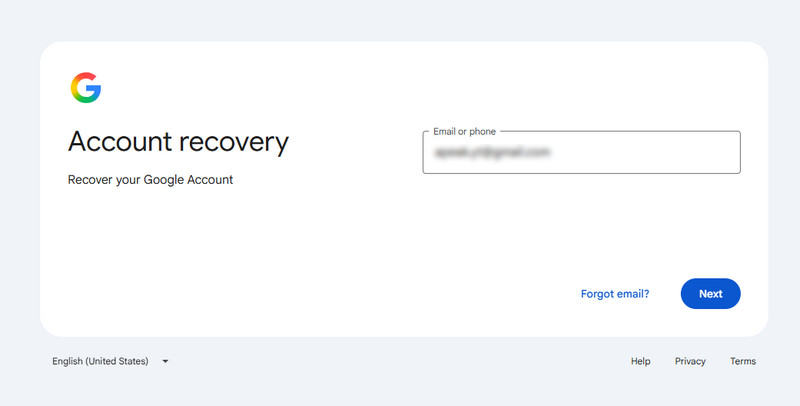
Paso 2: Ingrese su dirección de correo electrónico de Google o número de teléfono asociado a la cuenta. Si olvidó su dirección de correo electrónico, haga clic aquí. Olvidé el correo electrónico.
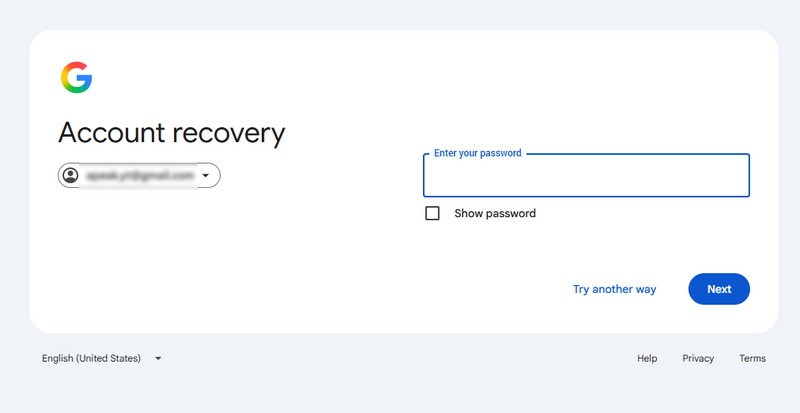
Paso 3: Haga clic en Prueba de otra manera Si olvidas la contraseña.
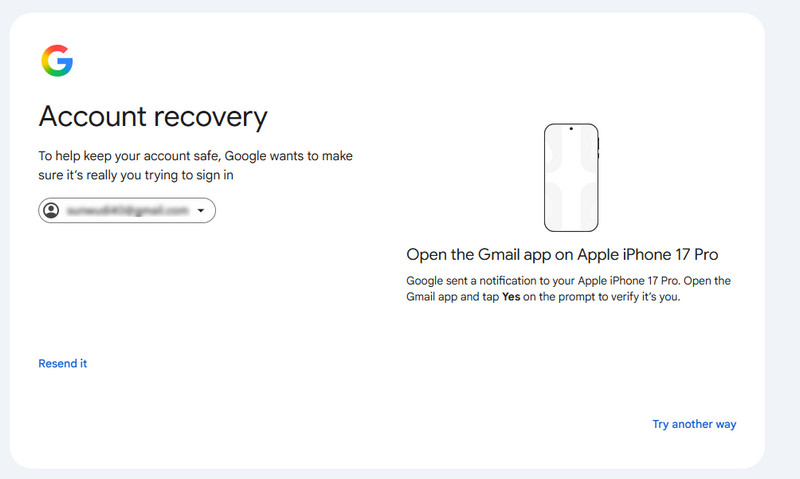
Paso 4: Abre la aplicación de Gmail en el dispositivo que tengas disponible y confirma tu identidad.
Paso 5: Actualiza tu contraseña siguiendo las instrucciones en pantalla. Luego, podrás usar la contraseña actualizada para omitir la verificación de la cuenta de Google en tu teléfono bloqueado.
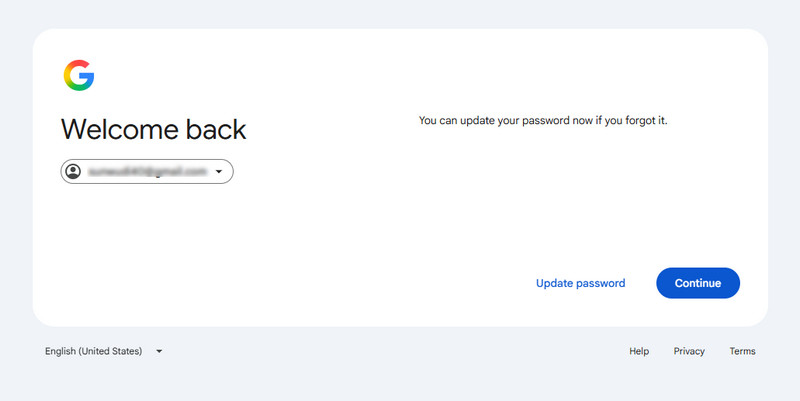
Consejos: Es posible que deba esperar hasta 24 horas antes de usar la nueva contraseña para desbloquear tu teléfono.
Método 3: Pídele al propietario anterior que desbloquee el teléfono.
Si compraste un teléfono Android de segunda mano y, tras restablecerlo de fábrica, te pide la cuenta de Google del anterior propietario, contacta con el vendedor y pídele que te ayude a eliminar el bloqueo FRP. Si se niega o no puede ayudarte, considera usar una herramienta profesional de desbloqueo FRP compatible con tu dispositivo.
Método 4: Utilice una herramienta profesional de derivación de FRP.
El simple restablecimiento de fábrica no puede eludir la verificación de la cuenta de Google. En otras palabras, incluso si realiza un restablecimiento de fábrica en su teléfono Android, se le pedirá que ingrese las credenciales de la cuenta de Google asociada. De lo contrario, ya no podrá acceder a su teléfono. Si no puede recuperar su cuenta de Google o contactar al propietario anterior, una herramienta profesional de desbloqueo FRP, como Desbloqueador de Android Apeaksoft DroidAide, puede ser otra opción. Antes de elegir una, debes comprobar si es compatible con tu versión de Android y modelo de dispositivo.

Descargado por más de 1,000,000 usuarios
- Omite fácilmente la verificación de la cuenta de Google después de restablecer tu dispositivo Android.
- Omite la verificación de tu cuenta de Google sin usar tu contraseña de Google.
- Compatible con dispositivos que ejecutan Android 6 o versiones posteriores.
- Funciona con dispositivos de marcas como Samsung, Xiaomi, Motorola, etc.
- Instrucciones intuitivas en pantalla para principiantes.
Descarga segura

Cómo omitir la verificación de la cuenta de Google después de un restablecimiento:
Paso 1: Instale el software de desbloqueo FRP y ejecútelo. El software es compatible con Windows 11/10/8/7/Vista. Elija Omitir el bloqueo FRP de Google En la pantalla de inicio. Luego, conecta tu teléfono Android a la computadora con un cable USB.

Paso 2: Una vez que se detecte su teléfono, elija la marca de su teléfono. Luego, haga clic en el Omitir ahora Botón. Espere a que el software configure el entorno.

Paso 3: Siga las instrucciones en pantalla para colocar su dispositivo en Modo de recuperación. Luego, comienza a omitir la verificación de la cuenta de Google después del restablecimiento.
Método 5: Usar el teclado de Google [Método anterior]
Otra solución consiste en aprovechar una vulnerabilidad en el teclado de Google. No necesitas instalar una herramienta para omitir el FRP. Te permite saltarte la verificación de la cuenta de Google después de restablecerla, sin necesidad de un ordenador. Puede funcionar en algunos dispositivos Android antiguos, generalmente con Android 5-8 y parches de seguridad desactualizados. La desventaja es la baja tasa de éxito y es posible que este método no funcione en las versiones más recientes de Android ni en los modelos de dispositivos más recientes. Si olvidaste tu contraseña de Google, inténtalo siguiendo los pasos que se indican a continuación:
Paso 1: Conéctese a una red Wi-Fi en su teléfono Android durante la configuración después de restablecer.
Paso 2: Cuando se le solicite ingresar a su cuenta de Google, toque el campo de texto para mostrar el teclado de texto.
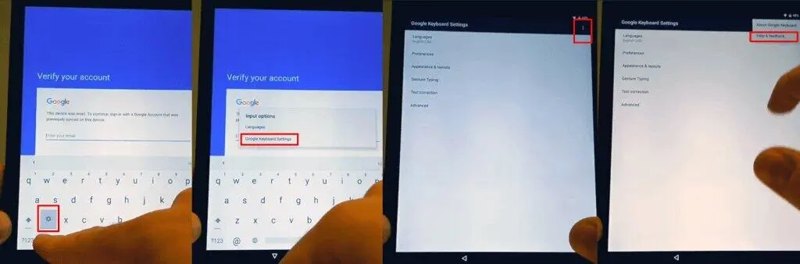
Paso 3: Mantenga pulsada la tecla @ en el teclado hasta que aparezca el menú de configuración. Seleccione Configuración del teclado de Google .
Paso 4: Presione la tecla Más botón con un icono de tres puntos en la parte superior de la pantalla. Luego seleccione Ayuda y comentariosy seleccione cualquier elemento de la lista.
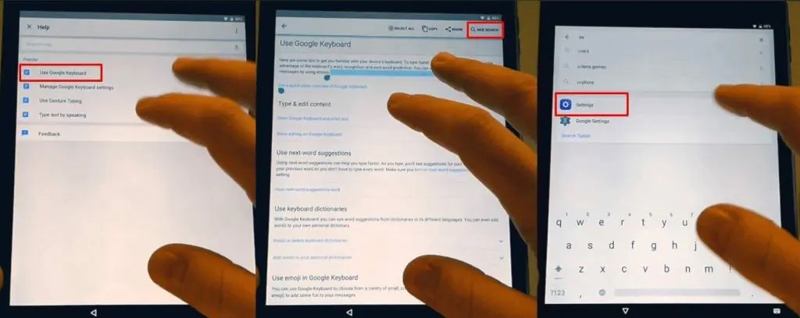
Paso 5: Pulsa para buscar Usando el teclado de Google (Lazy section loading) bajo la sección Ayuda Sección. Mantenga pulsado cualquier texto y toque "Búsqueda web" en la esquina superior derecha para mostrar el campo de búsqueda. Elimine el texto del campo de búsqueda e introduzca... Configuración en el campo en cambio.
Paso 6: Encontrar Acerca del teléfono, tócalo y presiona el Número construido 7 veces para activar Opciones De Desarrollador.
Paso 7: Regresar a la pantalla anterior, ir a la Opciones De Desarrollador pestaña, permitir Desbloqueo OEMy presione Atras dos veces.
Paso 8: Reinicia tu teléfono y conéctate a una red Wi-Fi. No es necesario. reinicia tu AndroidAhora, se te pedirá que agregues una nueva cuenta de Google en lugar de verificar la anterior. Esto significa que la verificación de la cuenta de Google se omite después de un restablecimiento de fábrica.
Paso 9: Siga las instrucciones en pantalla para agregar una nueva cuenta de Google y recuperar el acceso a su teléfono.
Parte 3: Cómo evitar la verificación de la cuenta de Google antes de un restablecimiento
Al agregar una cuenta de Google a tu teléfono Android, Google Lock se activará automáticamente. Es decir, se eliminará al eliminar la cuenta de Google. Puedes omitir la verificación de la cuenta de Google antes de restablecerla a la configuración de fábrica.
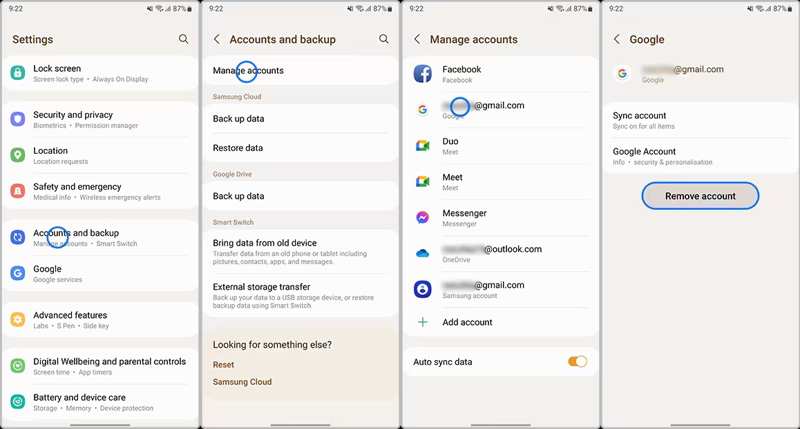
Paso 1: Ejecute el Configuración aplicación en su teléfono y vaya a Cuentas or Cuentas de usuario.
Paso 2: Presione la cuenta de Google que desea eliminar y toque el icono Eliminar cuenta Botón. Si se le solicita, ingrese la contraseña de su teléfono.
Paso 3: Luego toca el Eliminar cuenta Presione nuevamente el botón en el cuadro de diálogo emergente para confirmar la acción.
Nota: Durante el proceso, es posible que se te pida que ingreses la contraseña de tu cuenta de Google. Si la olvidaste, prueba otros métodos directamente.
Parte 4: Preguntas frecuentes sobre la verificación de la cuenta de Google después de un restablecimiento.
¿Puedo omitir la verificación de la cuenta de Google después de un restablecimiento de fábrica sin contraseña?
Sí. Puedes intentar recuperar tu cuenta de Google, contactar al propietario anterior o usar una herramienta de desbloqueo FRP compatible como Desbloqueador de Android Apeaksoft DroidAide.
¿Por qué no puedo omitir la verificación de la cuenta de Google después de cambiar la contraseña de mi cuenta de Google?
Es posible que Google restrinja temporalmente la función de verificación después de que cambies tu contraseña por motivos de seguridad. Espera hasta 24 horas antes de volver a intentar usar la nueva contraseña.
¿Puedo omitir la protección FRP en un teléfono Android de segunda mano?
Sí. Puedes pedirle ayuda al propietario anterior. O bien, puedes comprobar si existe una herramienta de desbloqueo FRP compatible con tu dispositivo.
Conclusión
Esta guía ha hablado sobre cómo omitir la verificación de la cuenta de Google después de un restablecimiento de fábricadesde recuperar tu cuenta de Google hasta contactar al propietario anterior. Si estos métodos no funcionan, prueba una herramienta de desbloqueo FRP compatible como Desbloqueador de Android Apeaksoft DroidAide o FRP Hijacker. El método del teclado de Google que presentamos es complejo y puede que no funcione en versiones más recientes de Android. Úselo con precaución.
 Apeaksoft DroidAide
 Desbloquee sus contraseñas de Android y evite el bloqueo FRP fácilmente.
Descarga segura
Artículos Relacionados




