


Cómo eludir la gestión de dispositivos móviles (MDM) en Android para desbloquear la administración de dispositivos.

Las soluciones MDM ofrecen seguimiento remoto de dispositivos, cifrado de datos y funciones de administración de aplicaciones. A algunos usuarios de Android puede que no les guste ser controlados por otros, por lo que quieren omitir MDM en Android. Pero, ¿cómo comprobar si tu Android está bajo el control de otros y luego desbloquearlo? Afortunadamente, esta publicación le dirá cómo ver si su dispositivo está bajo control y cómo evitar MDM en Android.
Renuncia de responsabilidad:
Eliminar la gestión de dispositivos móviles (MDM) de los dispositivos propiedad de la empresa o del centro educativo sin autorización puede infringir las políticas de la organización o las leyes locales.
CONTENIDO DE LA PAGINA:
- Parte 1: ¿Qué es MDM?
- Parte 2: Razones para eliminar MDM en Android
- Parte 3: Cómo eliminar MDM en Android
- Parte 4: Por qué MDM vuelve a aparecer después de un restablecimiento de fábrica
- Consejos adicionales: Cómo desbloquear Android y evitar el bloqueo FRP
- Parte 5: Preguntas frecuentes sobre cómo omitir la administración de dispositivos móviles (MDM) en Android
Parte 1: ¿Qué es MDM?
MDM es un software de seguridad que las organizaciones utilizan para administrar, supervisar y proteger los dispositivos móviles dentro de sus redes. Permite a los administradores implementar políticas, configurar ajustes y garantizar el cumplimiento de los estándares de seguridad. Hay cuatro puntos críticos en cuanto a MDM para Android: Google Mobile Management, soluciones MDM de terceros, Android Enterprise y Samsung Knox.
¿Es MDM una aplicación?
No. MDM no suele ser una aplicación independiente que se descarga de la tienda de aplicaciones. Es un tipo de software o servicio de seguridad que las organizaciones utilizan para administrar y proteger los dispositivos móviles dentro de sus redes.
¿Existe MDM en Android?
¿Está disponible MDM para Android? Sí. Las soluciones MDM están disponibles para dispositivos Android.
Los usuarios individuales de Android suelen encontrarse con MDM cuando conectan sus dispositivos a la red de una organización y a la organización. Pero si deseas omitir MDM en Android, puedes leer la siguiente parte para verificar tu Android y luego eliminarlo.
Tipos de MDM en Android
| Tipo | Lo que controla |
| Perfil de trabajo | Datos específicos del trabajo |
| Propietario del dispositivo | Dispositivo completo |
| Modo de pantalla completa | Una aplicación específica |
| Samsung Knox | Inscripción empresarial |
| Android Enterprise | Inscripción empresarial |
Cómo saber si MDM está en Android
Antes de omitir MDM en Android, puede verificar si MDM está en su dispositivo. Afortunadamente, hay algunos indicadores que puedes comprobar:
Método 1. Verifique la configuración del dispositivo:
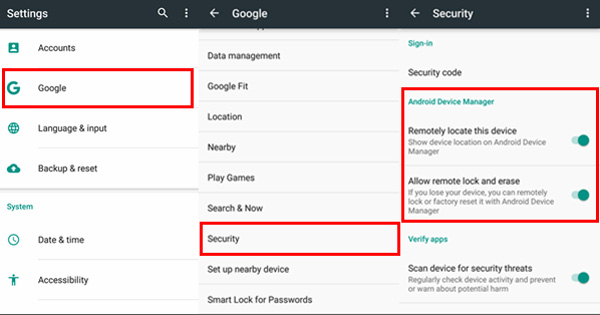
Ve a la configuración de tu dispositivo. Busca una opción como Gestión de dispositivos, Seguridad, o CuentasEs posible que vea un perfil en estas secciones si su dispositivo está registrado en MDM.
Método 2. Busque aplicaciones MDM:
Consulte su lista de aplicaciones instaladas para ver si hay aplicaciones relacionadas con MDM. Las aplicaciones de MDM comunes incluyen las proporcionadas por su lugar de trabajo o proveedores de MDM externos.
Método 3. Verifique el perfil de trabajo o la configuración del dispositivo administrado:
Vaya a Configuración y toque Cuentas or UsuariosBusque una sección relacionada con un perfil de trabajo o un dispositivo administrado. Esto podría indicar la presencia de MDM.
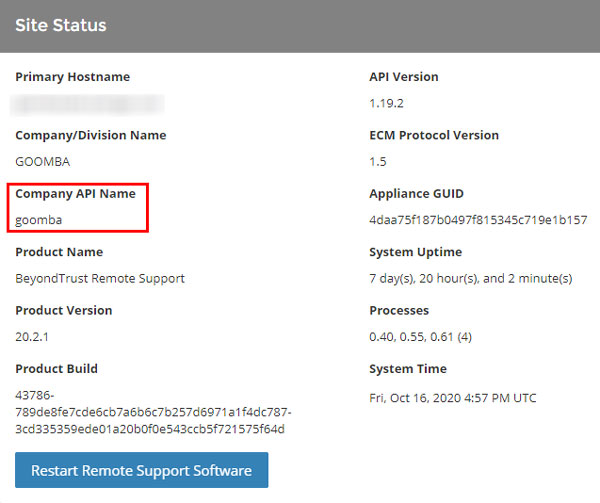
También puedes saber si tu Android está gestionado por MDM a través de algunas señales, como no poder desinstalar ciertas aplicaciones, ver el mensaje "Este dispositivo está gestionado", ver un icono de perfil de trabajo, no poder desactivar las aplicaciones de administrador, etc.
Parte 2: Razones para eliminar MDM en Android
1. Deshágase de las restricciones. Es posible que MDM escolar o empresarial restrinja el uso de cierto software específico, limite ciertas funciones como Bluetooth, capturas de pantalla, force el uso de cámara/GPS, etc. Esto afectará la experiencia de uso personal.
2. Cambio de propietario del dispositivo. Cuando el dispositivo se transfiere de la empresa/escuela a un individuo (por ejemplo, al dejar el trabajo, graduarse o comprar un dispositivo de segunda mano), es necesario eliminar las restricciones de gestión de la organización original.
3. Olvidé la contraseña MDM. Si olvida la contraseña de MDM y no puede comunicarse con el administrador original, deberá eliminar el MDM a la fuerza.
Consejos: La desinstalación de MDM en algunos dispositivos empresariales puede violar el acuerdo, así que tenga cuidado al operar.
Parte 3: Cómo eliminar MDM en Android
Método 1. Eliminar MDM de la configuración
1. Deshabilitar los permisos de administrador del dispositivo
Para eliminar MDM en Android, la forma más fácil es deshabilitar el administrador del dispositivo y las aplicaciones o agentes MDM.
Paso 1: Vaya al Configuración en tu teléfono Android y localízalo Seguridad.
Paso 2: Haga clic en Administrador de dispositivos y deshabilitarlo
Paso 3: Localice las aplicaciones MDM y desactívelas.
Consejos: ¿Se puede eliminar MDM de forma permanente?
Sí. Las soluciones MDM se pueden eliminar permanentemente. Pero debes tener en cuenta que factores como la política o la propiedad del dispositivo afectan la posibilidad de eliminarlos permanentemente.
2. Elimine las aplicaciones de perfil de trabajo o de política de dispositivo.
Si su dispositivo Android se administra a través de un perfil de trabajo o una aplicación de administración empresarial, como Android Device Policy o Company Portal, puede eliminar el perfil de administración directamente desde la configuración del sistema.
Paso 1: Vaya al Configuración en tus dispositivos Android.
Paso 2: Haga clic en Cuentas > Contraseña y cuentas > Perfil de trabajo.
Paso 3: Seleccione el perfil administrado.
Paso 4: Haga clic en Eliminar perfil de trabajo y confirma.
Método 2. Restablecimiento de fábrica para la mayoría de los Android
La mejor manera de evitar MDM en Android es restablecer de fábrica el teléfono Android. A diferencia de los dispositivos iOS, el restablecimiento de fábrica podría resolver la mayoría de los problemas en sus teléfonos Android. Por lo tanto, también funciona para evitar MDM en Android. Sin embargo, este método no funciona con Samsung.
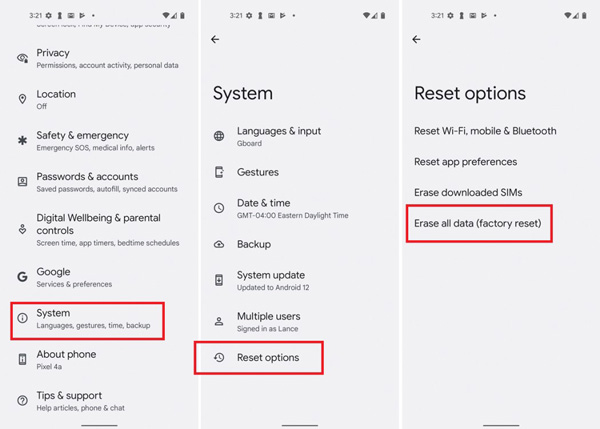
Paso 1: Abra la aplicación Configuración en su dispositivo Android. Desplázate hacia abajo y busca una opción como "Sistema". Luego toque "Restablecer".
Paso 2: Toca "Restablecer datos de fábrica". Es posible que se le solicite que ingrese el PIN, la contraseña o el patrón de su dispositivo para confirmar.
Paso 3: El dispositivo comenzará el proceso de restablecimiento de fábrica y, una vez completado, se reiniciará.
Método 3. Eliminar las restricciones de Samsung MDM.
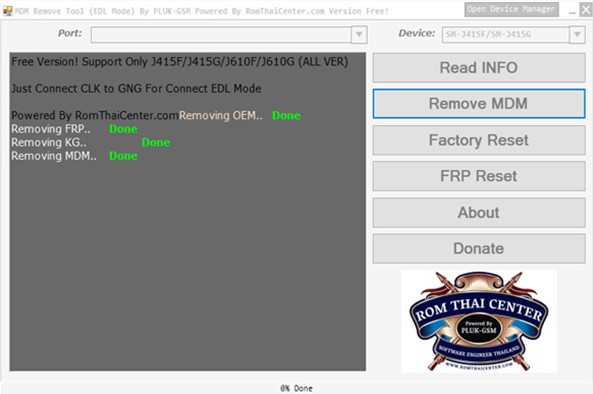
No se puede reinicio completo Samsung para omitir MDM en Samsung. Sin embargo, puedes utilizar muchas herramientas para evitar MDM en Samsung Android. Uno de los que más usa la gente es el modo EDL.
Cuando conecta su Samsung a su computadora y abre esta herramienta, puede hacer clic directamente en el botón "Eliminar MDM" para omitir el MDM en Samsung Android. Sin embargo, también existen riesgos de pérdida de datos al utilizar esta herramienta.
Consejos: Independientemente del método que uses para omitir MDM en Android, siempre existe la posibilidad de perder tus datos. Si esto ocurre, puedes probar Apeaksoft Android Data Recovery. recuperar archivos borrados en Android. Este software podría ayudarle a recuperar todo tipo de datos con simples clics. Y funciona en todos los dispositivos Android, incluidos Samsung, Xiaomi, Huawei, etc.
Parte 4: Por qué MDM vuelve a aparecer después de un restablecimiento de fábrica
Algunos usuarios informaron que la función MDM reaparece automáticamente después de restablecer la configuración de fábrica, especialmente cuando el dispositivo está registrado en sistemas de administración empresarial como Android Enterprise o Samsung Knox. Esto sucede porque el dispositivo permanece conectado al servidor de administración de la organización.
- El número de serie del dispositivo está vinculado a un servidor de gestión empresarial.
- Tras un restablecimiento de fábrica, su dispositivo se volverá a registrar automáticamente durante el proceso de configuración inicial.
- Solo un administrador puede dar de baja el dispositivo de forma permanente desde la consola de administración.
Consejos adicionales: Cómo desbloquear Android y evitar el bloqueo FRP
Además de MDM, una pantalla bloqueada y la protección de restablecimiento de fábrica (FRP) de Google también pueden impedirle acceder a sus dispositivos Android. ¿Está frustrado por...? olvidar la contraseña de Android ¿Te quedas mirando la pantalla bloqueada sin comprender? ¿Te molesta olvidar la información importante de tu cuenta de Google y quedarte bloqueado por FRP?
¡No te desanimes más! Deberías intentarlo. Desbloqueador de Android Apeaksoft DroidAide!

Descargado por más de 1,000,000 usuarios
- Desbloquear teléfonos Android sin contraseñas.
- Desbloquea varios tipos de contraseñas, como PIN, patrón, Face ID y huella digital.
- Omitir el bloqueo de FRP sin cuenta de Google también.
Descarga segura

Parte 5: Preguntas frecuentes sobre cómo omitir la administración de dispositivos móviles (MDM) en Android
¿Es posible eliminar Android MDM?
Sí, es posible. Puedes eliminarlo fácilmente desde los ajustes de Android o restableciendo la configuración de fábrica. Además, hemos introducido herramientas prácticas y fáciles de usar para ayudarte a omitir la herramienta MDM en Android.
¿Es legal eludir la gestión de dispositivos móviles (MDM) en Android?
Si usted es el propietario del dispositivo Android, eliminar la restricción MDM es totalmente legal. Sin embargo, si el dispositivo pertenece a una organización, la eliminación no autorizada de la MDM conllevará riesgos legales.
¿Eliminar MDM borrará mis datos?
Es muy probable. Si realizas un restablecimiento de fábrica o utilizas herramientas para omitir la protección de restablecimiento de fábrica (FRP), tus datos se borrarán. Siempre realiza una copia de seguridad de tus datos antes de eliminar el MDM.
Conclusión
Ahora sabes como omitir Android MDMY antes de restablecer de fábrica tu Android, recuerda comprobar si tienes MDM instalado. Si perdiste accidentalmente tus datos al omitir MDM en Android, también hay una herramienta que podría ayudarte a recuperarlos. Usa Desbloqueador de Android Apeaksoft DroidAide Para garantizar la seguridad de los datos al omitir la gestión de dispositivos móviles (MDM) en Android.
 Apeaksoft DroidAide
 Desbloquee sus contraseñas de Android y evite el bloqueo FRP fácilmente.
Descarga segura
Artículos Relacionados




