

Cómo desbloquear o restablecer de fábrica un dispositivo Android bloqueado

Olvidé la contraseña de mi teléfono y no puedo abrirlo. ¿Puedo acceder a él o restablecerlo a la configuración de fábrica? Los usuarios pueden... bloqueados de su Android El teléfono se ha dañado porque olvidaron la contraseña, la pantalla está rota o el teléfono está completamente fundido. Sin embargo, no hay necesidad de alarmarse, ya que hay varias maneras de recuperar el acceso a su dispositivo Android y restablecerlo a la configuración de fábrica rápidamente.
CONTENIDO DE LA PAGINA:
- Parte 1: Cómo acceder a un dispositivo Android bloqueado
- Parte 2: Cómo desbloquear un teléfono Android bloqueado mediante Smart Lock
- Parte 3: Cómo eliminar una contraseña bloqueada de Android con ADB
- Parte 4: Cómo restablecer de fábrica un Android bloqueado con Buscar mi dispositivo
- Parte 5: Cómo restablecer de fábrica un Android bloqueado en modo de recuperación
Parte 1: Cómo acceder a un dispositivo Android bloqueado
Desbloqueador de Android de Apeaksoft Es una forma sencilla de acceder a tu dispositivo cuando no puedes acceder a tu contraseña de Android. Permite eliminar la contraseña de pantalla y restablecer tu dispositivo a la configuración de fábrica sin necesidad de conocimientos técnicos.
Una forma rápida de restablecer de fábrica un teléfono Android cuando está bloqueado
- Entrar en un dispositivo Android sin la contraseña.
- Trabajar en diversas situaciones, incluido un teléfono deshabilitado.
- Omitir el bloqueo FRP de Google sin contraseña.
- Admite una amplia gama de marcas y modelos de Android.
Descarga segura

Cómo eliminar la contraseña bloqueada de Android
Paso 1: Conéctate a tu teléfono
Ejecuta el software de desbloqueo de Android una vez instalado en tu computadora. Conecta tu teléfono a la computadora con un cable USB. Selecciona Quitar contraseña de pantalla para continuar.

Paso 2: Elige tu marca
A continuación, elige la marca de tu teléfono, como Samsung. El software lo detectará automáticamente.

Paso 3: Quitar ahora
Cuando esté listo, haga clic en Eliminar ahora Botón para comenzar a desbloquear su dispositivo Android.

Parte 2: Cómo desbloquear un teléfono Android bloqueado mediante Smart Lock
Smart Lock es una función integrada en los dispositivos Android. Una vez configurada, tu dispositivo se mantendrá desbloqueado al llegar a una ubicación de confianza o al conectarte a un dispositivo de confianza, según tu configuración.
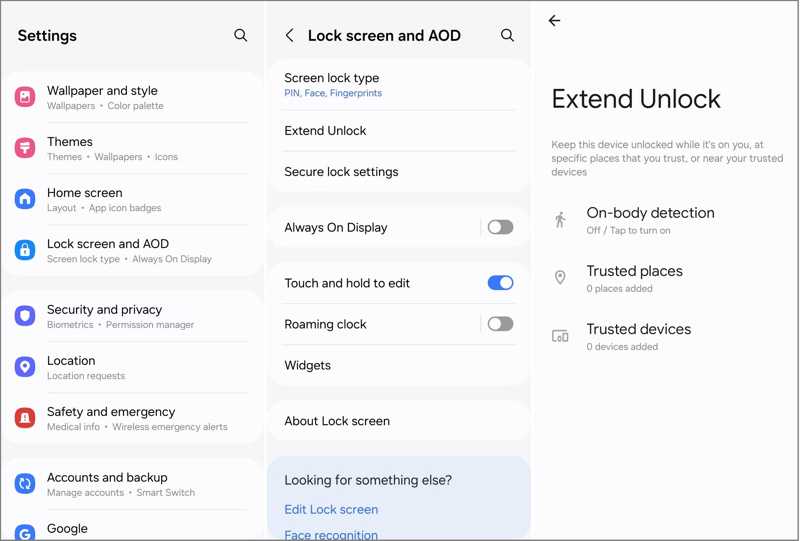
Paso 1: Abra el panel de Configuración aplicación en el teléfono.
Paso 2: Vaya a la Seguridad pestaña y elegir Cerradura Inteligente.
Consejos: Si está utilizando un dispositivo Samsung, vaya a Pantalla de bloqueo y AOD, y elija Extender bloqueo.
Paso 3: Ahora verás tres opciones:
Detección en el cuerpo:Tu teléfono permanece desbloqueado cuando lo llevas encima.
lugares de confianza:Establezca una ubicación para mantener su dispositivo desbloqueado cuando esté cerca de él.
Dispositivos confiables:Configure un dispositivo Bluetooth para mantener su teléfono desbloqueado cuando esté conectado a él.
Después de la configuración, puede llegar al lugar confiable o conectarse a un dispositivo confiable para desbloquear su dispositivo cuando no pueda acceder a su teléfono Android.
Parte 3: Cómo eliminar una contraseña bloqueada de Android con ADB
Android almacena tus credenciales en un archivo específico, que incluye huellas dactilares, PIN, patrones y más. Puedes acceder a este archivo con ADB para desbloquear tu teléfono cuando no tengas acceso a Android.
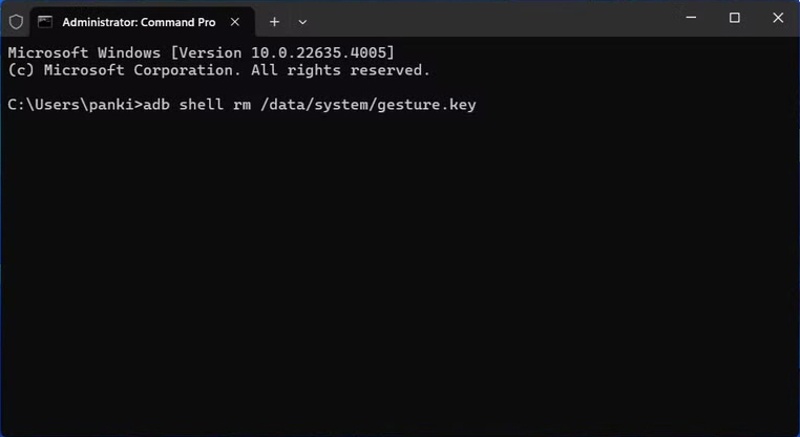
Paso 1: Asegúrese de que el modo de depuración USB esté habilitado en su teléfono.
Paso 2: Conecte su teléfono a su computadora con un cable USB.
Paso 3: Instala ADB en tu computadora.
Paso 4: Ejecute un símbolo del sistema o una terminal en el directorio de instalación de ADB.
Paso 5: Escribir adb shell rm /datos/sistema/gesto.tecla y pulsa el entrar: tecla del teclado.
Paso 6: Reinicia tu teléfono y podrás acceder a él directamente.
OTRAS LECTURAS
Parte 4: Cómo restablecer de fábrica un Android bloqueado con Buscar mi dispositivo
Si deseas Restablecimiento de fábrica Si tu teléfono Android está bloqueado, la función "Buscar mi dispositivo" de Google puede ayudarte. El requisito previo es que tengas activada la función "Buscar mi dispositivo" en tu teléfono antes de bloquearlo.
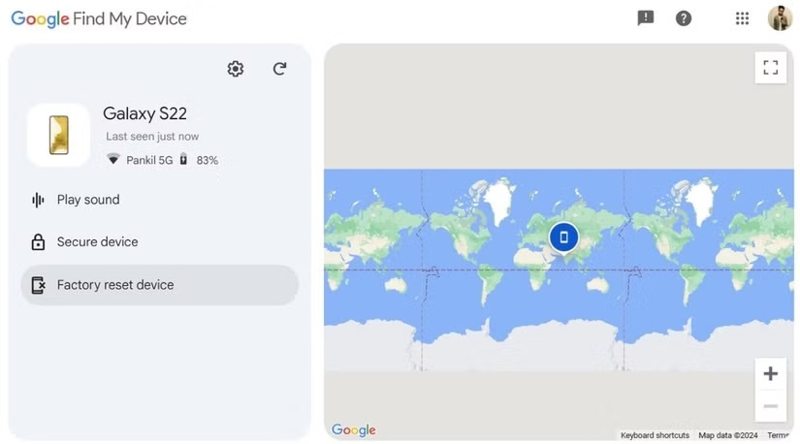
Paso 1: Vaya a https://www.google.com/android/find/ en un navegador e inicie sesión con la cuenta de Google que haya agregado a su teléfono.
Paso 2: Elige tu teléfono si has iniciado sesión con varios dispositivos.
Paso 3: Find My Device rastreará su teléfono en el mapa.
Paso 4: A continuación, haz clic Dispositivo de restablecimiento de fábrica.
Paso 5: Si se le solicita, confirme su acción y comience a restablecerla de fábrica.
Cuando configure nuevamente su teléfono, deberá ingresar la contraseña de su cuenta de Google para deshabilitar FRP.
Parte 5: Cómo restablecer de fábrica un Android bloqueado en modo de recuperación
Si no configuraste "Buscar mi dispositivo" en tu teléfono, debes restablecerlo de fábrica en un teléfono Android bloqueado en modo de recuperación. Este método usa los botones físicos del teléfono. Sin embargo, aún necesitas la contraseña de tu cuenta de Google para desactivar el FRP al configurarlo.
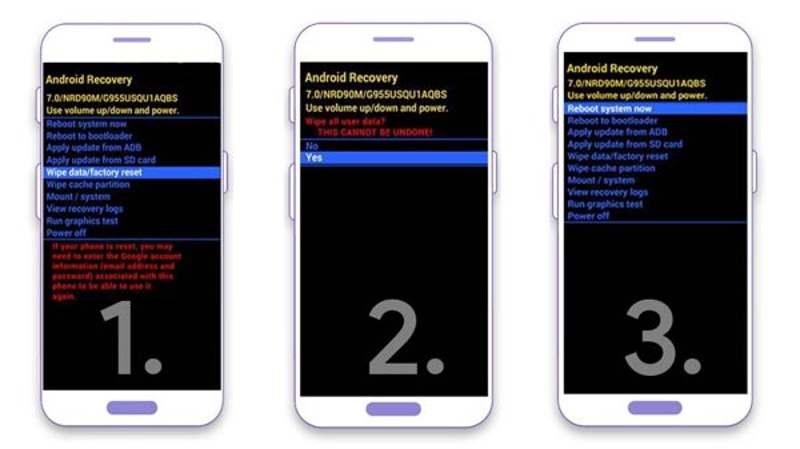
Paso 1: Mantenga pulsado el Potencia botón y toque Apague.
Paso 2: Después de que la pantalla se vuelva negra, mantenga presionada la tecla Volumen de Down + Potencia botones juntos hasta ingresar al modo de recuperación.
Paso 3: Utilice el volumen botones para resaltar Borrar datos / restablecimiento de fábrica.
Paso 4: Haga clic en el botón Potencia botón para seleccionarlo.
Paso 5: Luego, selecciona Sí: con el volumen botones y pulsa Potencia.
Paso 6: Cuando haya terminado, seleccione reiniciar el sistema ahora.
Conclusión
Esta guía le explica lo que puede hacer si está bloqueado de un Android Teléfono o tableta. Smart Lock es una forma sencilla de desbloquear tu dispositivo sin contraseña. ADB puede eliminar el archivo que almacena los bloqueos de pantalla. Encontrar mi dispositivo y el modo de recuperación permiten restablecer el teléfono a la configuración de fábrica sin desbloquearlo. Desbloqueador de Android de Apeaksoft Puede eliminar la contraseña del teléfono si la olvidó.
Artículos Relacionados




