


Cómo eliminar el bloqueo de pantalla en tu teléfono/tableta Android

La pantalla de bloqueo es una medida de seguridad esencial en los dispositivos Android para proteger los datos y la privacidad. Sin embargo, toda moneda tiene dos caras. Lo mismo ocurre con la pantalla de bloqueo. Cuando necesitas acceder a tu dispositivo con frecuencia, por ejemplo, introducir la contraseña constantemente resulta muy molesto. Antes de prestar tu dispositivo a otra persona, el bloqueo de pantalla es innecesario. Esta guía comparte varias formas de Cómo eliminar el bloqueo de pantalla en un Android .
CONTENIDO DE LA PAGINA:
- Parte 1: Cómo quitar el bloqueo de pantalla en Android desde la configuración
- Parte 2: Cómo eliminar el PIN de bloqueo de pantalla en Android de forma remota
- Parte 3: Cómo eliminar la contraseña de la pantalla de bloqueo en Samsung
- Parte 4: Cómo quitar el bloqueo de pantalla en Android con una PC
- Parte 5: Cómo quitar el bloqueo de pantalla en Android en modo de recuperación
- Parte 6: Cómo quitar el bloqueo de pantalla del teléfono sin contraseña
Parte 1: Cómo quitar el bloqueo de pantalla en Android desde la configuración
La forma más sencilla de desbloquear la pantalla de un teléfono Android es mediante la aplicación de Ajustes integrada. Solo necesitas la contraseña de la pantalla de bloqueo. Por supuesto, debes tener acceso al teléfono.
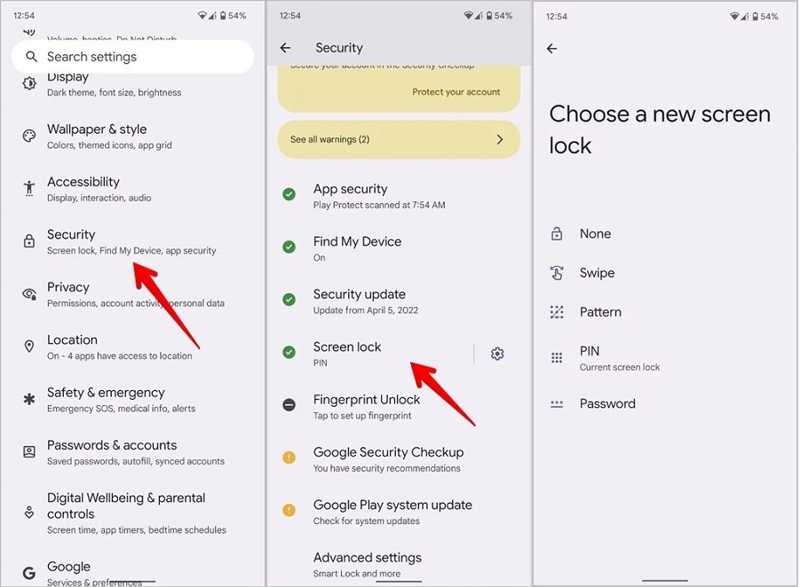
Paso 1: Abra el panel de Configuración aplicación desde su bandeja de aplicaciones o Configuración rápida .
Paso 2: Vaya al Seguridad, luego Bloquear pantalla.
Paso 3: Introduce la contraseña de tu teléfono.
Paso 4: Luego, elija el Ninguna .
Paso 5: Si se le solicita, toque Eliminar para desactivar completamente el bloqueo de pantalla.
Nota: El proceso puede variar según la versión de Android.
Parte 2: Cómo eliminar el PIN de bloqueo de pantalla en Android de forma remota
Google ha añadido la función de Bloqueo remoto al portal Buscar mi dispositivo. Esta función te permite eliminar el PIN de bloqueo de pantalla de tu dispositivo Android de forma remota. El requisito previo es que tengas activada la función Buscar mi dispositivo.
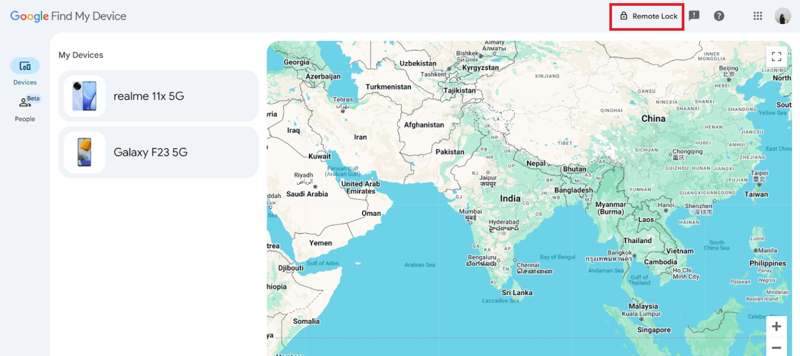
Paso 1: Acceda a www.google.com/android/find/ en un navegador web.
Paso 2: Inicia sesión con la cuenta de Google vinculada a tu teléfono.
Paso 3: Vaya a la Dispositivos .
Paso 4: Selecciona tu teléfono de la lista.
Paso 5: Toque en el Bloqueo remoto Opción en la esquina superior derecha.
Paso 6: A continuación, crea un nuevo PIN.
Paso 7: Enciende tu teléfono y desbloquéalo con el nuevo PIN.
Paso 8: A continuación, desactiva el bloqueo de pantalla en la aplicación Ajustes.
Parte 3: Cómo eliminar la contraseña de la pantalla de bloqueo en Samsung
Si usas un teléfono Samsung Galaxy, puedes eliminar la contraseña de la pantalla de bloqueo con la función Buscar mi móvil de Samsung. Para ello, debes haber añadido una cuenta de Samsung y tener activada la función Buscar mi móvil en tu dispositivo.
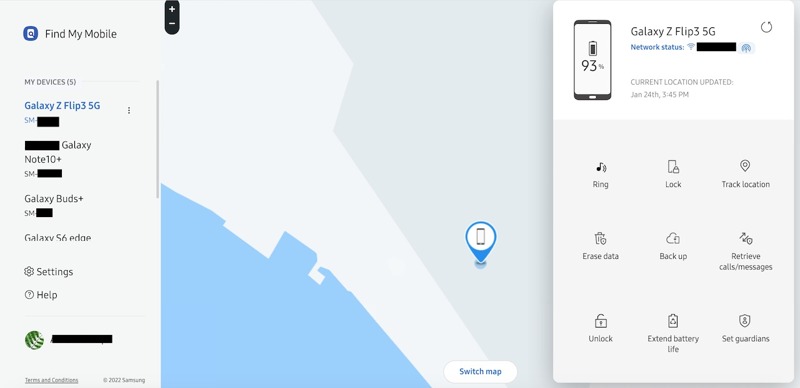
Paso 1: Inicia sesión en https://findmymobile.samsung.cn/login con tu cuenta de Samsung.
Paso 2: Luego, rastreará tu teléfono en el mapa interactivo.
Paso 3: Elige tu teléfono a continuación Mis dispositivos .
Paso 4: Haga clic en el botón Borrar datos Opción para eliminar todos los datos y ajustes de su dispositivo, incluida la contraseña de la pantalla de bloqueo.
Parte 4: Cómo quitar el bloqueo de pantalla en Android con una PC
ADB, o Android Debug Bridge, permite desbloquear la pantalla de un teléfono desde un ordenador. Funciona mediante comandos y requiere conocimientos técnicos. Por ello, a continuación te explicamos los pasos detallados:
Paso 1: Instala ADB en tu PC.
Paso 2: Conecte su teléfono a su PC con un cable USB.
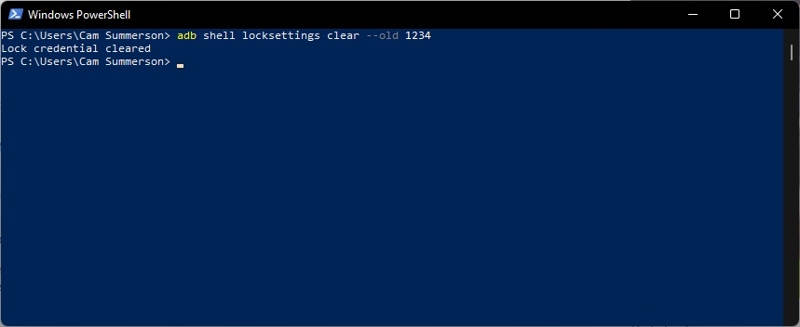
Paso 3: Abra la ventana del símbolo del sistema o de PowerShell.
Paso 4: Escribe el comando: adb shell locksettings clear --old CREDENCIALES. Reemplace CREDENCIALES con sus credenciales de inicio de sesión actuales.
Paso 5: Si ve que la opción "Bloquear pantalla" está desactivada, significa que el comando se ha ejecutado correctamente.
Nota: Si tu teléfono tiene una pantalla de bloqueo segura, usa el comando: adb -s NÚMERO_DE_SERIE shell locksettings clear –old CREDENCIAL.
Parte 5: Cómo quitar el bloqueo de pantalla en Android en modo de recuperación
Otra forma de eliminar el bloqueo de pantalla en Android es Modo de recuperaciónOmite el sistema operativo y accede a la pantalla del gestor de arranque. De esta forma, puedes eliminar todos los datos de tu dispositivo, incluidos los bloqueos de pantalla.
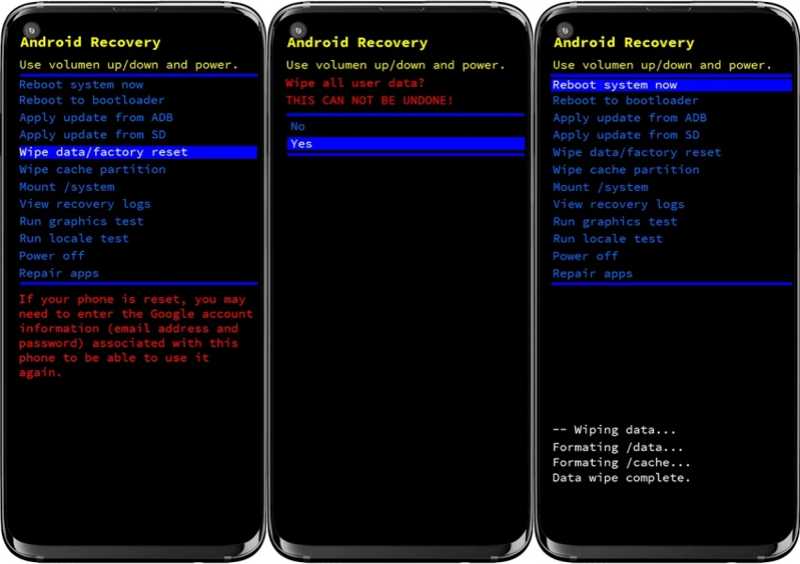
Paso 1: Para la mayoría de los dispositivos Android, mantenga presionado el Volumen de Down + Potencia botones.
Para dispositivos Samsung, mantenga pulsado el Volumen hacia arriba + Potencia botones a la vez.
Paso 2: Suelta los botones hasta que aparezca la pantalla del gestor de arranque.
Paso 3: Elija el Borrar datos / restablecimiento de fábrica opción con los botones de volumen.
Paso 4: Presione la tecla Potencia para confirmarlo
Paso 5: Seleccionar Sí: cuando se le solicite, presione Potencia.
Paso 6: Una vez que el proceso esté completo, seleccione el reiniciar el sistema ahora .
Paso 7: Presione la tecla Potencia pulsa el botón para entrar en el modo estándar y configurar de nuevo tu dispositivo.
Parte 6: Cómo quitar el bloqueo de pantalla del teléfono sin contraseña
Si olvidaste la contraseña de tu teléfono, Desbloqueador de Android Apeaksoft DroidAide Te ayuda a eliminar el PIN de bloqueo de pantalla de tu teléfono Android. Puede borrar todos los bloqueos de pantalla de tu teléfono o tableta sin restricciones. Además, su diseño intuitivo facilita su uso.

Descargado por más de 1,000,000 usuarios
- Eliminar la contraseña de bloqueo de pantalla de los dispositivos Android.
- No se requiere contraseña durante el proceso.
- Disponible para dispositivos averiados, bloqueados o rotos.
- Omitir el bloqueo FRP de Google sin la cuenta de Google vinculada.
- Trabajamos con una amplia gama de marcas y modelos de Android.
Descarga segura

Cómo quitar el bloqueo de pantalla de tu teléfono sin contraseña
Paso 1: Instala la herramienta de desbloqueo de Android
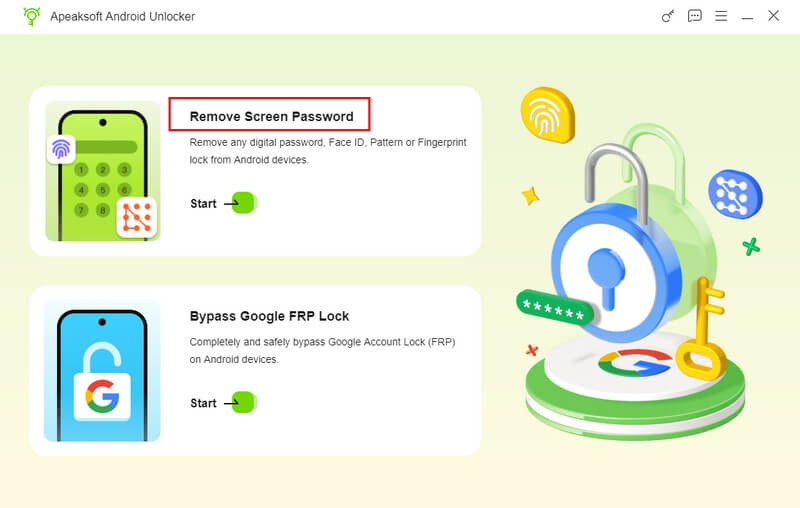
Inicie el software de desbloqueo de Android una vez que lo haya instalado en su computadora. Elija el Quitar contraseña de pantalla modo para proceder. Si su teléfono está bloqueado por Google FRP, elija el Omitir el bloqueo FRP de Google modo en su lugar.
Paso 2: Conéctate a tu teléfono
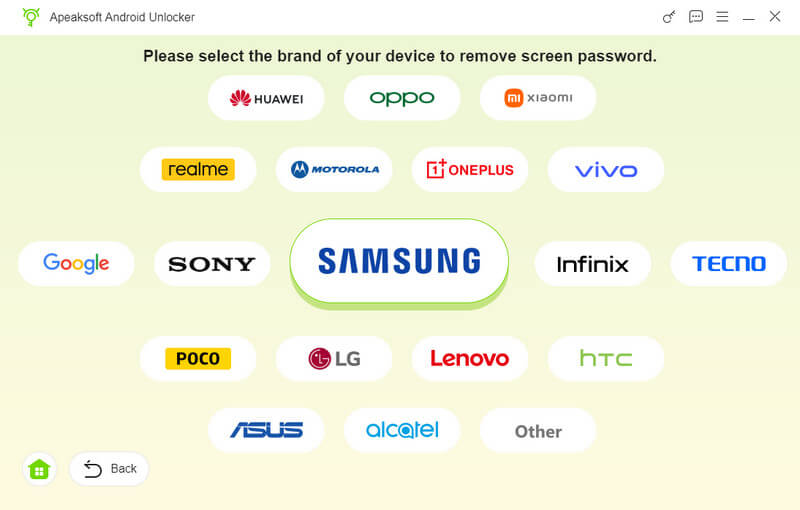
Elige la marca de tu teléfono en la ventana. A continuación, conecta tu teléfono a tu ordenador con un cable USB compatible. Si se te solicita, pulsa Confianza en su pantalla para confiar en esta computadora.
Paso 3: Eliminar bloqueos de pantalla
Una vez que su teléfono sea reconocido, haga clic en el Eliminar ahora Pulsa el botón para comenzar a eliminar el PIN de bloqueo de pantalla de tu dispositivo Android inmediatamente. Cuando termine, desconecta el teléfono y cierra la aplicación.
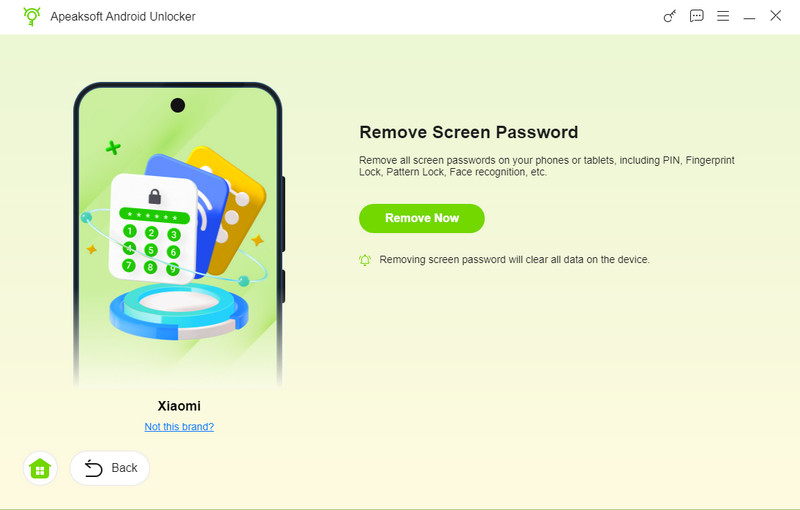
Nota: Este proceso podría borrar todos tus datos. Es mejor que hagas una copia de seguridad de tu teléfono antes.
Conclusión
Esta guía compartió seis maneras de Eliminar el bloqueo de pantalla en Android dispositivos en diversas situaciones. La forma más sencilla es completar la tarea en la aplicación Ajustes. Google Find My Device puede eliminar los bloqueos de pantalla actuales en tu dispositivo Android. Samsung Find My Mobile puede borrar todos los datos de tus dispositivos Galaxy, incluida la pantalla de bloqueo. Además, puedes probar ADB y el Modo Recuperación. Desbloqueador de Android Apeaksoft DroidAide Es la solución integral para eliminar rápidamente la pantalla de bloqueo de Android.
 Apeaksoft DroidAide
 Desbloquee sus contraseñas de Android y evite el bloqueo FRP fácilmente.
Descarga segura
Artículos Relacionados




