Cómo usar correctamente Face ID con gafas de sol o mascarillas

Face ID es una forma práctica de desbloquear dispositivos iOS sin tener que introducir códigos repetidamente. Sin embargo, algunos usuarios se quejaron de que Face ID tiene problemas al usar gafas de sol o mascarillas.
En la mayoría de los casos, Face ID puede reconocerte aunque lleves gafas de sol, siempre y cuando los cristales no interfieran con Face ID. Sin embargo, si también llevas mascarilla, Apple afirma que "Face ID con mascarilla no está diseñado para funcionar con gafas de sol". Esto significa que podrías tener problemas para usar Face ID cuando lleves mascarilla y gafas de sol. Esta publicación explica cómo usar Identificación facial con gafas de sol o mascarillas correctamente.
CONTENIDO DE LA PAGINA:
- Parte 1: ¿Puedo usar Face ID con gafas de sol?
- Parte 2: Cómo configurar Face ID con una mascarilla
- Parte 3: ¿Puedo usar Face ID con mascarilla y gafas de sol?
- Parte 4: Cómo solucionar el problema de Face ID que no funciona con gafas de sol o mascarillas
- Parte 5: Cómo desbloquear tu iPhone cuando Face ID no funciona
Parte 1: ¿Puedo usar Face ID con gafas de sol?
En circunstancias normales, puedes usar Face ID incluso con gafas de sol, siempre y cuando los cristales no interfieran con el sistema. Por lo tanto, no necesitas configurar una opción de Face ID independiente para gafas de sol.

Parte 2: Cómo configurar Face ID con una mascarilla
Si quieres usar Face ID con una mascarilla, debes configurarlo con anticipación para desbloquear tu iPhone sin quitarte la mascarilla ni ingresar tu código de acceso. Puedes habilitar esta función al configurar ID de la cara o más tarde en la aplicación Ajustes. Sigue los pasos a continuación para comenzar.
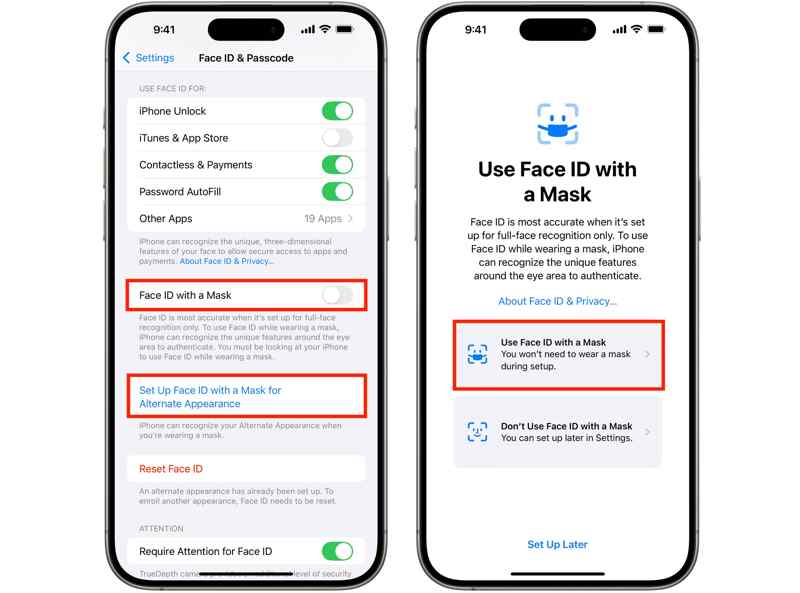
Paso 1: Ejecuta tu Configuración aplicación desde su pantalla de inicio.
Paso 2: Diríjase a Face ID y contraseña.
Paso 3: Cuando se le solicite, ingrese su código de acceso de iPhone.
Paso 4: Alternar Face ID con mascarilla o toque Configurar Face ID con una máscara para una apariencia alternativa.
Paso 5: Elija Use Face ID con una máscara y toque Empezar.
Paso 6: Siga las instrucciones para escanear su rostro con una máscara.
Parte 3: ¿Puedo usar Face ID con mascarilla y gafas de sol?
En general, no. Si bien Face ID suele reconocerte incluso con gafas de sol, la situación cambia si también llevas mascarilla. Como se indica en la configuración de Face ID: "Face ID con mascarilla no es compatible con gafas de sol", usar mascarilla y gafas de sol al mismo tiempo puede impedir que Face ID te reconozca correctamente.
Si usa gafas normales en lugar de gafas de sol con una mascarilla, Apple le proporciona una Añadir gafas Opción para mejorar el reconocimiento de Face ID. Sin embargo, usar Face ID con gafas y mascarillas requiere iOS 15.4 o posterior. Además, debes tener un iPhone 12 o un modelo posterior. Debes configurarlo siguiendo los pasos a continuación:
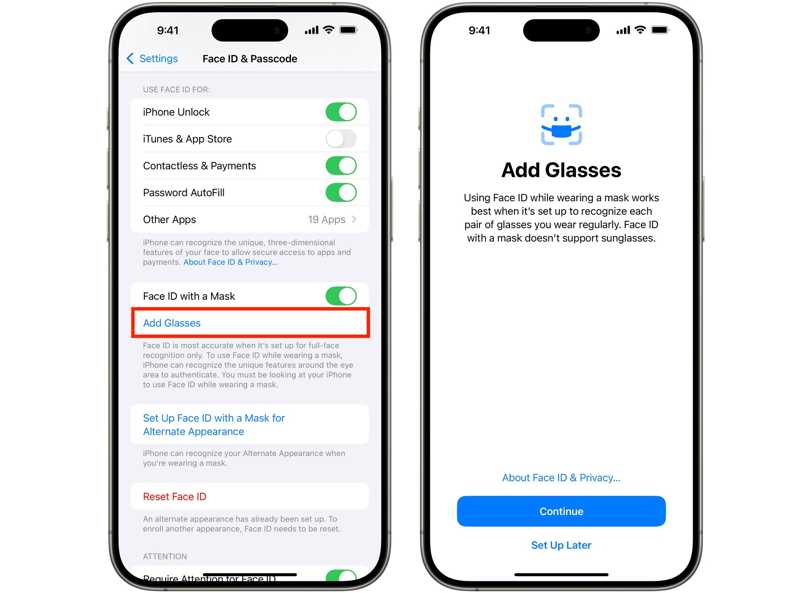
Paso 1: Abra el panel de Configuración aplicación en tu iPhone.
Paso 2: Vaya a la Face ID y contraseña .
Paso 3: Si se le solicita, ingrese su contraseña para continuar.
Paso 4: Desplázate hacia abajo y toca Añadir gafas (Lazy section loading) bajo la sección Face ID con mascarilla .
Paso 5: Ponte las gafas y sigue las instrucciones para completar el escaneo facial.
Consejos: Recuerda que no puedes usar Face ID con gafas de sol y mascarilla al mismo tiempo.
Parte 4: Cómo solucionar el problema de Face ID que no funciona con gafas de sol o mascarillas
A veces, Face ID no funciona con gafas de sol o mascarilla. Las causas son complejas. La buena noticia es que puedes solucionar este problema siguiendo las siguientes soluciones probadas, una por una:
Solución 1: comprobar la compatibilidad
Face ID se introdujo en 2022 y está integrado en el iPhone X y modelos posteriores. Sin embargo, usar Face ID con gafas de sol o mascarilla solo está disponible en el iPhone 12 y modelos posteriores. Además, debes actualizar el software a iOS 15.4 o posterior.
Solución 2: Forzar reinicio de iPhone
Si tu iPhone se queda bloqueado en la pantalla de bloqueo y Face ID no funciona con gafas de sol, puedes resolver este problema realizando una Reanudar la fuerzaPuede utilizar la combinación de botones correcta para que su Face ID funcione normalmente.
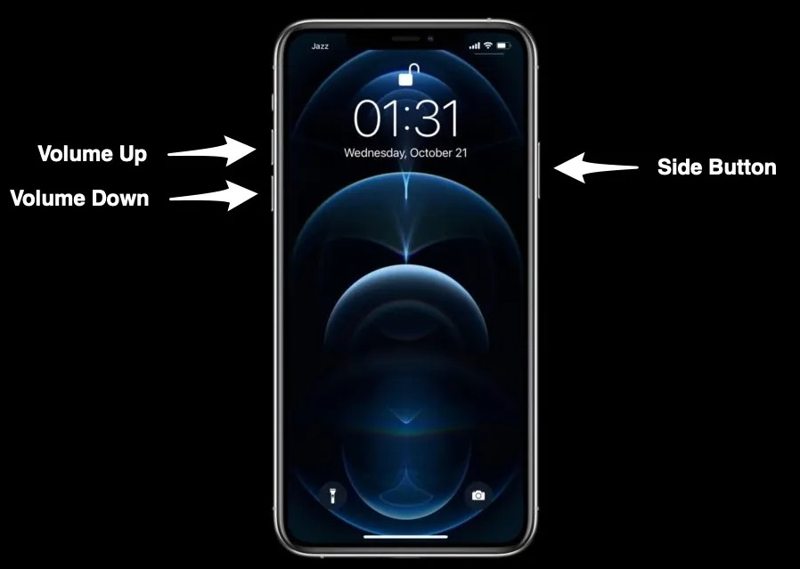
Presione y suelte rápidamente Volumen hacia arriba .
Presione y suelte rápidamente Volumen de Down .
Mantenga pulsado el Side botón hasta que vea el logotipo de Apple.
Ahora, desbloquea tu iPhone con Face ID.
Solución 3: Desactivar la atención para Face ID
Si Face ID no funciona con gafas de sol, es mejor desactivar la opción "Requerir atención" para Face ID. De esta forma, el dispositivo podría desbloquearse cuando tu cara esté dentro del alcance. Esto elimina una de las capas de seguridad que Apple integró en Face ID.
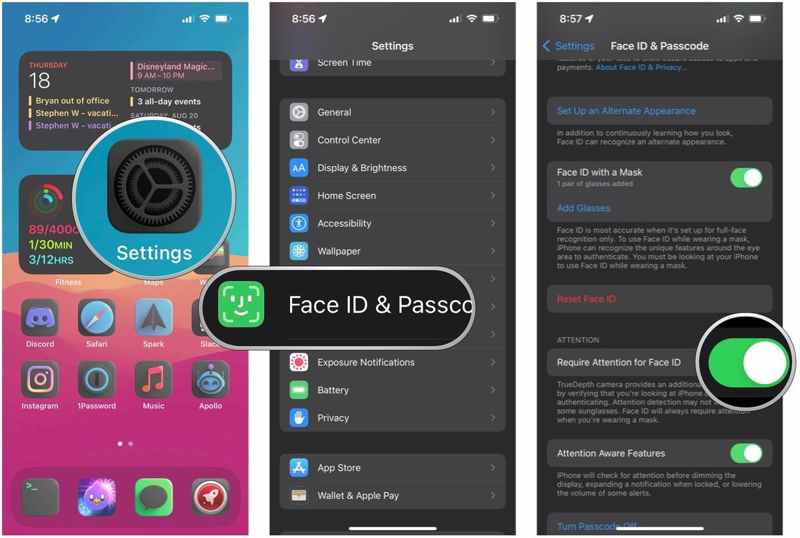
Paso 1: Ejecuta tu Configuración .
Paso 2: Vaya al Face ID y contraseña.
Paso 3: Cuando se le solicite, ingrese su código de acceso de iPhone.
Paso 4: En la sección Nota sección, desactivar Requerir atención para la identificación de la cara.
Solución 4: Configurar una apariencia alternativa
Apple te permite configurar dos apariencias de Face ID en un iPhone compatible. Si la apariencia principal de Face ID no funciona con gafas de sol, puedes configurar una apariencia alternativa y añadirle gafas.
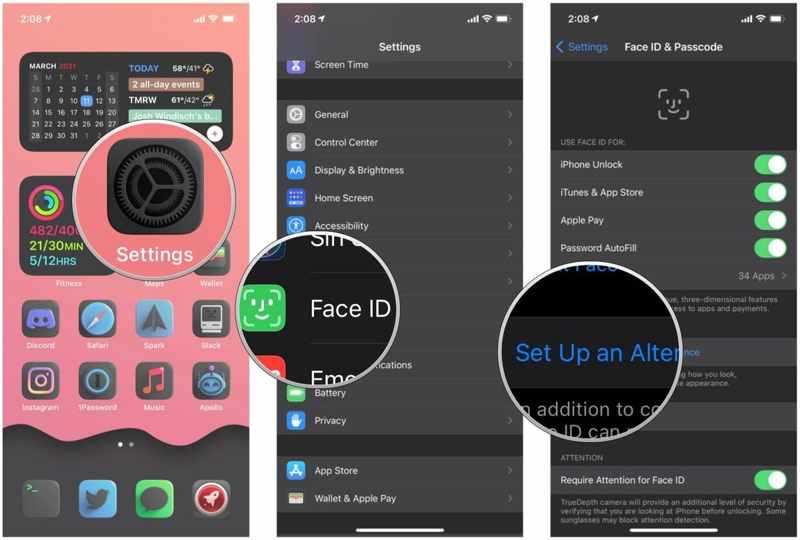
Paso 1: Vaya al Face ID y contraseña en tu Configuración .
Paso 2: Ingrese su código de acceso de iPhone.
Paso 3: Toque en el Configurar una apariencia alternativa .
Paso 4: Ponte tus gafas de sol y sigue las instrucciones para configurar el Face ID.
Parte 5: Cómo desbloquear tu iPhone cuando Face ID no funciona
Si Face ID sigue sin funcionar después de probar las soluciones anteriores, es posible que necesite desbloquear su iPhone con su código de acceso. Sin embargo, si también olvidó su código de acceso o no puede acceder a su dispositivo normalmente, un desbloqueador de iOS dedicado, como Desbloqueador de iOS iFoneKit de Apeaksoft, puede ayudar a eliminar el bloqueo de pantalla.

Descargado por más de 1,000,000 usuarios
- Elimina los bloqueos de pantalla de los iPhones en pocos clics.
- Desbloquee códigos de acceso de dígitos, Face ID y Touch ID.
- No se requiere la contraseña de tu ID de Apple ni el código de acceso de tu iPhone.
- Compatible con los últimos modelos de iPhone.
Descarga segura
Descarga segura

Cómo desbloquear Face ID en tu iPhone sin código de acceso
Paso 1: Conéctese a su iPhone
Ejecuta el mejor software para eliminar Face ID después de instalarlo en tu PC. Existe otra versión para Mac. Conecta tu iPhone a tu PC con un cable Lightning. Selecciona el modo Desbloquear pantalla iOS y haz clic en el botón. Empezar ahora .
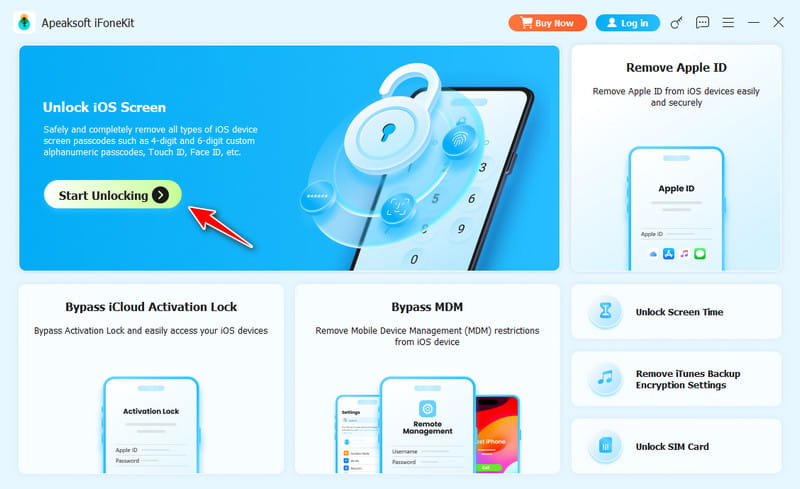
Consejos: El software puede detectar automáticamente su dispositivo. Si vincula los dos dispositivos por primera vez, toque Confianza en su pantalla para confiar en esta computadora.
Paso 2: Descargar el firmware
Una vez cargada la información de tu iPhone, revisa cada elemento. Luego, haz clic en el Comenzar Botón para descargar el firmware. La descarga puede tardar un poco.
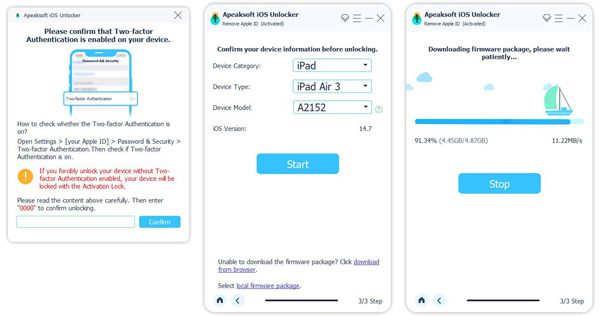
Paso 3: Desbloquear Face ID
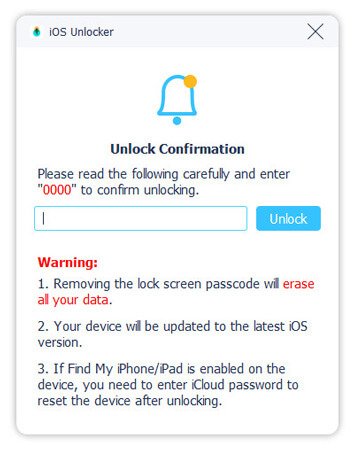
Cuando termine, haga clic en OK y haga clic en el Confirmar de nuevo Pulsa el botón para eliminar el Face ID que no funciona en tu iPhone. Cuando termine, desconecta el iPhone y configura un nuevo código o Face ID.
Conclusión
Esta guía explica cómo configurar y utilizar Face ID con gafas de sol o una máscara en tu iPhone. Debes configurarla en la app Ajustes. Además, hablamos sobre cómo solucionar el problema de Face ID que no funciona en tu dispositivo. Apeaksoft iOS Unlocker es la mejor opción para eliminar Face ID y otros bloqueos de pantalla.
 Apeaksoft iFoneKit
Desbloquea todo tipo de contraseñas iOS de iPhone, iPad y iPod.
Descarga segura
Descarga segura
Artículos Relacionados