


Cómo restablecer las preguntas de seguridad olvidadas de tu ID de Apple

Es bien sabido que un ID de Apple es crucial en el ecosistema de Apple. Para proteger las cuentas de los usuarios, Apple introdujo algunas medidas de seguridad, como la autenticación de dos factores, la verificación en dos pasos y más. Las preguntas y respuestas de seguridad son una medida de seguridad antigua para las cuentas de Apple. Si ¿Olvidaste las preguntas y respuestas de seguridad de tu ID de Apple?Será mejor que los cambies y los reinicies. Este artículo comparte métodos probados y pasos concretos.
CONTENIDO DE LA PAGINA:
Parte 1: Cuándo necesitas preguntas de seguridad de tu ID de Apple
Apple utiliza tecnologías de seguridad de vanguardia para proteger las cuentas de los usuarios. Las preguntas y respuestas de seguridad se utilizan para verificar la titularidad de la cuenta cuando usted u otra persona intenta restablecer, desbloquear, eliminar o usar su ID de Apple y contraseña.
Parte 2: Cómo cambiar las preguntas de seguridad de tu ID de Apple
Si olvidaste las respuestas a las preguntas de seguridad de tu ID de Apple, puedes cambiarlas en tu dispositivo iOS o en línea. Para conservar tus preguntas y respuestas, te recomendamos hacer una copia de seguridad de la nueva configuración.
Cómo cambiar las preguntas de seguridad olvidadas de tu ID de Apple en un iPhone
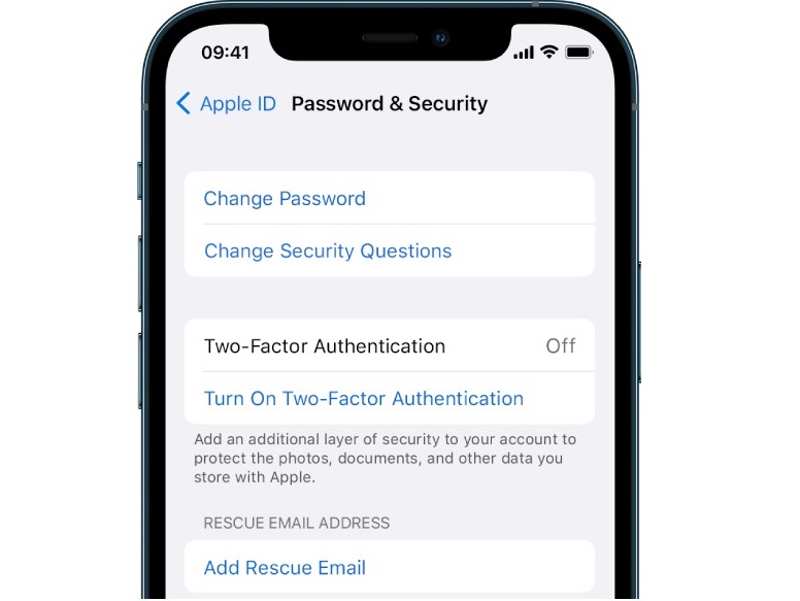
Paso 1: Enciende tu iPhone.
Paso 2: Vaya a la Configuración aplicación y toca tu perfil.
Paso 3: Elija Inicio de sesión y seguridad y toque De cuentas de seguridad, o Contraseña y seguridad.
Paso 4: Pulsa para buscar Cambiar preguntas de seguridad.
Consejos: Si la autenticación de dos factores está activada, no necesitará preguntas de seguridad y no encontrará la Cambiar preguntas de seguridad .
Paso 5: Toque en el Respuestas olvidadas .
Paso 6: Elija Restablecer preguntas de seguridad en la ventana emergente.
Paso 7: Intenta responder a las preguntas o pulsa Saltar esta pregunta.
Paso 8: Si la verificación es exitosa, cambie las preguntas y respuestas de seguridad olvidadas.
Nota: Si no recuerdas ninguna respuesta, agrega un correo electrónico de rescate. Luego, toca el Restablece tus preguntas de seguridad Enlace en la pantalla Cambiar preguntas de seguridad. Siga las instrucciones del correo electrónico de recuperación para restablecerlas.
Cómo cambiar en línea las preguntas de seguridad olvidadas de tu ID de Apple
Paso 1: Visita https://account.apple.com/ en tu navegador si olvidaste tus preguntas de seguridad para tu ID de Apple.
Paso 2: Inicie sesión con su ID y contraseña de Apple.
Paso 3: Haga clic en el botón Preguntas sobre el cambio botón debajo del Seguridad .
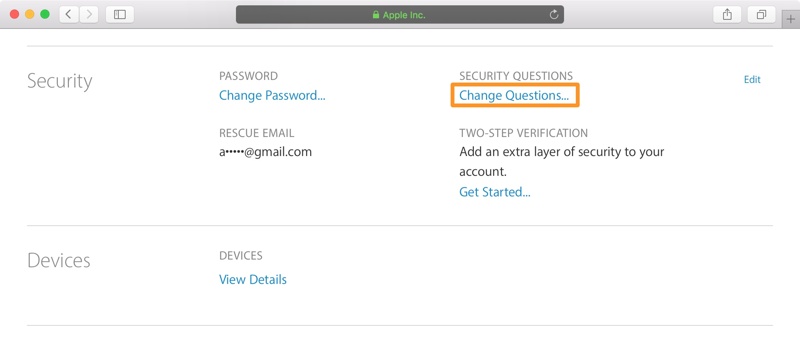
Paso 4: Presione el enlace de Restablece tus preguntas de seguridad en el diálogo.
Paso 5: A continuación, revisa la bandeja de entrada de tu correo electrónico de recuperación y abre el último correo electrónico de Apple.
Paso 6: Haga clic en el botón Restablecer ahora Botón para redirigir a la página web de la cuenta de Apple.
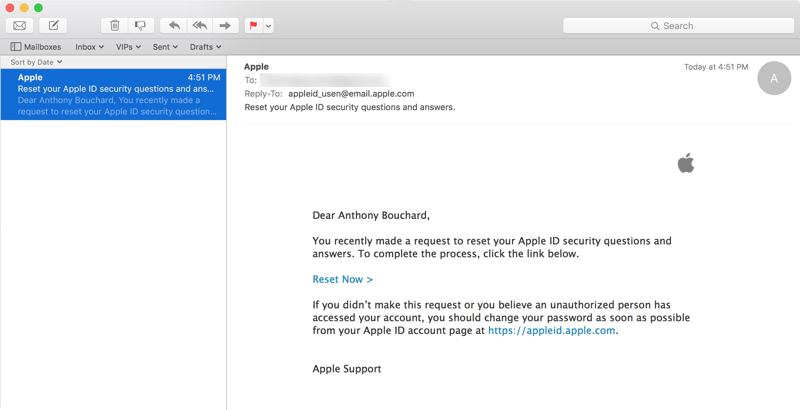
Paso 7: Inicia sesión con tu cuenta de nuevo.
Paso 8: A continuación, configura nuevas preguntas y respuestas para tu ID de Apple.
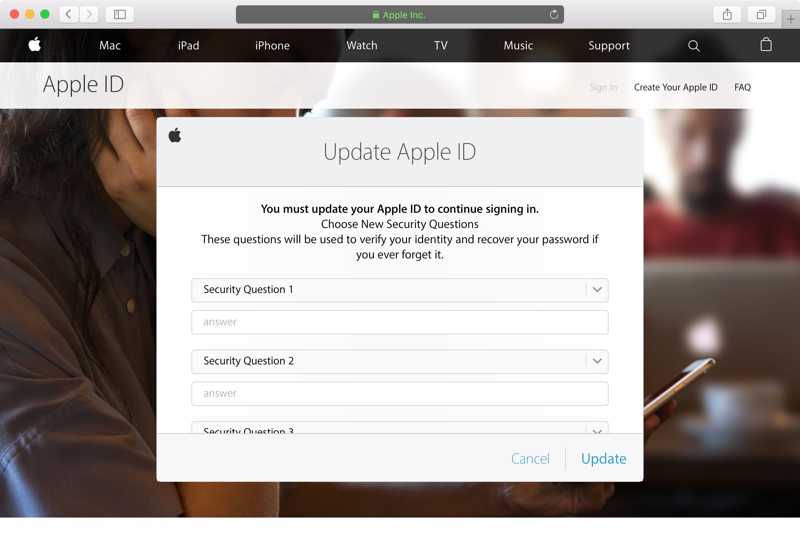
Paso 9: Finalmente, haz clic en Actualizar Botón en la parte inferior para confirmar los cambios.
Parte 3: Cómo restablecer las preguntas de seguridad olvidadas de tu ID de Apple
Además, Apple permite a los usuarios restablecer las preguntas y respuestas de seguridad olvidadas de su ID de Apple directamente en iForgot. Para ello, necesitarás tu ID de Apple y contraseña. También deberás proporcionar la información necesaria para verificar tu titularidad.
Paso 1: Vaya a iforgot.apple.com en un navegador web.
Paso 2: Haga clic en el botón Restablecer la Contraseña .
Paso 3: Introduce tu ID de Apple, escribe los caracteres de la imagen y pulsa Continuar.
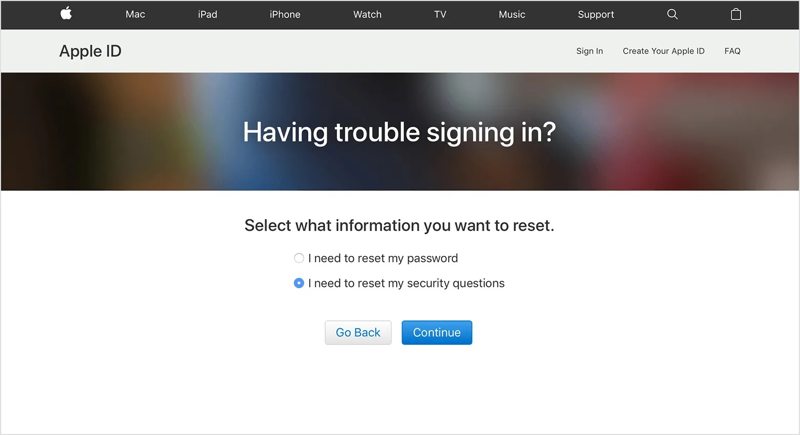
Paso 4: Seleccionar Necesito restablecer mis preguntas de seguridad y hacer clic en Continuar.
Paso 5: Ingresa tu contraseña de Apple ID y presiona Continuar.
Paso 6: Siga las instrucciones en pantalla para verificar que es el propietario.
Paso 7: A continuación, seleccione nuevas preguntas de seguridad e introduzca sus respuestas.
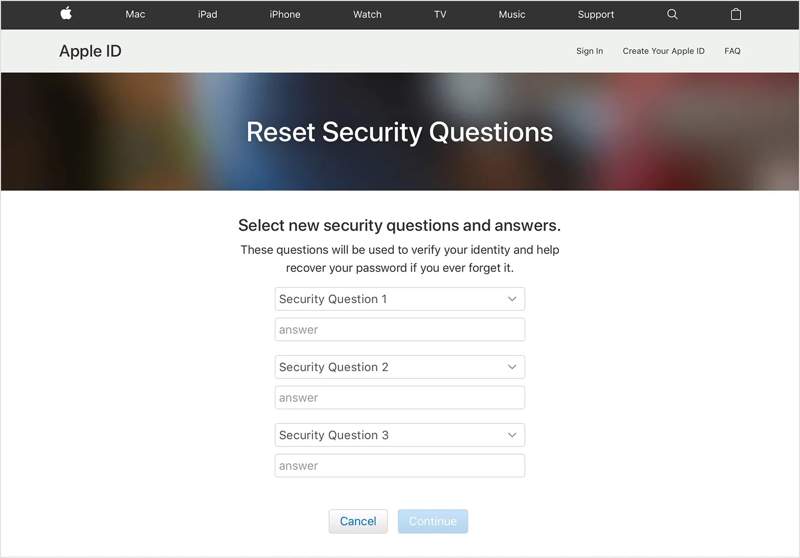
Paso 8: Haga clic en Continuar para confirmar el restablecimiento de las preguntas de seguridad y la contraseña olvidadas de tu ID de Apple.
OTRAS LECTURAS
Parte 4: Qué hacer si olvidaste tu ID de Apple y tus preguntas de seguridad
¿Qué ocurre si olvidaste tanto tu ID de Apple como tus preguntas de seguridad? La solución sencilla es borrar la cuenta de tu dispositivo iOS usando Apeaksoft iFoneKitLuego, puedes crear un nuevo ID de Apple y establecer nuevas preguntas de seguridad.

Descargado por más de 1,000,000 usuarios
- Elimina tu antigua cuenta de Apple en tres pasos.
- No te pedirá que proporciones ningún código de acceso ni contraseña.
- Trabajamos con cuentas de Apple ID bloqueadas o pirateadas.
- Compatible con los últimos modelos de iPhone y iPad y las últimas versiones de iOS.
- le permitirá omitir MDM, Tiempo en pantalla y Apple ID no deseado.
Descarga segura
Descarga segura

Cómo restablecer el ID de Apple y las preguntas de seguridad olvidadas en tu iPhone
Paso 1: Instalar iFoneKit
Inicie el software de eliminación de ID de Apple una vez que lo haya instalado en su PC. Hay otra versión para Mac. Elija la Eliminar ID de Apple Modo para continuar.

Paso 2: Detecta tu iPhone
Conecta tu iPhone a tu PC con un cable Lightning. Si se te solicita, asegúrate de confiar en este PC. Una vez que el software detecte tu dispositivo, se cargará el modelo de tu iPhone.

Paso 3: Eliminar el ID de Apple y las preguntas de seguridad
Haga clic en el botón Empezar ahora botón para comenzar a eliminar la cuenta anterior si Buscar mi iPhone está desactivado. Si no lo está, restablezca todos los ajustes en su iPhone. Luego, haga clic OK y golpear Confirmar de nuevo para iniciar el proceso

Nota: Cuando termine, tu iPhone se reiniciará y podrás crear un nuevo ID de Apple y nuevas preguntas.
Conclusión
Ahora, deberías entender qué hacer si ¿Olvidaste las respuestas a las preguntas de seguridad de tu ID de Apple?Si no configuraste la autenticación de dos factores para tu cuenta, sigue nuestra guía para cambiar y restablecer tus preguntas y respuestas de seguridad y así proteger tu ID de Apple. Apeaksoft iFoneKit Es una forma sencilla de eliminar la cuenta antigua y las preguntas de seguridad de un dispositivo iOS.
 Apeaksoft iFoneKit
 Desbloquea todo tipo de contraseñas iOS de iPhone, iPad y iPod.
Descarga segura
Descarga segura
Artículos Relacionados




