


Cómo recuperar y restablecer la contraseña olvidada del llavero

"Olvidé mi contraseña de Llavero. He hecho todo en las preferencias de Llavero y he intentado restablecer la predeterminada, pero sigue sin funcionar. ¿Alguien puede ayudarme, por favor?" Como la aplicación de administrador de contraseñas integrada en macOS, Acceso a Llaveros se utiliza para guardar, administrar y recuperar información de inicio de sesión en computadoras Mac sin aplicaciones adicionales. Esta guía le indica qué puede hacer si ¿Olvidaste la contraseña del llavero en tu Mac?.
CONTENIDO DE LA PAGINA:
Parte 1: ¿Qué es una contraseña de llavero?
La contraseña del llavero es la contraseña maestra de la aplicación Acceso a Llaveros en Mac. Esta aplicación se utiliza para guardar tus datos de inicio de sesión en sitios web y aplicaciones de tu MacBook. Cuando intentas acceder a estos sitios web o recuperar tus datos de inicio de sesión, se te solicita la contraseña maestra del llavero.
Si olvidaste la contraseña del llavero en tu Mac, perderás el acceso a toda la información de inicio de sesión. Por supuesto, no podrás editar, administrar ni cambiar tus credenciales de inicio de sesión.
Parte 2: Qué hacer si olvidaste la contraseña del llavero
Cómo restablecer la contraseña olvidada del llavero
Si olvidaste la contraseña del Llavero en tu MacBook Air u otros modelos, puedes restablecerla a la contraseña predeterminada. De esta forma, se eliminará tu información de inicio de sesión. Recuerda que primero debes desactivar el Llavero de iCloud.
Paso 1: Haga clic en el botón Apple menú y elegir Ajustes del sistema or Preferencias del sistema.
Paso 2: Haga clic en cuenta de manzana or ID de apple.
Paso 3: Elija iCloud y hacer clic en Contraseñas y llavero.
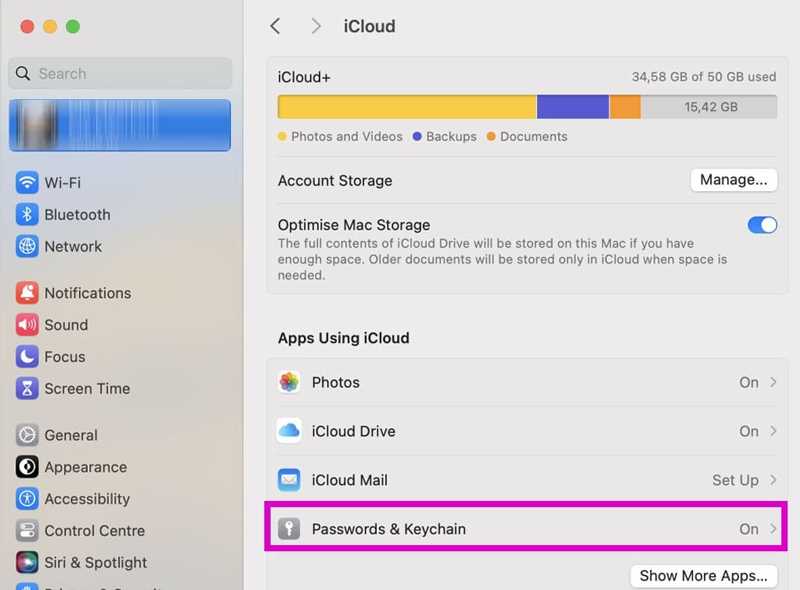
Paso 4: Luego, desactiva Contraseñas y llavero.
Paso 5: Dejar Ajustes del sistema or Preferencias del sistema.
Paso 6: Abra el panel de Finder .
Paso 7: Vaya al Aplicaciones y Servicios públicos.
Paso 8: Haga doble clic en Acceso a Llaveros para abrir la aplicación
Paso 9: Haga clic en el botón Acceso a Llaveros menú y elegir Configuración.
Paso 10: A continuación, haga clic en el Restablecer llaveros predeterminados .
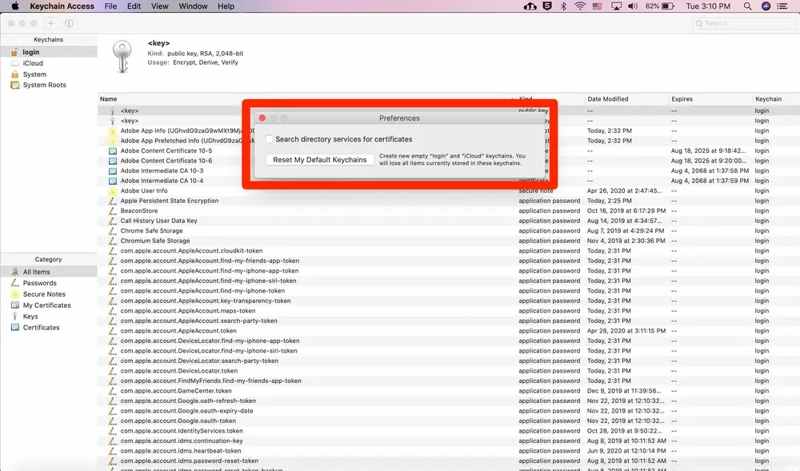
Paso 11: Reinicia tu Mac y abre Acceso a Llaveros de nuevo.
Paso 12: Cuando se le solicite, ingrese su contraseña de inicio de sesión de Mac.
Paso 13: Activa el Llavero de iCloud para recuperar tu información de inicio de sesión.
OTRAS LECTURAS
Cómo restablecer la contraseña olvidada del llavero
Si el método anterior no está disponible, deberá restablecer manualmente la contraseña olvidada del llavero en su Mac. Este método requiere conocimientos técnicos, por lo que deberá seguir los pasos que se indican a continuación con atención.
Paso 1: Abra el panel de Finder aplicación en tu Mac.
Paso 2: Haga clic en el botón Go menú y elegir Ir a la carpeta.
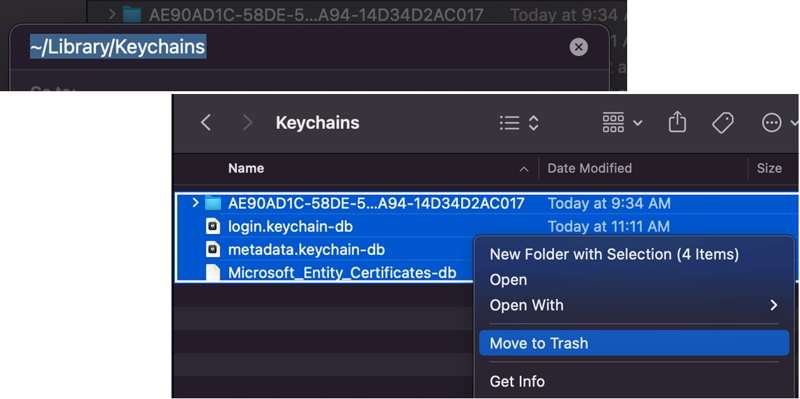
Paso 3: Entrada ~/Biblioteca/Llaveros/ en el campo y presionar el Devoluciones tecla del teclado.
Paso 4: Selecciona todos los archivos de la carpeta y muévelos a otra ubicación, como el escritorio.
Paso 5: Vaya a la Apple menú y elegir Reanudación.
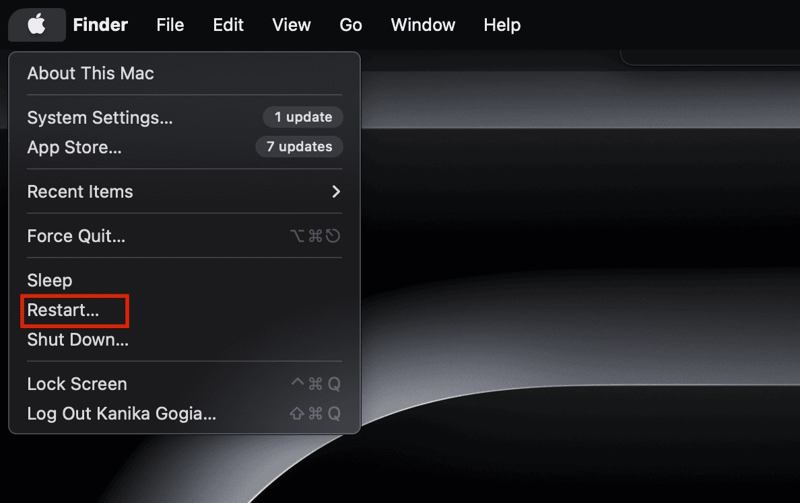
Paso 6: Una vez que su computadora se reinicie, abra el Acceso a Llaveros .
Paso 7: Ahora puedes acceder con tu contraseña de inicio de sesión de Mac.
Parte 3: Consejo adicional: Una forma rápida de desbloquear el iPhone sin contraseña.
Las contraseñas del llavero se sincronizan en todos tus dispositivos Apple a través de iCloud. Si olvidaste las contraseñas del llavero en tu iPhone, puedes recuperarlas desde iCloud o Acceso a Llaveros en tu Mac. Si olvidaste el código de acceso de tu iPhone, Desbloqueador de iOS iFoneKit de Apeaksoft puede ayudarte a recuperar el acceso a tu dispositivo sin necesidad de conocimientos técnicos.

Descargado por más de 1,000,000 usuarios
- Elimina el código de acceso olvidado de tu iPhone en tres pasos.
- No se requiere la contraseña de tu ID de Apple.
- Es fácil de usar y no requiere conocimientos técnicos.
- Funciona en dispositivos iOS bloqueados y deshabilitados.
- Compatible con una amplia gama de dispositivos iPhone y iPad.
Descarga segura
Descarga segura

Cómo eliminar la contraseña olvidada del iPhone
Paso 1: Carga la información de tu dispositivo
Inicie el software de desbloqueo de iOS después de haberlo instalado en su PC. Hay otra versión para Mac. Elija la Desbloquear la pantalla de iOS Modo. Conecta tu iPhone a tu PC con un cable Lightning. Una vez que se detecte tu dispositivo, el software cargará la información del mismo.

Consejos: Si vincula los dos dispositivos por primera vez, toque Confianza en su pantalla para confiar en esta PC.
Paso 2: Descargar firmware
Haga clic en el botón Empezar ahora botón para comenzar a descargar el paquete de firmware. A continuación, lea la advertencia en el cuadro de diálogo de confirmación y haga clic en el OK botón para continuar. Tenga en cuenta que este proceso restablecerá su iPhone a la configuración de fábrica sin la contraseña.

Paso 3: Eliminar contraseña olvidada
Luego, haz clic en Confirmar de nuevo Pulsa el botón para verificar el firmware. Cuando finalice la verificación, el software eliminará automáticamente el código de acceso olvidado de tu iPhone. Una vez hecho esto, reinicia tu iPhone y restaura la contraseña olvidada del llavero desde una copia de seguridad de iCloud o iTunes.

Conclusión
Este artículo compartió qué hacer si ¿Olvidaste tu contraseña del llavero?Primero, intenta recordar todas las contraseñas que hayas usado, como la de tu ID de Apple, la de inicio de sesión de tu Mac, etc. Si aún no recuerdas tu contraseña, intenta restablecerla. También puedes eliminarla manualmente borrando los archivos. Desbloqueador de iOS iFoneKit de Apeaksoft Es la solución definitiva para desbloquear el código de acceso de tu iPhone y recuperar las contraseñas olvidadas del llavero.
 Apeaksoft iFoneKit
 Desbloquea todo tipo de contraseñas iOS de iPhone, iPad y iPod.
Descarga segura
Descarga segura
Artículos Relacionados




