


Cómo acceder a tu iPad sin saber la contraseña.

"Olvidé el código de acceso de mi iPad y no tengo acceso a mis datos. ¿Hay alguna manera de recuperarlo? Acceder a un iPad sin contraseña?"
Una vez que tengas un iPad, puedes configurar un código de acceso para proteger tus datos del acceso no autorizado. La desventaja es que no podrás acceder a tu dispositivo si olvidas el código. La buena noticia es que puedes recuperar el acceso incluso si olvidas el código. Esta guía comparte métodos comprobados y pasos detallados.
CONTENIDO DE LA PAGINA:
Parte 1: Cómo acceder a un iPad sin contraseña borrando el iPad
Apple ha añadido la función de bloqueo de seguridad a iPadOS 15.2 y versiones posteriores. Esta función permite borrar el dispositivo con la contraseña de la cuenta de Apple vinculada y acceder al iPad sin necesidad de conocer el código de acceso.
En iPadOS 17 o posterior
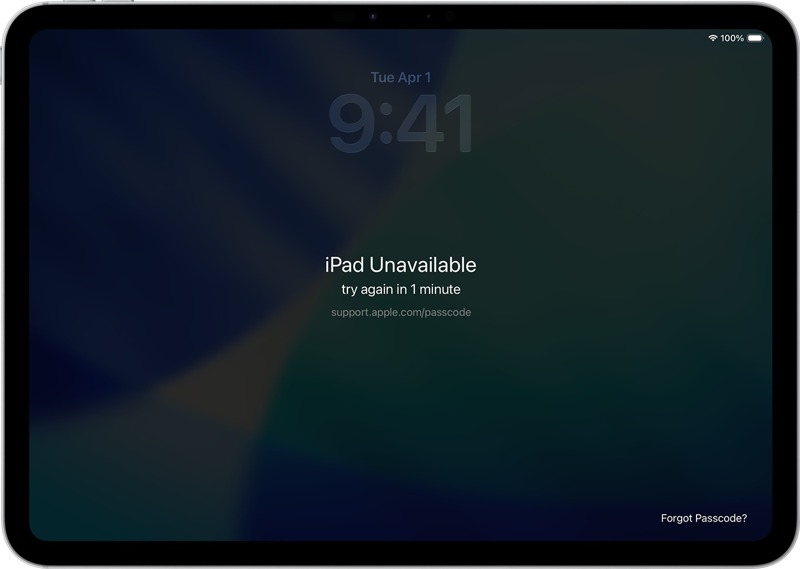
Paso 1: Introduce repetidamente un código de acceso incorrecto hasta que aparezca la pantalla "iPad no disponible".
Paso 2: Toque en el Olvidé mi contraseña .
Paso 3: Prensa Iniciar reinicio del iPad para confirmarlo
Paso 4: Introduce la contraseña de tu cuenta de Apple para cerrar sesión.
Paso 5: Luego, toque Borrar iPad para acceder al iPad sin el código de acceso.
En iPadOS 15.2 o superior
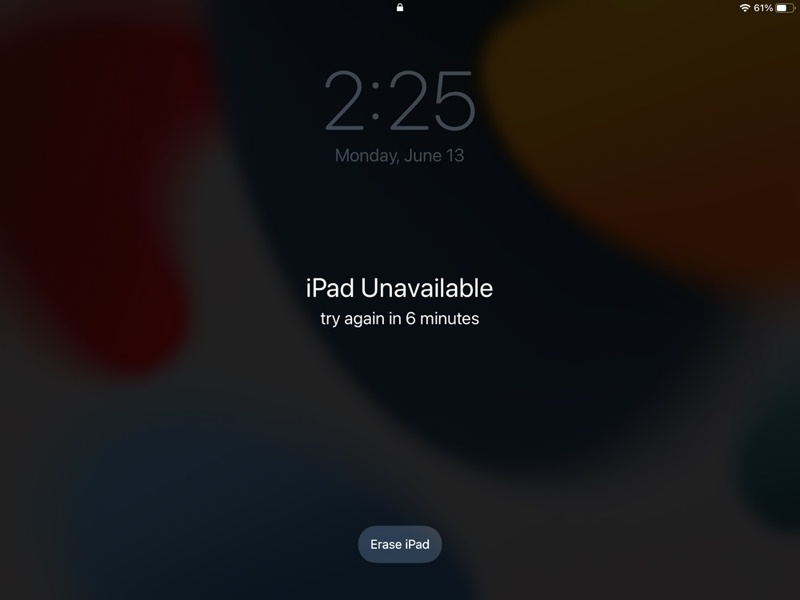
Paso 1: Introduce un código de acceso incorrecto varias veces para que aparezca la pantalla "iPad no disponible".
Paso 2: Toque en el Borrar iPad .
Paso 3: Lee la notificación y pulsa Borrar iPad.
Paso 4: Introduce la contraseña de tu cuenta de Apple vinculada.
Paso 5: Pulsa para buscar Borrar iPad para restablecer su dispositivo.
Parte 2: Cómo acceder al iPad sin código de acceso mediante Buscar mi iPad
Sin conocer el código de acceso, puedes acceder a un iPad si la función Buscar mi iPad está activada. Para completar el proceso, puedes acceder al portal Buscar mi iPad desde un navegador o la app Buscar mi iPad en un dispositivo Apple prestado.
En Encuentra mi portal
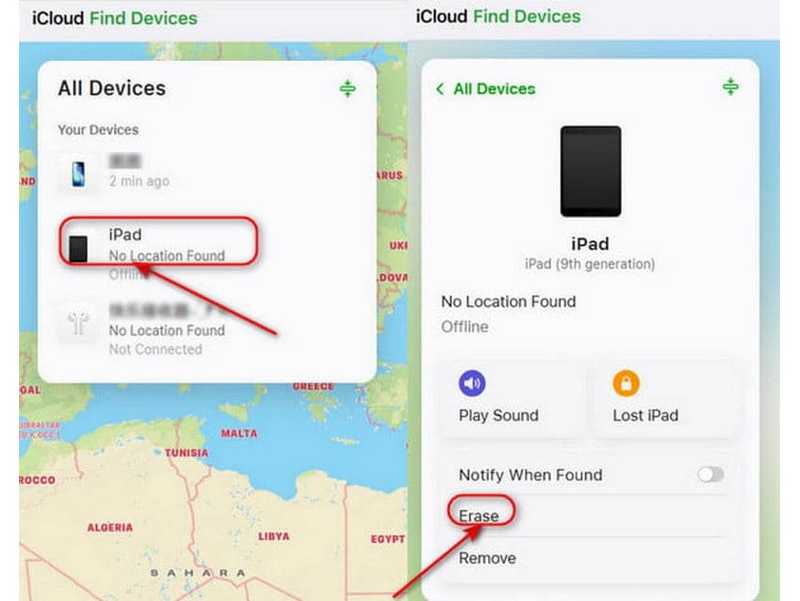
Paso 1: Visita www.icloud.com/find en tu navegador.
Paso 2: Inicia sesión con la cuenta de Apple vinculada.
Paso 3: Encuentra y haz clic en tu iPad desde el Para todos los dispositivos .
Paso 4: Haga clic en el botón borrar or Borrar este dispositivo botón después de que se haya localizado en el mapa.
Paso 5: Sigue las instrucciones en pantalla para borrar tu iPad de forma remota.
En Buscar mi aplicación
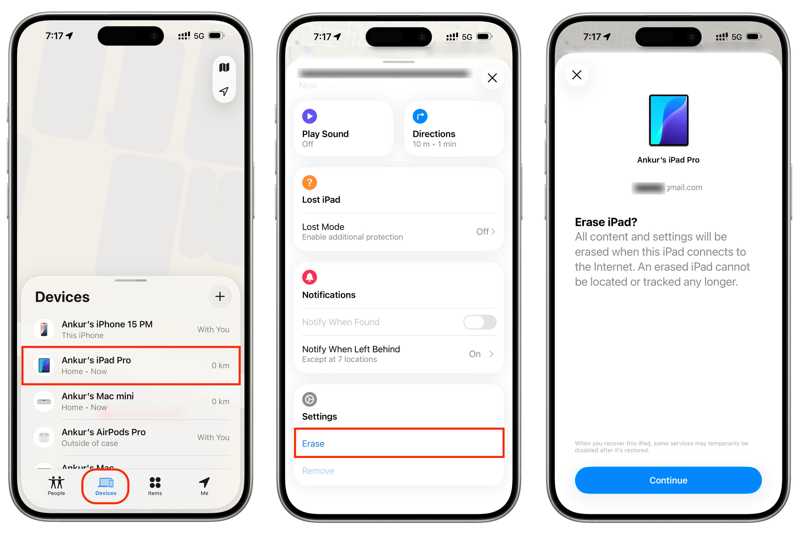
Paso 1: Ejecute el Encontrar mi aplicación en un dispositivo iOS prestado.
Paso 2: Inicia sesión con tu cuenta de Apple y tu contraseña.
Paso 3: Vaya a la Dispositivos pestaña y selecciona tu iPad.
Paso 4: Expanda la barra de herramientas y toque borrar.
Paso 5: Lea la alerta y toque Continuar.
Paso 6: Ingrese su número de teléfono de confianza y toque borrar.
Paso 7: Vuelva a introducir la contraseña de la cuenta de Apple vinculada y pulse borrar.
Paso 8: Una vez finalizado el proceso, podrás acceder a tu iPad sin necesidad de introducir la contraseña.
Parte 3: Cómo acceder al iPad sin código de acceso con iTunes/Finder
Si no has activado Buscar mi iPad en tu dispositivo, iTunes es otra opción para eliminar la pantalla de bloqueo. Puede borrar todos los datos de tu dispositivo, incluido el código de acceso de la pantalla de bloqueo. De esta forma, podrás acceder a tu iPad directamente.
Paso 1: Conecte su iPad a una computadora con un cable compatible.
Paso 2: Abre iTunes en Windows y macOS Mojave o versiones anteriores. En macOS Catalina o versiones posteriores, ejecuta el Finder.
Paso 3: Pon tu iPad en modo de recuperación:
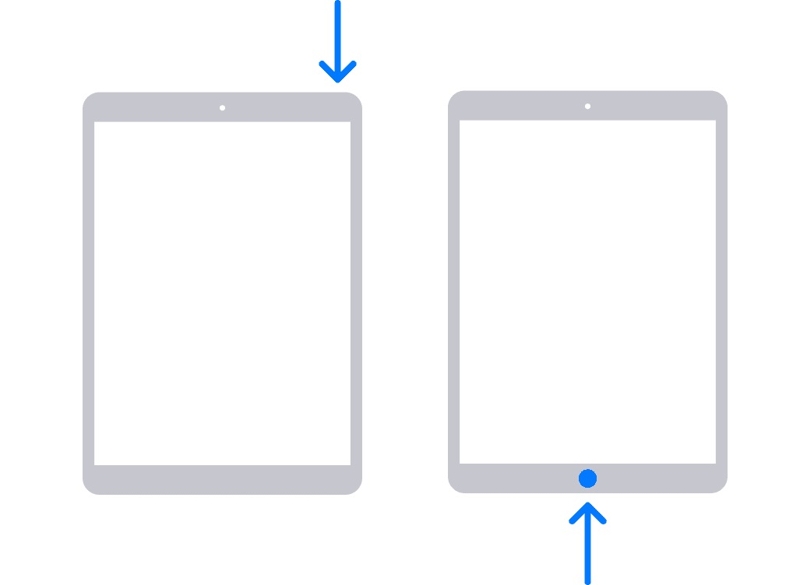
Para un iPad sin botón de inicio
Presione y suelte rápidamente Volumen hacia arriba .
Presione y suelte rápidamente Volumen de Down .
Mantenga pulsado el botón Side hasta que vea la pantalla Modo de recuperación.
Para un iPad con botón de inicio
Mantén pulsado el Inicio + Estela del sueño botones juntos.
Suelta los botones hasta que tu iPad entre en modo de recuperación.
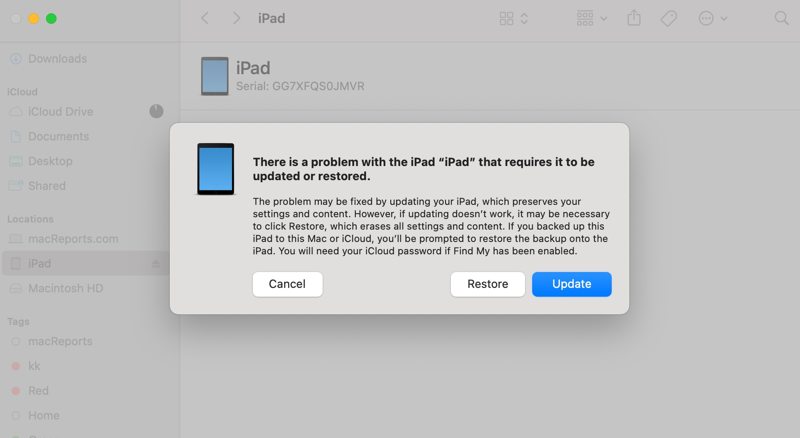
Paso 4: Luego, haz clic en Restaurar botón en el diálogo.
Paso 5: Cuando tu iPad se reinicie, podrás acceder al dispositivo sin necesidad del código de acceso.
Parte 4: Cómo acceder al iPad sin contraseña en un solo clic
Si olvidaste tu contraseña, Desbloqueador de iOS iFoneKit de Apeaksoft Te permite acceder a un iPad sin código de acceso. Puede eliminar todos los bloqueos de pantalla de un iPad sin restricciones. Además, su diseño sencillo facilita el proceso.

Descargado por más de 1,000,000 usuarios
- Desbloquea un iPad rápidamente sin código de acceso.
- Fácil de usar y el proceso se completa en tres pasos.
- Eliminar los códigos de acceso numéricos, el reconocimiento facial y el reconocimiento táctil.
- Ofrezca funciones adicionales, como Omisión de MDM.
- Compatible con las últimas versiones de iPadOS.
Descarga segura
Descarga segura

Cómo acceder a tu iPad sin contraseña
Paso 1: Instalar el desbloqueador de iPad
Una vez instalado el software de desbloqueo del iPad en tu ordenador, inícialo. Está disponible para Windows 11/10/8/7/XP/Vista y Mac OS X 10.7 o superior. Selecciona el modo Desbloquear pantalla iOS para continuar.

Paso 2: Conéctate a tu iPad
Conecta tu iPad a tu ordenador con un cable Lightning. Una vez que confíes en este ordenador, el software detectará tu dispositivo inmediatamente. Después de que el software cargue la información de tu dispositivo, compruébala y haz clic. Empezar ahora para descargar el firmware.

Paso 3: Entra en tu iPad
A continuación, haga clic en el OK botón en el cuadro de diálogo de confirmación. Luego, presione el Confirmar de nuevo botón para verificar el firmware. Después de la verificación, el software se iniciará Desbloquear tu iPad.

Conclusión
Esta guía comparte varias maneras de Acceder a un iPad sin contraseñaPuedes elegir una forma adecuada y seguir nuestros pasos para eliminar el bloqueo de pantalla de tu iPad. Si las formas comunes no están disponibles, prueba Desbloqueador de iOS iFoneKit de ApeaksoftEs capaz de eliminar cualquier bloqueo de pantalla sin restricciones.
 Apeaksoft iFoneKit
 Desbloquea todo tipo de contraseñas iOS de iPhone, iPad y iPod.
Descarga segura
Descarga segura
Artículos Relacionados




