


Cómo cambiar tu ID de Apple sin perderlo todo

Una vez que obtenga un dispositivo Apple, se le pedirá que lo active con una cuenta de Apple ID. Si ya tiene una, puede iniciar sesión rápidamente con ella. Si no, debe crear una cuenta con su dirección de correo electrónico principal y número de teléfono. El ID es esencial para acceder a todos los servicios de Apple, desde la App Store hasta Apple Music, desde iMessage hasta FaceTime. Si deja de usar el correo electrónico o el número de teléfono, siga nuestra guía para cambia tu ID de Apple en tu iPhone, iPad o Mac.
CONTENIDO DE LA PAGINA:
Parte 1: ¿Qué es el ID de Apple?
Un ID de Apple es la clave maestra para acceder a una amplia gama de servicios y dispositivos de Apple. Permite a los usuarios activar sus dispositivos Apple y acceder a servicios como la App Store, iCloud, Apple Music, iMessage, FaceTime, Buscar mi iPhone y muchos más, logrando que sus dispositivos Apple funcionen juntos a la perfección.
Un ID de Apple consta de una dirección de correo electrónico y una contraseña. Al configurar tu primer dispositivo Apple, se te pedirá que crees esta cuenta con tu dirección de correo electrónico principal.
Parte 2: Antes de cambiar el ID de Apple
Antes de cambiar tu ID de Apple, debes tener en cuenta algunos puntos importantes para evitar la pérdida de datos y garantizar una experiencia sin problemas. Esto es lo que necesitas saber antes de realizar el proceso:
- 1.Cierra sesión en todos los servicios y dispositivos de Apple en los que hayas iniciado sesión con tu cuenta actual.
- 2.Asegúrate de actualizar tu ID de Apple en todos tus dispositivos Apple.
- 3.Si utilizas una dirección de correo electrónico de iCloud como tu ID de Apple, cámbiala en línea en appleid.apple.com.
- 4.No perderás el acceso a tus compras y datos después de cambiar tu ID de Apple.
- 5.Tus copias de seguridad de iCloud aún están disponibles para su restauración.
- 6.Realiza una copia de seguridad de tu dispositivo antes de cambiar de cuenta para evitar la pérdida de datos.
- 7.No puedes usar tu dirección de correo electrónico actual de Apple ID para crear una cuenta nueva.
- 8.Una vez que cambies tu ID de Apple a una dirección de correo electrónico de Apple que termine en @icloud.com, @me.com o @mac.com, no podrás cambiarla posteriormente a una dirección de correo electrónico de terceros.
Parte 3: Cómo cambiar el ID de Apple en iPhone/iPad
Por defecto, puedes iniciar sesión con tu ID de Apple en tu iPhone o iPad y usarlo para la App Store. Sin embargo, según Apple, los usuarios pueden cambiar su ID de Apple en un iPhone o usar una cuenta diferente para la App Store.
Cómo cambiar el ID de Apple en iPhone/iPad
Paso 1: Abra el panel de Configuración aplicación desde su pantalla de inicio.
Paso 2: Toca tu perfil en la parte superior de la pantalla.
Paso 3: Elija el Inicio de sesión y seguridad opción
Paso 4: Toque en el Editar botón en el Correo electrónico y números de teléfono .
Ahora, tú tienes dos opciones:
Opción 1
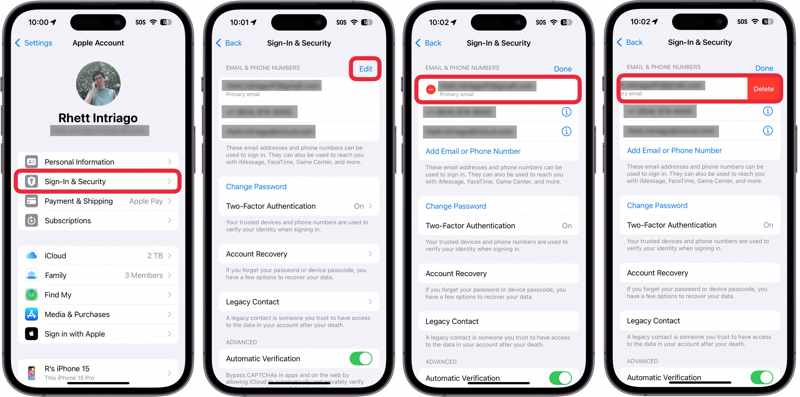
Paso 5: Presione la tecla Eliminar botón con un icono de menos al lado Correo electrónico principal.
Paso 6: A continuación, toque el Eliminar .
Paso 7: Cuando se le solicite, seleccione Elige otro correo electrónico.
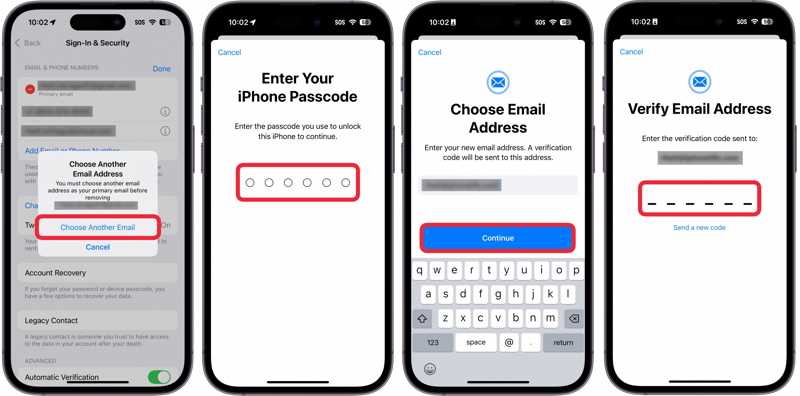
Paso 8: Ingrese la contraseña de su iPhone.
Paso 9: Luego, ingrese una nueva dirección de correo electrónico y toque Continuar.
Paso 10: Acceda a la dirección de correo electrónico y reciba el código de verificación.
Paso 11: Introduce el código para confirmar el cambio de tu ID de Apple en tu iPhone.
Opción 2
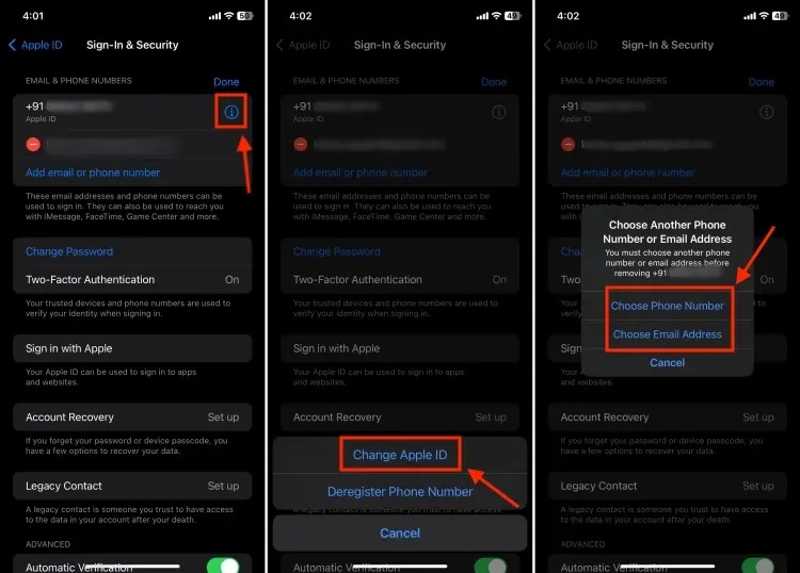
Paso 5: Toque en el info botón en tu ID de Apple.
Paso 6: Elija Cambiar ID de Apple en la ventana emergente.
Paso 7: A continuación, elige Elija el número de teléfono or Seleccione una dirección de correo electrónico de acuerdo a tu necesidad
Paso 8: A continuación, sigue las instrucciones que aparecen en pantalla para cambiar tu cuenta de Apple ID en tu iPhone.
Cómo cambiar el ID de Apple en iPhone/iPad para la App Store
Paso 1: Toca tu perfil en el Configuración .
Paso 2: Elija el Medios y compras .
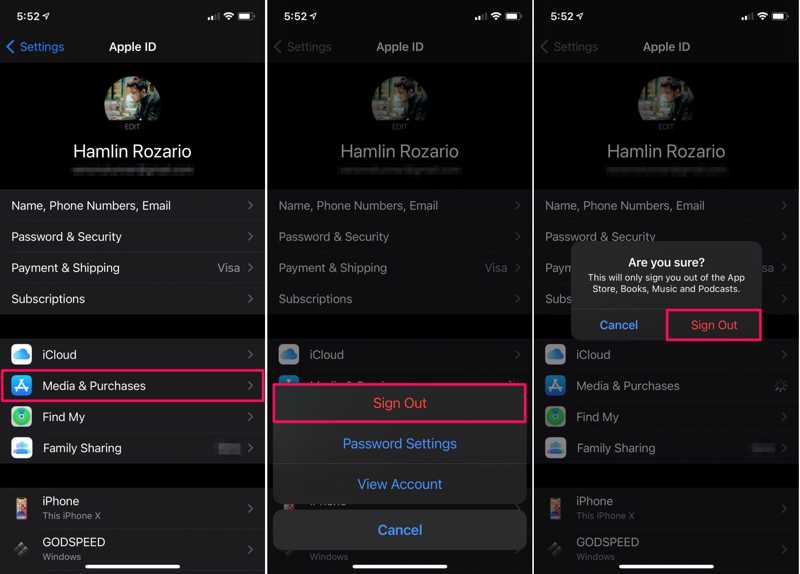
Paso 3: Toque en el Cerrar sesión en el cuadro de diálogo emergente.
Paso 4: Si se le solicita, toque Cerrar sesión de nuevo.
Paso 5: A continuación, elija el Medios y compras opción de nuevo.
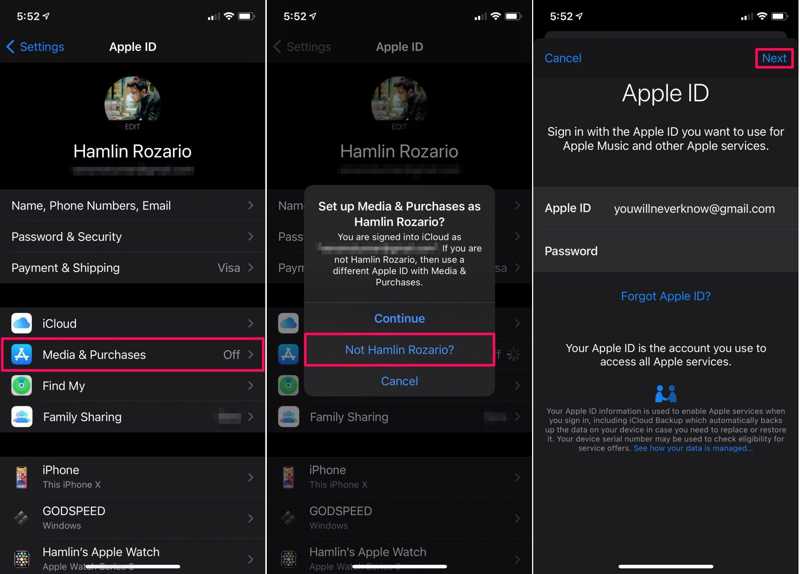
Paso 6: Toma No [tu nombre] En el cuadro de diálogo, si desea cambiar su ID de Apple para la App Store.
Paso 7: Introduce un nuevo ID de Apple y una nueva contraseña.
Paso 8: Toque en el Siguiente para confirmarlo
Parte 4: Cómo cambiar el ID de Apple en la web
Una vez que dejes de usar la dirección de correo electrónico asociada a tu ID de Apple, deberías cambiarla para proteger tu privacidad y tus datos. Además de en dispositivos iOS, puedes cambiar tu cuenta de ID de Apple en línea.
Paso 1: Ve a https://account.apple.com/ en un navegador.
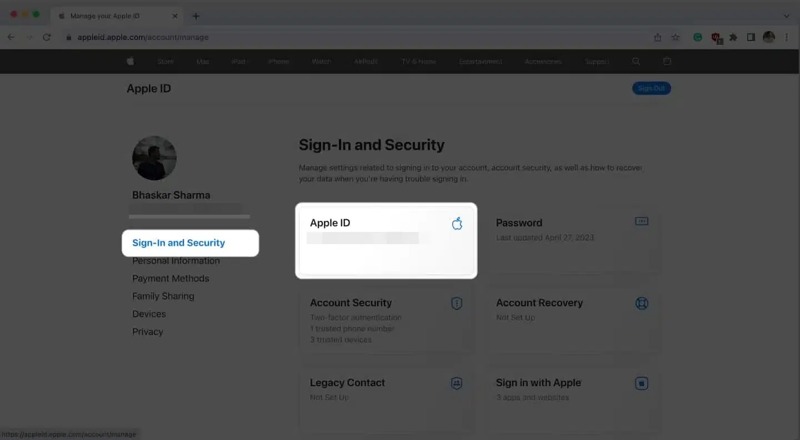
Paso 2: Haga clic en el botón Iniciar Sesión Haz clic en el botón e inicia sesión con tus credenciales de Apple ID actuales.
Paso 3: Elija el Entrada y Seguridad opción en la barra lateral.
Paso 4: Luego, haga clic en ID de apple para continuar.
Paso 5: A continuación, haga clic en el Eliminar botón junto al correo electrónico principal.
Paso 6: Escriba una nueva dirección de correo electrónico y haga clic. Cambiar ID de Apple.
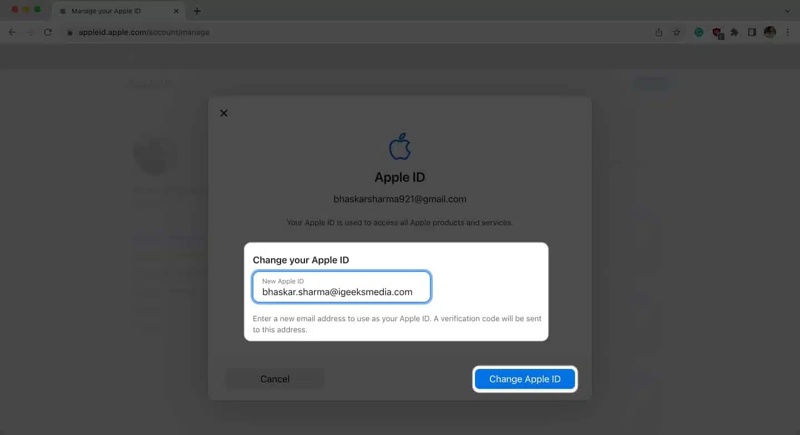
Paso 7: Ingrese su contraseña actual de Apple ID y presione Continuar.
Paso 8: Recibirás el código de verificación en la nueva dirección de correo electrónico.
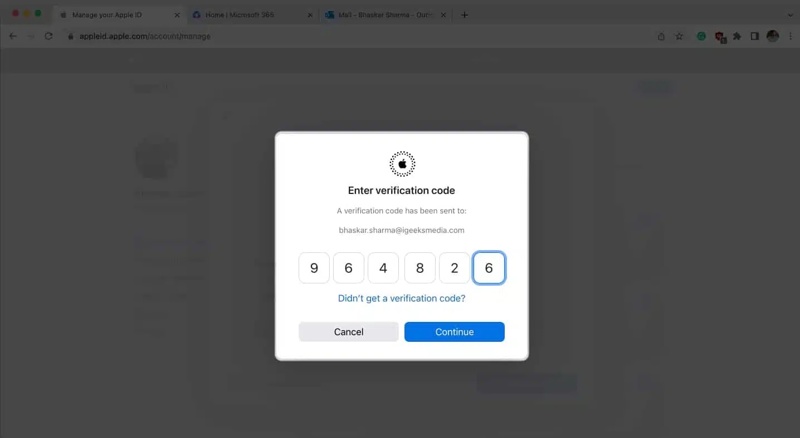
Paso 9: Ingrese el código de verificación y haga clic en el botón Continuar .
Paso 10: Después de cambiar tu ID de Apple, recuerda actualizarlo en todos tus dispositivos Apple.
Parte 5: Cómo cambiar la cuenta de Apple ID en iPhone/iPad/Mac
Si deseas cambiar tu cuenta de Apple ID por completo, puedes hacerlo rápidamente desde tu iPhone, iPad o Mac. Para ello, necesitas tu contraseña actual de Apple ID. Aquí te mostramos los pasos para cambiar tu cuenta de Apple:
Paso 1: Abra el panel de Configuración or Ajustes del sistema .
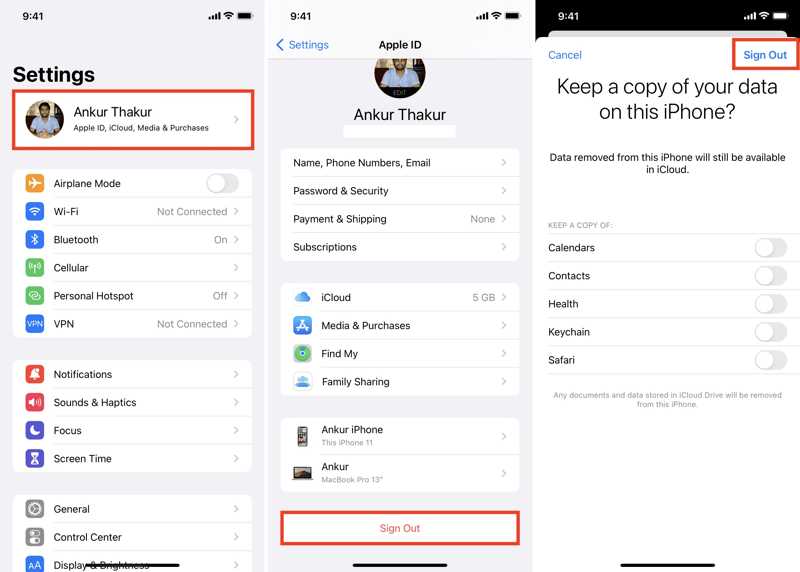
Paso 2: Toca tu perfil o haz clic en ID de Apple.
Paso 3: Desplázate hacia abajo y presiona Cerrar sesión.
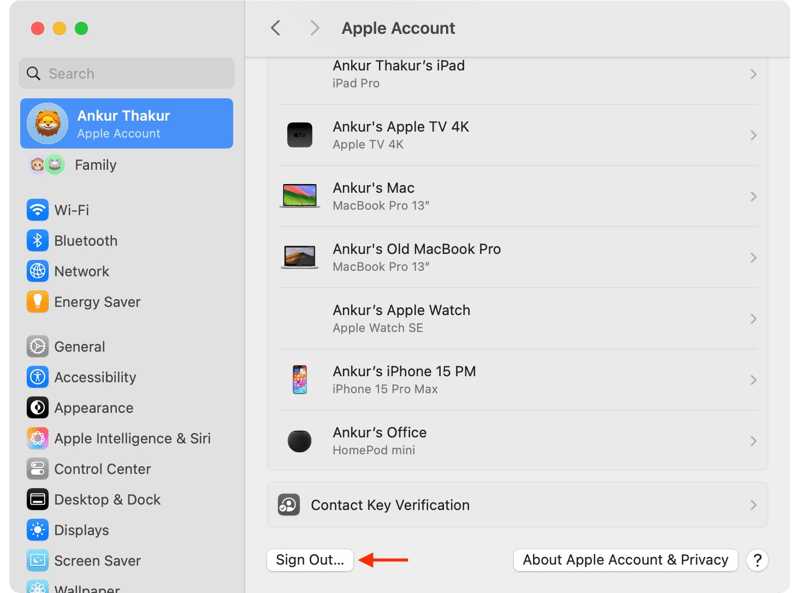
Paso 4: Introduce tu contraseña de Apple ID para desactivar Buscar mi y pulsa Desactivar.
Paso 5: Seleccione los datos que desea conservar y pulse Cerrar sesión de nuevo.
Paso 6: A continuación, inicia sesión con tu nuevo ID de Apple y contraseña.
OTRAS LECTURAS
Parte 6: Cómo cambiar el ID de Apple en iOS sin contraseña.
Si olvidaste tu contraseña de Apple ID, no puedes cambiar directamente tu Apple ID en tu iPhone. Afortunadamente, Apeaksoft iFoneKit Te permite eliminar la cuenta antigua sin restricciones. Además, es fácil de usar y no requiere conocimientos técnicos.

Descargado por más de 1,000,000 usuarios
- Eliminar el antiguo ID de Apple de un dispositivo iOS sin contraseña.
- Trabaja en diversas situaciones, incluyendo iPhones averiados.
- Ofrezca funciones adicionales, como eliminación de MDM.
- Compatible con una amplia gama de dispositivos iPhone y iPad.
Descarga segura
Descarga segura

Cómo cambiar el ID de Apple en tu iPhone sin contraseña
Paso 1: Conéctese a su iPhone
Descarga e instala el software para eliminar el ID de Apple en tu PC. Hay otra versión para Mac. Ejecútala desde tu escritorio y elige la Eliminar ID de Apple Modo. Conecte su iPhone a su PC con un cable Lightning.

Paso 2: Eliminar ID de Apple
Una vez que se detecte su iPhone, haga clic en el Empezar ahora Botón. Si la función Buscar mi iPhone está desactivada, el software eliminará automáticamente el ID de Apple actual de tu dispositivo. Si la función Buscar mi iPhone está activada, sigue las instrucciones en pantalla para restablecer todos los ajustes de tu dispositivo. A continuación, el software hará su trabajo.

Paso 3: Cambiar ID de Apple en iPhone
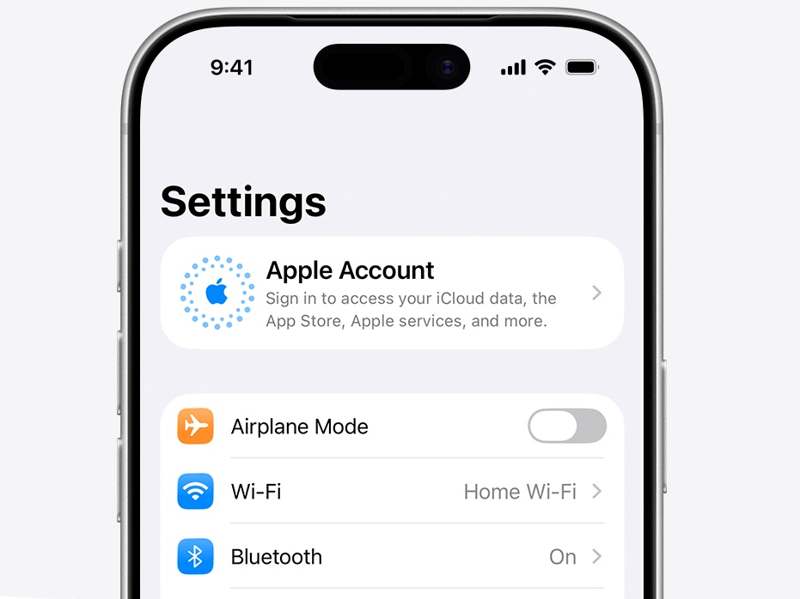
Cuando termine, tu iPhone se reiniciará. Ve a la Configuración aplicación, toque cuenta de manzana, y elija Iniciar sesión manualmenteA continuación, introduce un nuevo ID de Apple y una nueva contraseña.
Conclusión
Esta guía explica cómo cambia tu ID de Apple En tu iPhone, iPad y ordenador, puedes cambiar la dirección de correo electrónico de tu ID de Apple por una nueva dirección o número de teléfono desde tu iPhone o la web. También puedes usar una ID de Apple diferente para la App Store. Apeaksoft iFoneKit Es posible cambiar tu cuenta en un dispositivo iOS sin necesidad de contraseña.
 Apeaksoft iFoneKit
 Desbloquea todo tipo de contraseñas iOS de iPhone, iPad y iPod.
Descarga segura
Descarga segura
Artículos Relacionados




