


Cómo cambiar la contraseña de iCloud con o sin tu contraseña.

iCloud te ofrece la posibilidad de sincronizar datos con tu cuenta en todos tus dispositivos, nuevos y antiguos, estés donde estés. Esta accesibilidad conlleva la necesidad de mayor seguridad. Tu contraseña de iCloud la proporciona, ya que requiere que la introduzcas cada vez que quieras hacer una copia de seguridad y sincronizar tus datos. Si quieres que tus datos sean más seguros, puedes cambia tu contraseña de iCloud, incluso si lo olvidaste.
CONTENIDO DE LA PAGINA:
- Parte 1: Cómo cambiar la contraseña de iCloud sin contraseña
- Parte 2: Cómo cambiar la contraseña de iCloud en línea
- Parte 3: Cómo cambiar la contraseña de iCloud en iPhone/iPad
- Parte 4: Cómo cambiar la contraseña de iCloud en Mac
- Parte 5: Cómo cambiar la contraseña de iCloud para su hijo
- Parte 6: Cómo cambiar una contraseña de iCloud olvidada
Parte 1: Cómo cambiar la contraseña de iCloud sin contraseña
Según Apple, inicias sesión en iCloud con tu ID de Apple y contraseña. En otras palabras, tu contraseña de iCloud es la misma que la de tu cuenta de Apple. ¿Puedes cambiar tu contraseña de iCloud si la olvidaste? Sí. Todo lo que necesitas es Desbloqueador de iOS iFoneKit de ApeaksoftPermite eliminar la antigua cuenta de iCloud y, a continuación, crear una nueva cuenta y contraseña.

Descargado por más de 1,000,000 usuarios
- Elimina la contraseña de iCloud de tu iPhone en 3 pasos.
- No te pedirá que introduzcas el código de acceso del iPhone ni la contraseña de iCloud.
- Trabajar con cuentas de iCloud bloqueadas o deshabilitadas.
- Ofrecer funciones adicionales, como el desbloqueo del iPhone.
- Admite una amplia gama de modelos de iPhone y iPad.
Descarga segura
Descarga segura

Cómo cambiar la contraseña de iCloud en tu iPhone sin contraseña
Paso 1: Instalar iFoneKit
Inicie el software para eliminar la contraseña de iCloud una vez que lo haya instalado en su PC. Hay otra versión para macOS 10.7 y versiones posteriores. Elija la Eliminar ID de Apple modo de proceder.

Paso 2: Detecta tu iPhone
Conecta tu iPhone a tu PC con un cable Lightning. Si se te solicita, asegúrate de confiar en tu PC. Después de que el software detecte tu dispositivo, haz clic en el Empezar ahora .

Paso 3: Cambiar la contraseña de iCloud
Si Buscar mi iPhone está activado, siga las instrucciones en pantalla para restablecer todos los ajustes de su dispositivo. A continuación, haga clic en el OK botón y pulsa Confirmar de nuevo para eliminar la contraseña anterior de iCloud. Si la función Buscar mi iPhone está desactivada, el software iniciará el proceso automáticamente.

Nota: Cuando termine, reinicia tu iPhone e inicia sesión en una nueva cuenta para cambiar tu contraseña de iCloud sin necesidad de introducirla.
Parte 2: Cómo cambiar la contraseña de iCloud en línea
Si aún recuerdas tu contraseña de iCloud, puedes cambiarla en la página web de tu cuenta de Apple. Es recomendable que realices el proceso en un navegador web desde un ordenador. Si usas un navegador móvil, cambia a la versión de escritorio.
Paso 1: Ve a https://account.apple.com/ en tu navegador.
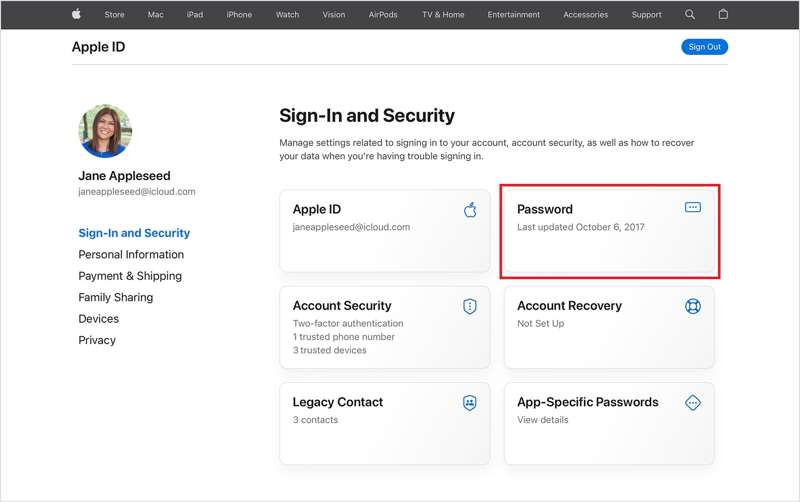
Paso 2: Inicie sesión con su ID y contraseña de Apple.
Paso 3: Vaya a la Entrada y Seguridad .
Paso 4: Haga clic en Contraseña en el lado derecho.
Paso 5: Introduce tu contraseña actual de iCloud.
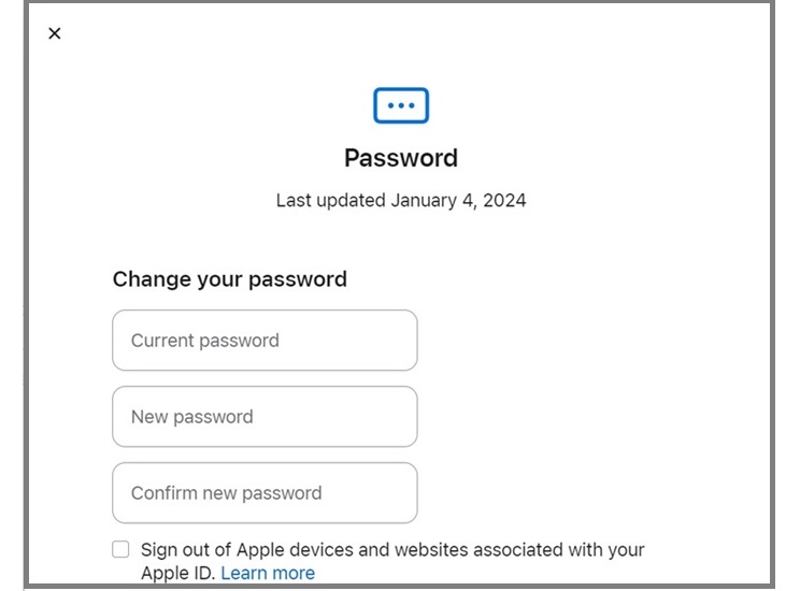
Paso 6: A continuación, introduce una nueva contraseña y confírmala.
Paso 7: Una vez hecho esto, haga clic en el botón Cambiar contraseña.
Nota: Será mejor que marques la casilla de Cierra sesión en los dispositivos Apple y en los sitios web asociados a tu ID de Apple.De lo contrario, actualiza manualmente la nueva contraseña de iCloud en todos tus dispositivos y servicios de Apple.
Parte 3: Cómo cambiar la contraseña de iCloud en iPhone/iPad
Si tu iPhone o iPad es accesible, puedes cambiar tu contraseña de iCloud en tu iPhone. El proceso requiere que verifiques tu propiedad con tu pantalla de bloqueo de iPhone Código de acceso. Si la función Buscar mi iPhone está activada, es mejor que la desactives primero.
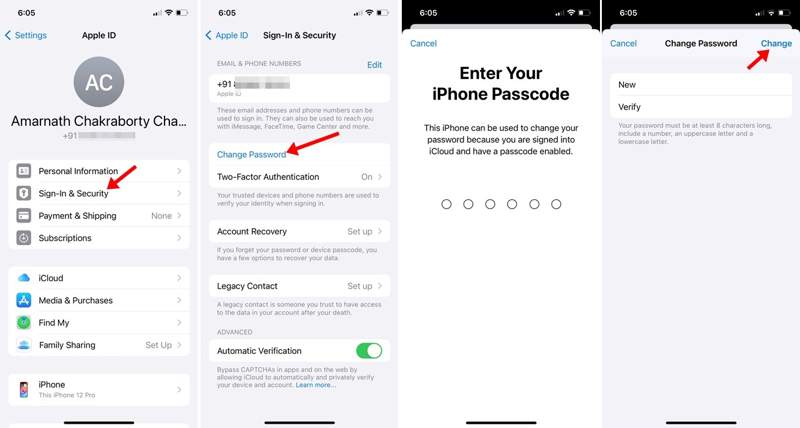
Paso 1: Para empezar, ejecute el Configuración aplicación desde su pantalla de inicio.
Paso 2: Toca tu perfil en la parte superior.
Paso 3: Navegue a Inicio de sesión y seguridad y toque Cambiar Contraseña.
Paso 4: Si la autenticación de dos factores está configurada, introduce el código de acceso de tu iPhone. Si no la has configurado, introduce la contraseña de tu ID de Apple.
Paso 5: A continuación, escriba una nueva contraseña, verifíquela y pulse el botón. CAMBIAR .
Paso 6: Cuando se le solicite, elija Cerrar sesión en otros dispositivos or No cierres sesión, dependiendo de su situación.
OTRAS LECTURAS
Parte 4: Cómo cambiar la contraseña de iCloud en Mac
Si usas un MacBook, puedes cambiar tu contraseña de iCloud en la aplicación Ajustes del Sistema. Es posible que te pida que introduzcas tu contraseña de inicio de sesión o tu contraseña de iCloud, según tu configuración.
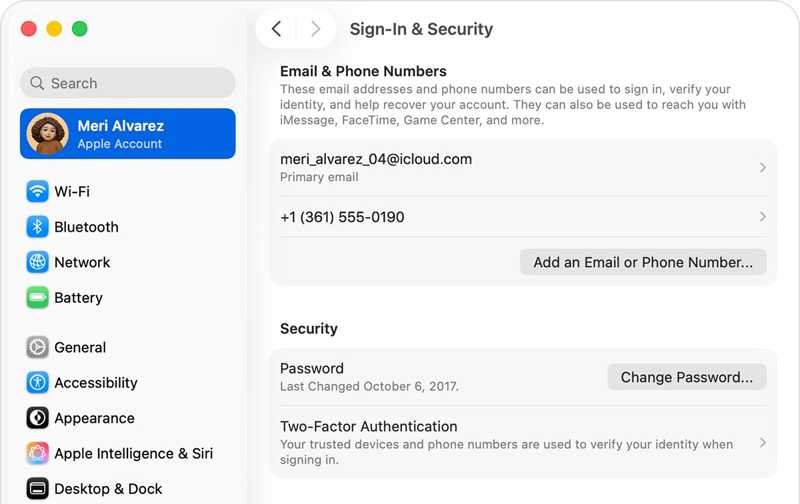
Paso 1: Haga clic en el botón Apple .
Paso 2: Elija Ajustes del sistema or Preferencias del sistema.
Paso 3: Haga clic en cuenta de manzana or ID de apple.
Paso 4: Vaya a la Inicio de sesión y seguridad .
Paso 5: Haga clic en el elemento Cambiar Contraseña .
Paso 6: Si la autenticación de dos factores (2FA) está activada, introduce tu contraseña de inicio de sesión de Mac. Si no, introduce tu contraseña de iCloud.
Paso 7: Luego, escriba una nueva contraseña, vuelva a escribirla y haga clic. CAMBIAR.
Paso 8: Por fin, seleccione Cerrar sesión en otros dispositivos or No cierres sesión.
Parte 5: Cómo cambiar la contraseña de iCloud para su hijo
Con En Familia, los padres pueden usar el control parental para tomar decisiones seguras sobre cómo sus hijos usan sus dispositivos. Por supuesto, puedes cambiar la contraseña de iCloud de tu hijo después de configurar En Familia.
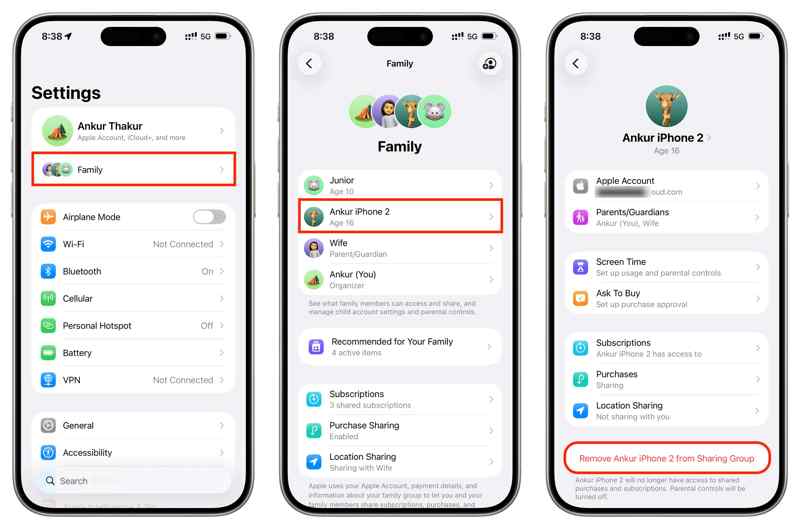
Paso 1: Ejecute el Configuración aplicación en el iPhone del organizador.
Paso 2: Pulsa para buscar Family debajo de tu foto de perfil.
Paso 3: Elige la cuenta de tu hijo/a.
Paso 4: A continuación, toque el cuenta de manzana .
Paso 5: Pulsa para buscar Cambiar la contraseña [del niño].
Paso 6: Si se le solicita, ingrese su código de acceso de iPhone.
Paso 7: Finalmente, introduce la nueva contraseña y confírmala.
Parte 6: Cómo cambiar una contraseña de iCloud olvidada
Si olvidaste tu contraseña de iCloud, tendrás que restablecerla en el sitio web iForgot de Apple. Este método requiere que verifiques que eres el propietario con un dispositivo de confianza, un número de teléfono de confianza, una dirección de correo electrónico, preguntas de seguridad y más.
Paso 1: Ve a iforgot.apple.com en un navegador.
Paso 2: Haga clic en el botón Restablecer la Contraseña .
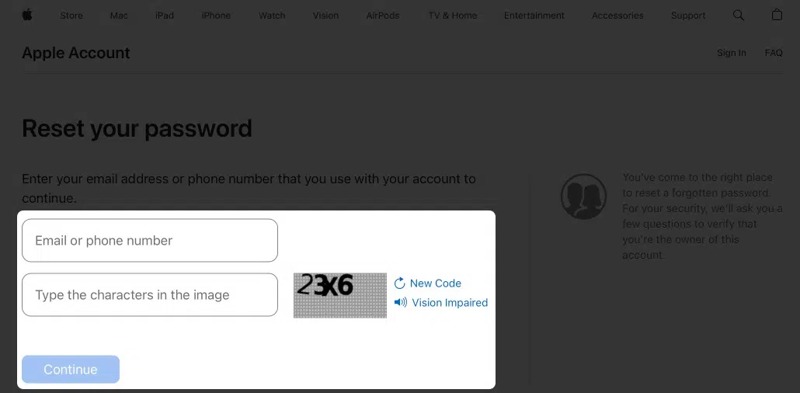
Paso 3: Introduce la dirección de correo electrónico o el número de teléfono vinculado a tu cuenta de iCloud, seguido del Captcha, y haz clic. Continuar.
Paso 4: A continuación, seleccione una opción para verificar su propiedad:
Opción 1: Utilizar un dispositivo de confianza
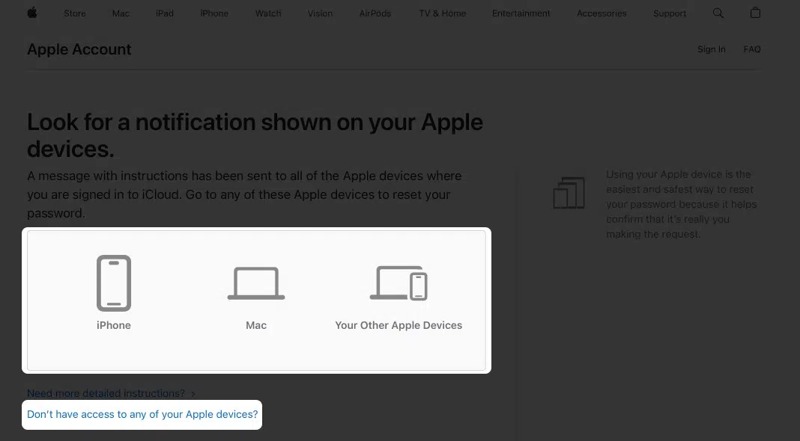
Paso 5: Si la autenticación de dos factores (2FA) está configurada, elija un dispositivo de confianza.
Paso 6: Pulsa para buscar Permitir en la notificación del dispositivo de confianza.
Paso 7: Proporcione la contraseña de inicio de sesión.
Paso 8: Cambia la contraseña de iCloud por una nueva.
Opción 2: Utilizar un número de teléfono de confianza
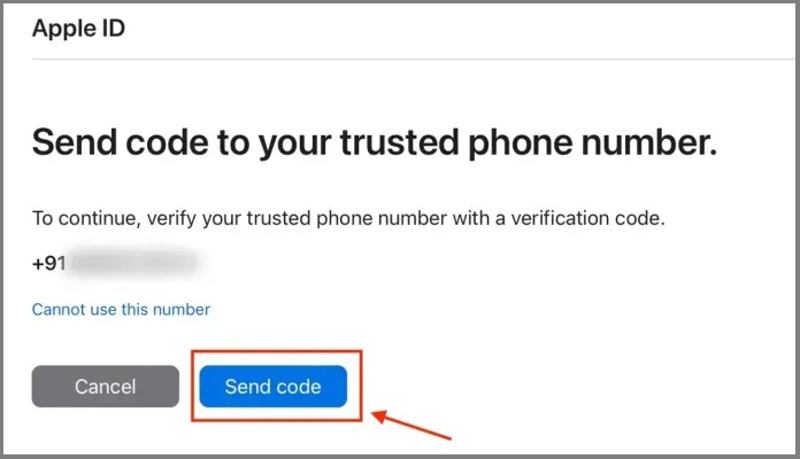
Paso 5: Presione la tecla No tengo acceso a ninguno de tus dispositivos Apple. Enlace si su dispositivo de confianza no está accesible.
Paso 6: Sigue las instrucciones en pantalla para enviar un código a tu número de teléfono.
Paso 7: Introduce el código para ir a la página de nueva contraseña.
Paso 8: Introduce una nueva contraseña y confirma el cambio.
Opción 3: Utilice su correo electrónico o preguntas de seguridad.
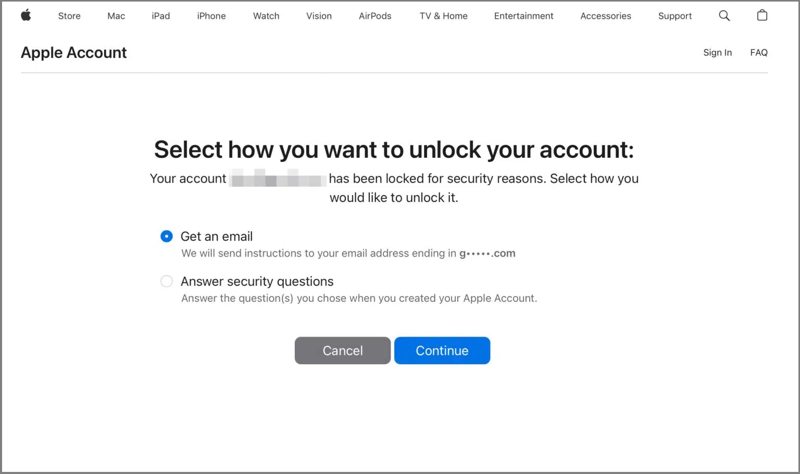
Paso 5: Si no has configurado la autenticación de dos factores para tu cuenta, tendrás acceso a otros dos canales: Consigue un correo electrónico y Responder preguntas de seguridad.
Paso 6: Elija la opción adecuada para su situación y haga clic. Continuar.
Paso 7: Siga las instrucciones para acceder a la página de la nueva contraseña.
Paso 8: Por último, establezca una nueva contraseña y confírmela.
Nota: Además, también puedes verificar la propiedad utilizando la clave de recuperación o el contacto de recuperación, si los has configurado.
Conclusión
Esta guía compartió múltiples formas de Cambia tu contraseña de iCloud en tu iPhone., iPad, Mac y en línea. Puedes elegir el método adecuado para tu situación y seguir nuestros pasos detallados para modificar las credenciales de tu cuenta. Incluso si olvidaste tu contraseña de iCloud, puedes restablecerla rápidamente con Desbloqueador de iOS iFoneKit de Apeaksoft.
 Apeaksoft iFoneKit
 Desbloquea todo tipo de contraseñas iOS de iPhone, iPad y iPod.
Descarga segura
Descarga segura
Artículos Relacionados




