

Cómo desbloquear un iPhone sin presionar el botón de inicio

Apple protege los datos y archivos de los usuarios con la pantalla de bloqueo de sus productos. En el iPhone SE de 3.ª generación y anteriores, puedes desbloquear tu iPhone con el botón de inicio. Al igual que con otros dispositivos, el botón de inicio es un componente de los dispositivos iOS y podría no funcionar debido a diversos factores, como daños físicos. Este tutorial explica... Cómo desbloquear un iPhone sin presionar el botón Inicio.
CONTENIDO DE LA PAGINA:
Parte 1: Cómo desbloquear el iPhone sin presionar el botón de inicio
Desde iOS 10, Apple ha añadido un nuevo comportamiento predeterminado para desbloquear un iPhone pulsando el botón de inicio. Sin embargo, Apple ha introducido una configuración que permite simplemente volver a colocar el dedo en el botón de inicio para desbloquear el dispositivo al usar la función de levantar para activar.
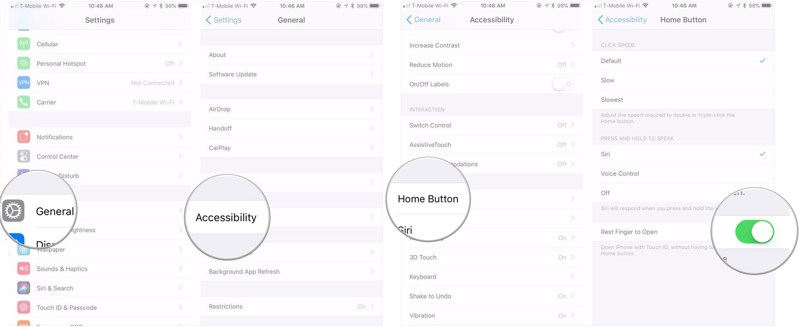
Paso 1: Abra la aplicación Configuración en iOS 11/10.
Paso 2: Vaya a la General pestaña y elegir Accesibilidad.
Paso 3: Desplácese hacia abajo y toque el Inicio Botón.
Paso 4: Encienda el interruptor Restablecer dedo para abrir.
Ahora solo necesitas presionar con tu dedo el botón Home para desbloquear tu iPhone.
Parte 2: Cómo desbloquear el iPhone mediante control de voz
La función Control por Voz permite controlar tu iPhone mediante comandos de voz. Te permite desbloquearlo sin pulsar el botón de Inicio. Recuerda que esta función solo funciona cuando Face ID o Touch ID están desactivados.
Paso 1: Navegue a General en tu Configuración .
Paso 2: Elija Accesibilidad y toque Control por Voz.
Paso 3: Alternar Control por Voz.
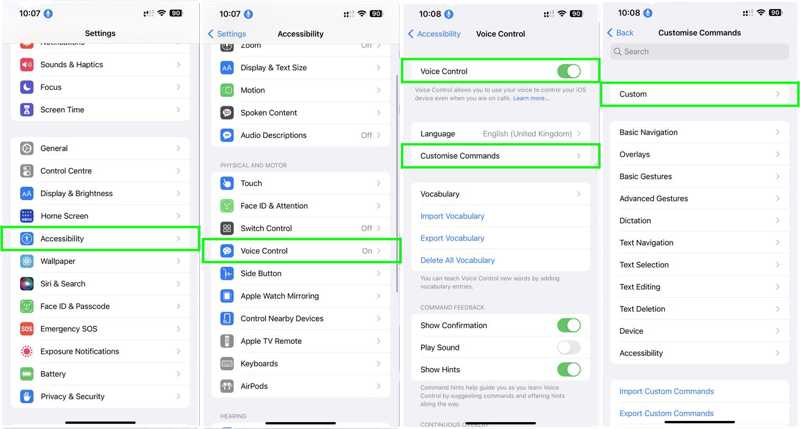
Paso 4: Toque en el Personalizar comandos opción y elegir Personalizado.
Paso 5: Cuando haya terminado, haga clic en Crear nuevo comando y escriba un nombre para el comando.
Paso 6: Elija Acción: , seleccione Ejecutar gesto personalizadoy configure el gesto personalizado para que coincida con su código de acceso.
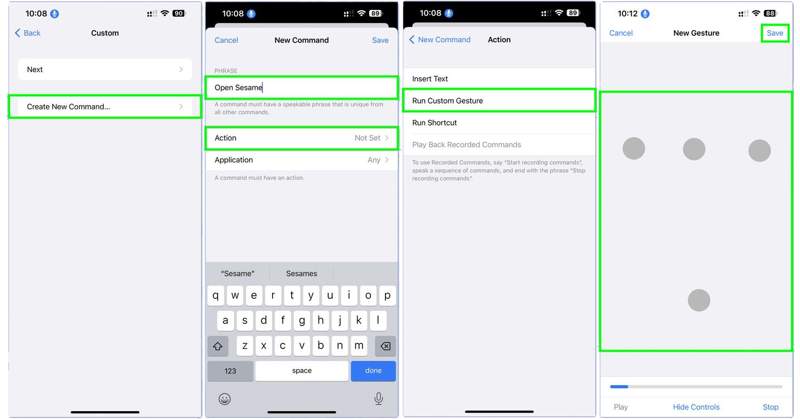
Paso 7: Luego, toque Guardar.
Paso 8: Asegúrese de que Ejecutar gesto personalizado está marcado, toque Nuevo Comando para entrar a la pantalla anterior y pulsar Guardar.
Paso 9: Ahora, presione el Estela del sueño Botón y desbloquea tu iPhone sin presionar el botón Inicio usando tu comando de voz.
Parte 3: Cómo desbloquear el iPhone con Siri
Siri es el asistente de voz integrado. Te permite controlar tu iPhone y Desbloquear iPhone Solo con tu voz. A diferencia de la función de Control por Voz, no necesitas configurar el comando. Sin embargo, debes activar Siri en la pantalla de bloqueo si quieres desbloquear tu iPhone con tu huella dactilar sin pulsar el botón de Inicio.
Paso 1: Ejecute el Configuración .
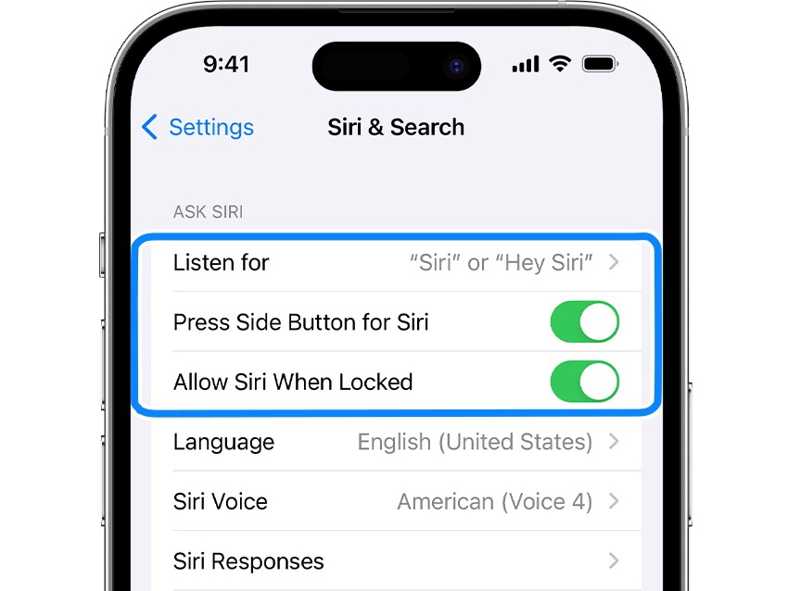
Paso 2: Pulsa para buscar Siri y búsqueda y activar Escucha por Hey Siri.
Paso 3: Alternar Permitir Siri cuando está bloqueado.
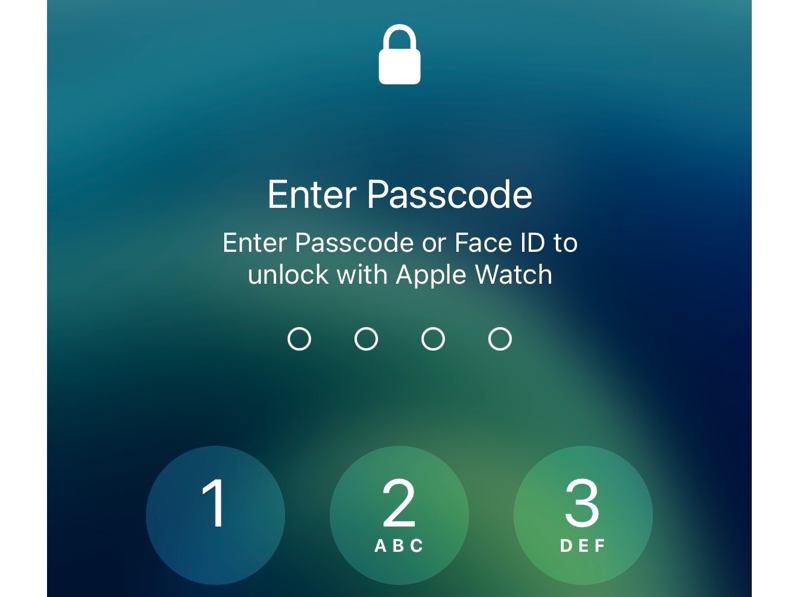
Paso 4: Luego, di "Oye Siri" en la pantalla de bloqueo. Cuando se te indique, desbloquea tu iPhone con el código.
Parte 4: La mejor opción para desbloquear el iPhone sin presionar el botón de inicio
Si no puede acceder a su dispositivo y olvidó la contraseña de su iPhone, es difícil desbloquearlo sin presionar el botón de inicio. Por suerte, Desbloqueador de Apeaksoft iOS Puede ayudarle a resolver el problema. Los principiantes pueden navegar fácilmente en la interfaz intuitiva.
La mejor opción para desbloquear el iPhone sin presionar el botón de inicio
- Desbloquea rápidamente un iPhone en tres pasos.
- Disponible para cualquier dispositivo, incluidos los iPhones deshabilitados.
- No se requiere la contraseña de tu ID de Apple ni el código de acceso de tu iPhone.
- Compatible con los últimos modelos de iPhone y iPad.
Descarga segura
Descarga segura

Cómo desbloquear tu iPhone sin presionar el botón de inicio
Paso 1: Escanea tu iPhone
Descarga e instala el mejor software para desbloquear iPhone en tu PC. Existe otra versión para usuarios de Mac. Inicia el software cuando necesites desbloquear tu iPhone. Conecta tu dispositivo a tu PC con un cable Lightning. El software detectará tu iPhone automáticamente. Si conectas ambos dispositivos por primera vez, pulsa Confianza en tu pantalla para confiar en esta PC. Elige la opción Borrar código de acceso modo y haga clic en el Contáctenos Para continuar.

Paso 2: Descargar el firmware
Una vez cargada la información de tu iPhone, compruébala y confírmala. A continuación, haz clic en el botón Contáctenos Botón para descargar el paquete de firmware. Tardará un poco.

Paso 3: Desbloquear iPhone sin presionar el botón Inicio
Cuando finalice la descarga, lea la advertencia. Si está listo, ingrese 0000 y haga clic en el Descubrir para desbloquear tu iPhone sin presionar el botón de inicio. Durante el proceso, asegúrate de mantener el dispositivo conectado a la computadora. A continuación, sigue las instrucciones en pantalla para configurar el dispositivo. Ten en cuenta que este paso... Restablecimiento de fábrica tu iPhone

Conclusión
Este tutorial demostró cuatro formas de desbloquear un iPhone sin presionar el botón InicioEn iOS 11/10, puedes restablecer el dedo para abrir tu dispositivo. En otras versiones de iOS, puedes acceder a tu dispositivo con Control de Voz o Siri sin pulsar el botón de Inicio. Apeaksoft iOS Unlocker es la mejor opción para desbloquear tu dispositivo sin ningún bloqueo. Si tienes alguna otra pregunta sobre este tema, escríbela debajo de esta publicación.
Artículos Relacionados
Si olvidó la contraseña de respaldo de su iPhone, aprenda cómo encontrarla y restablecerla para evitar perder sus datos e información.
¿Quieres eliminar Face ID de tu iPhone? Este tutorial te mostrará cómo eliminar o desactivar Face ID correctamente.
¿Te quedaste atascado en la pantalla de "iPhone bloqueado por el propietario" y no sabes cómo solucionarlo? ¡No te preocupes! Esta publicación te ayudará a solucionarlo.
En 2026, puedes comprar un iPhone reacondicionado y desbloqueado para ahorrar mucho dinero. Puedes conseguir un iPhone económico con un rendimiento excelente.



