

Desbloquear el control parental en iPhone con o sin contraseña

Hoy en día, se publica y distribuye una gran cantidad de contenido en internet. Además, casi todo el mundo tiene un dispositivo móvil para acceder a este contenido. Esto supone un reto importante para los padres a la hora de proteger a sus hijos. Es lógico que cada vez más personas busquen controles parentales. Muchos padres utilizan los controles parentales de Apple en el iPhone de sus hijos. Este tutorial comparte... cómo desbloquear los controles parentales en un iPhone con o sin contraseña.
CONTENIDO DE LA PAGINA:
Parte 1: Qué son los controles parentales del iPhone
Ya sea que le haya comprado a su hijo un nuevo dispositivo Apple o haya actualizado el suyo y le haya dado el antiguo, la ruta ideal es crear un nuevo ID de Apple a través de la función Compartir en familia con el fin de configurar los controles parentales.
¿Qué puedes hacer con el Control Parental? Te ayuda a gestionar las descargas y compras de tus hijos, con quién pueden comunicarse y a qué aplicaciones y otros contenidos pueden acceder.
- 1.Evitar compras en la App Store.
- 2.Permitir aplicaciones y funciones integradas.
- 3.Evite contenido explícito y administre las clasificaciones de contenido.
- 4.Prevenir contenido web inapropiado.
- 5.Restringir las funciones del Game Center.
- 6.Restringir las funciones de Inteligencia y Siri.
- 7.Evitar cambios en la configuración de privacidad.
- 8.Impedir o permitir cambios en otras configuraciones y funciones.
- 9.Realizar cambios en las características de salud y seguridad.
¿Cuándo debería desactivar los controles parentales?
- 1.La edad de tus hijos llega a los 16 años.
- 2.Planea vender los dispositivos de sus hijos.
- 3.Olvidaste la contraseña de Tiempo de pantalla.
- 4.Tus hijos quieren regalar sus dispositivos.
Parte 2: Cómo desbloquear el control parental en el iPhone
Cómo desactivar los controles parentales en el iPhone de tu hijo
Una forma sencilla de desactivar los controles parentales es a través de la app Ajustes del iPhone de tu hijo. Esto no requiere software ni hardware adicional. Solo necesitas la contraseña de Tiempo de Uso.
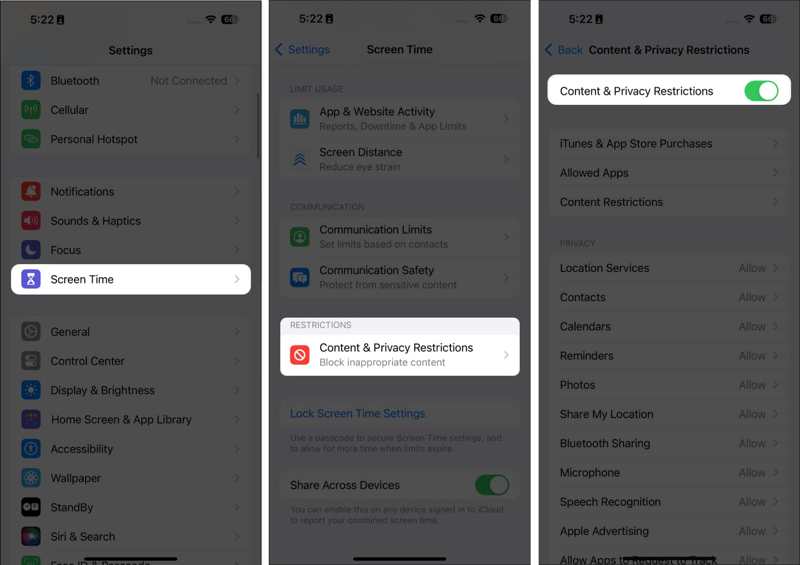
Paso 1: Abra el Configuración aplicación en tu iPhone.
Paso 2: Elija <div style="font-size:12px; line-height:1em;">El tiempo<br>DE PANTALLA</div>, e ingrese el código de acceso de control parental.
Paso 3: Pulsa para buscar Restricciones de contenido y privacidad y desactive el Restricciones de contenido y privacidad.
Paso 4: Si se le solicita, confirme su acción.
Cómo desactivar los controles parentales a través de Compartir en familia
Si no puede acceder al iPhone de su hijo, también puede desactivar los controles parentales remotamente a través de Compartir en Familia. Este método requiere el dispositivo Apple del organizador de la familia y la contraseña de inicio de sesión.
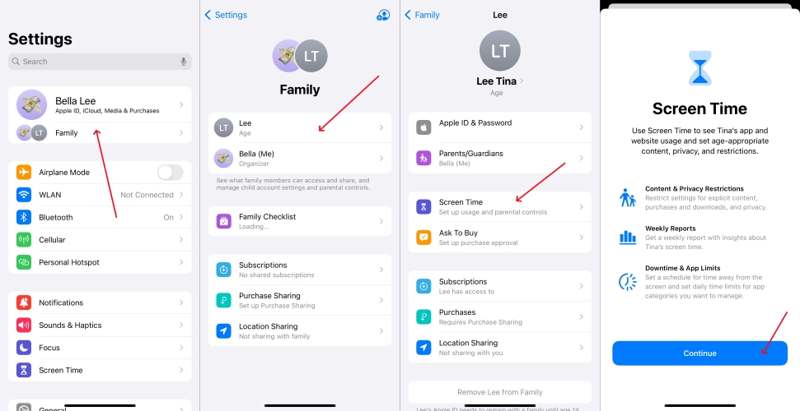
Paso 1: Ejecute el Configuración aplicación en el dispositivo del organizador familiar.
Paso 2: Toca el perfil y elige Intercambio de Familia.
Paso 3: Elija el nombre de su hijo en la lista.
Paso 4: Elija <div style="font-size:12px; line-height:1em;">El tiempo<br>DE PANTALLA</div>y toque Restricciones de contenido y privacidad.
Paso 5: Si se le solicita, ingrese la contraseña.
Paso 6: Luego, confirma la desactivación del control parental en el iPhone.
OTRAS LECTURAS
Parte 3: Cómo desactivar controles parentales específicos
A veces, solo quieres desactivar algunos controles parentales en el iPhone, pero no todas las restricciones. Por suerte, Apple te permite controlar las compras de apps, apps específicas o el acceso al contenido.
Cómo eliminar los controles parentales en las compras de aplicaciones
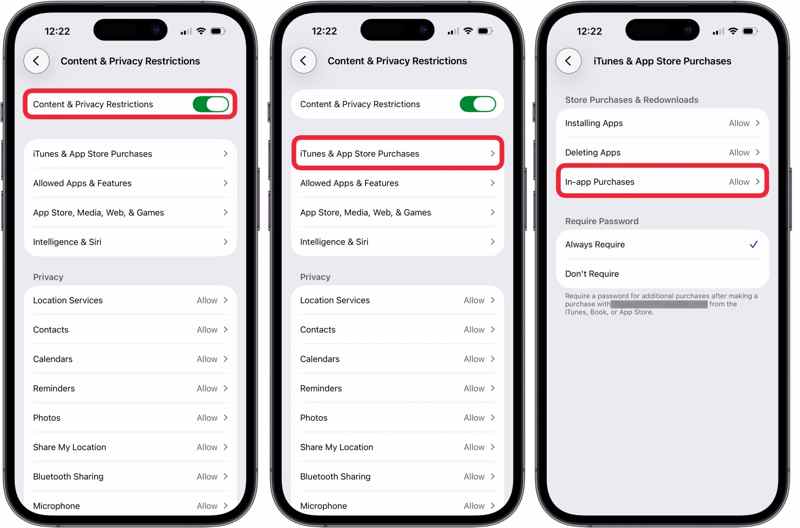
Paso 1: Ejecute el Configuración aplicación desde la pantalla de inicio.
Paso 2: Elija <div style="font-size:12px; line-height:1em;">El tiempo<br>DE PANTALLA</div> e ingrese el código de acceso de Tiempo de pantalla.
Paso 3: Pulsa para buscar Restricciones de contenido y privacidad y mantener Restricciones de contenido y privacidad en.
Paso 4: Elija Compras en iTunes y App Storey elegir Compras en la aplicación.
Paso 5: Pulsa para buscar Permitir y deshacerse de los controles parentales.
Cómo eludir los controles parentales para aplicaciones específicas
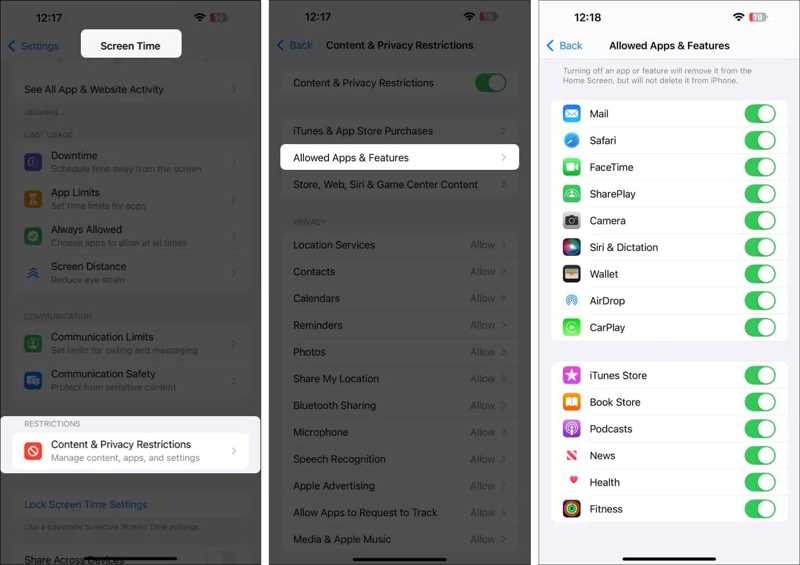
Paso 1: entrar <div style="font-size:12px; line-height:1em;">El tiempo<br>DE PANTALLA</div> en tu Configuración .
Paso 2: Cuando se le solicite, ingrese el código de acceso de Tiempo de pantalla.
Paso 3: Elija Restricciones de contenido y privacidad y activar Restricciones de contenido y privacidad.
Paso 4: Elija Aplicaciones y funciones permitidas para ver todas las aplicaciones.
Paso 5: Desactiva las aplicaciones que deseas omitir los controles parentales.
Cómo desactivar los controles parentales del contenido
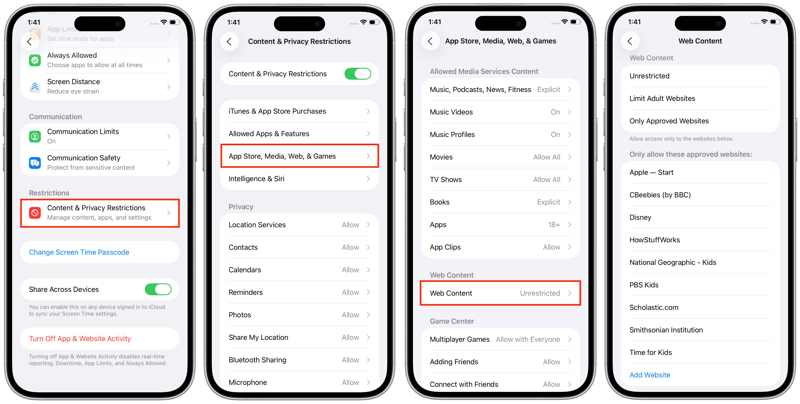
Paso 1: Ve a <div style="font-size:12px; line-height:1em;">El tiempo<br>DE PANTALLA</div> en el Configuración .
Paso 2: Introduzca el código de acceso de Tiempo de pantalla.
Paso 3: Elija Restricciones de contenido y privacidady elegir App Store, medios, web y juegos.
Paso 4: Elija Contenido web y seleccione Irrestricto or Limitar los sitios web para adultos.
Nota: Si necesita eliminar los controles parentales para sitios web específicos, toque Añadir sitio web y escriba las direcciones y seleccione Solo sitios web aprobados.
Parte 4: Cómo desactivar los controles parentales sin contraseña
Ya sea que desactives los controles parentales en el iPhone de tu hijo o en el dispositivo de tu organizador familiar, debes ingresar la contraseña. Si la olvidaste, necesitarás una herramienta potente, como Desbloqueador de Apeaksoft iOSEs posible eliminar los controles parentales de un iPhone sin contraseña ni conocimientos técnicos.
Una forma rápida de desactivar los controles parentales sin contraseña
- Desactivar los controles parentales en los dispositivos iOS.
- No requiere ninguna contraseña ni código de acceso.
- Proteja sus datos mientras elimina los controles parentales.
- Admite las últimas ediciones de iOS y iPadOS.
- Disponible para Tiempo de pantalla y otros códigos de acceso.
Descarga segura
Descarga segura

Cómo desactivar los controles parentales sin contraseña
Paso 1: Conéctese a su iPhone
Ejecuta la herramienta de eliminación rápida del control parental después de instalarla en tu PC. Es compatible con Windows 11/10/8/7/XP/Vista. Existe otra versión para Mac. Conecta tu iPhone a tu PC con un cable Lightning. Si se te solicita, pulsa Confianza en su pantalla para confiar en esta PC. Luego, seleccione la opción Desbloquear tiempo de pantalla modo de proceder.

Paso 2: Eliminar los controles parentales
Una vez que se detecte su dispositivo, haga clic en el Empezar ahora Botón. Luego, sigue las instrucciones en pantalla para desactivar Buscar mi iPhone si está activado. Al finalizar, el software comenzará a omitir los controles parentales del iPhone inmediatamente. Durante el proceso, mantén el dispositivo conectado a la computadora. Al finalizar, desconecta el iPhone y cierra el software. Se eliminarán todas las restricciones.

Nota: El software no interrumpirá los datos existentes en tu iPhone al desactivar los controles parentales.
Conclusión
Esta guía compartida Cómo desactivar los controles parentales En tu iPhone o iPad o en el de tu hijo. Puedes eliminar por completo las restricciones en el iPhone o el dispositivo del organizador familiar con la contraseña. Además, también puedes eliminar las restricciones en compras de aplicaciones, apps y sitios web específicos. Desbloqueador de Apeaksoft iOS Te permite prescindir de los controles si olvidas la contraseña. Y lo que es más importante, su diseño intuitivo facilita su uso.
Artículos Relacionados
¿Cómo cambiar tu contraseña de restricción si la olvidaste? ¡Ven y explora los métodos completos sobre qué hacer si olvidaste tu contraseña de restricción!
En esta publicación, compartiremos cinco métodos sencillos para desactivar o romper los límites de tiempo de pantalla sin una contraseña y sin que los padres lo sepan.
Puedes aprender cuatro enfoques efectivos para evitar que Life360 rastree tu ubicación en tu iPhone sin que nadie lo sepa.
Explore los métodos avanzados para congelar la ubicación en Buscar mi iPhone hoy y vea cómo puede ayudarlo a proteger su privacidad.



