


Cómo eliminar el tiempo de pantalla en tu iPhone o en el de tu hijo/a

No se puede negar que Tiempo en pantalla es una función útil de control parental, especialmente para los padres. Sin embargo, es molesto que te interrumpan constantemente con límites de tiempo de las aplicaciones e informes repetidos sobre el uso de tu iPhone. Es comprensible que quieras Deshazte del tiempo frente a la pantalla En tu iPhone o iPad. Esta guía comparte métodos probados en diferentes situaciones y pasos detallados.
CONTENIDO DE LA PAGINA:
- Parte 1: Cómo eliminar el control de tiempo de pantalla en el iPhone
- Parte 2: Cómo eliminar el tiempo de pantalla en el iPhone de tu hijo
- Parte 3: Cómo eliminar los límites de tiempo de pantalla
- Parte 4: Cómo eliminar el control de tiempo de pantalla sin contraseña.
- Parte 5: Cómo eliminar el control de tiempo de pantalla en iPhone sin perder datos
Parte 1: Cómo eliminar el control de tiempo de pantalla en el iPhone
Puedes configurar Tiempo en pantalla y un código de acceso independiente en tu iPhone o iPad. Si aún recuerdas tu código de acceso, puedes eliminar Tiempo en pantalla y su código directamente en tu iPhone.
Cómo eliminar el código de acceso de Tiempo en pantalla
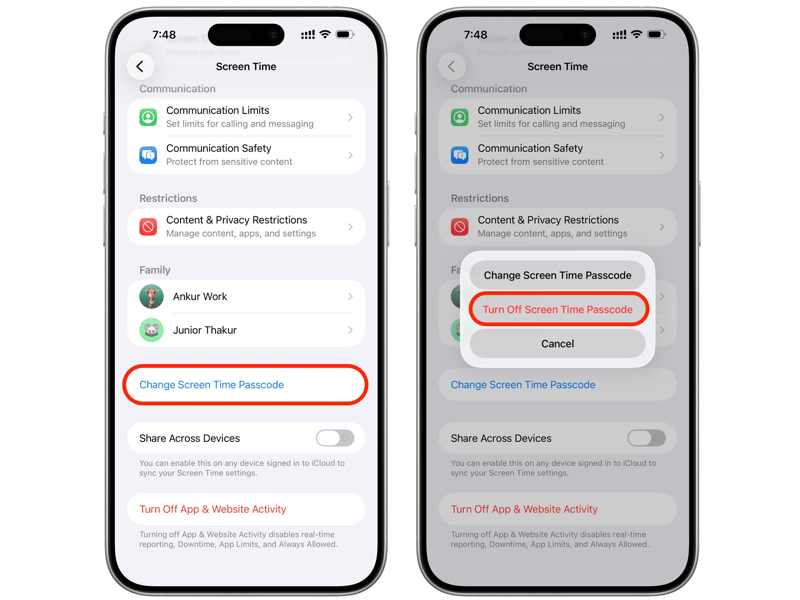
Paso 1: Abra el panel de Configuración aplicación desde la pantalla de inicio.
Paso 2: Desplácese hacia abajo y elija el <div style="font-size:12px; line-height:1em;">El tiempo<br>DE PANTALLA</div> .
Paso 3: Toque en el Cambiar contraseña de tiempo de pantalla .
Paso 4: Elija Desactivar contraseña de tiempo de pantalla.
Paso 5: Introduce tu código de acceso de Tiempo en pantalla para confirmarlo.
Cómo eliminar la función Tiempo en pantalla en iPhone con iOS 17 y versiones posteriores
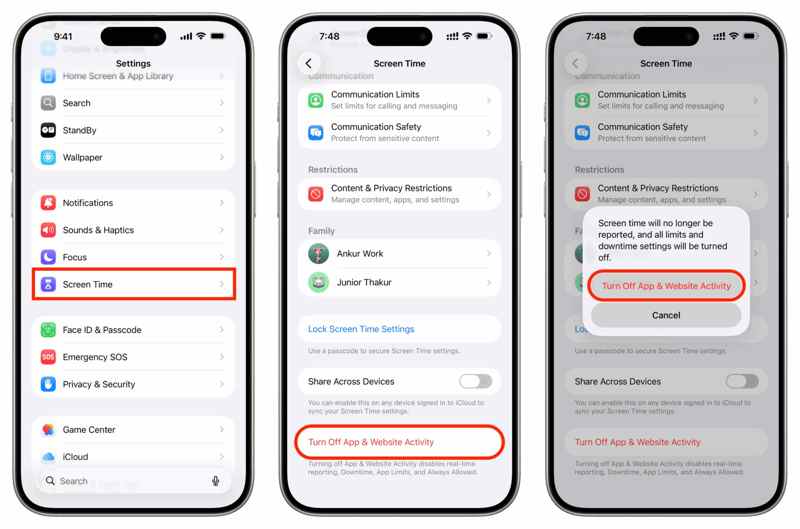
Paso 1: Ejecuta tu Configuración .
Paso 2: Vaya a la <div style="font-size:12px; line-height:1em;">El tiempo<br>DE PANTALLA</div> .
Paso 3: Desplázate hacia abajo y toca Desactivar la actividad de aplicaciones y sitios web.
Paso 4: Elija el Desactivar la actividad de aplicaciones y sitios web .
Paso 5: Si has configurado un código de acceso para Tiempo en pantalla, introdúcelo para confirmar la acción.
Cómo eliminar la función Tiempo en pantalla en iPhone con iOS 16 o versiones anteriores.
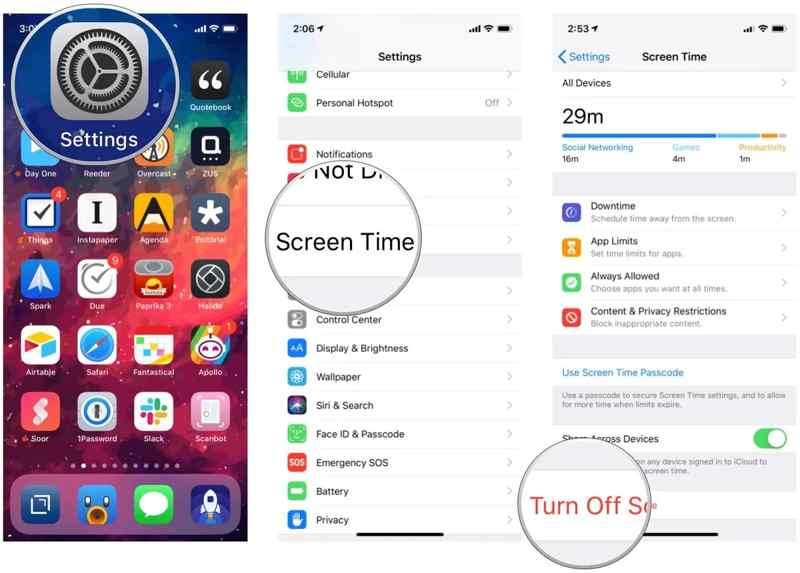
Paso 1: Vaya al Configuración y <div style="font-size:12px; line-height:1em;">El tiempo<br>DE PANTALLA</div>.
Paso 2: Toque en el Apagar el tiempo de pantalla .
Paso 3: Elija Apagar el tiempo de pantalla.
Paso 4: Ingrese su código de acceso de Tiempo de pantalla.
Parte 2: Cómo eliminar el tiempo de pantalla en el iPhone de tu hijo
Si configuraste Tiempo en pantalla en el iPhone de tu hijo/a mediante Compartir en familia, debes desactivar Tiempo en pantalla en el dispositivo del organizador. Para ello, también necesitarás el código de acceso de Tiempo en pantalla, si lo configuraste.
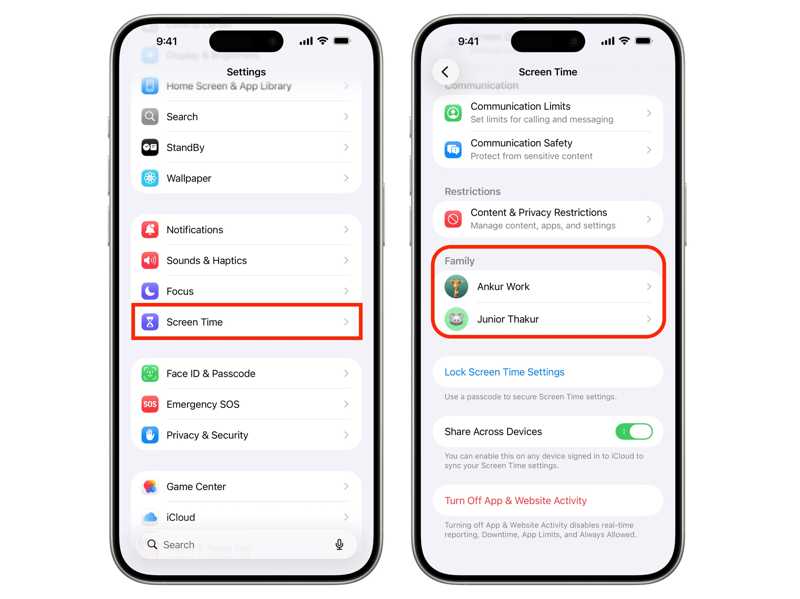
Paso 1: Ejecuta tu Configuración aplicación en el iPhone del organizador.
Paso 2: Vaya a la <div style="font-size:12px; line-height:1em;">El tiempo<br>DE PANTALLA</div> .
Paso 3: Elija el nombre de su hijo/a debajo del Family .
Paso 4: Toque en el Actividad de aplicaciones y sitios web .
Paso 5: Presione la tecla Desactivar la actividad de aplicaciones y sitios web .
Paso 6: Elija Desactivar la actividad de aplicaciones y sitios web.
Paso 7: Autentícate con el código de acceso para desactivar Tiempo en pantalla.
Parte 3: Cómo eliminar los límites de tiempo de pantalla
Tiempo en pantalla es un conjunto de funciones que incluye numerosas configuraciones. Por ejemplo, los límites de tiempo para aplicaciones te permiten establecer un límite de tiempo para aplicaciones específicas. Si no quieres que te interrumpan mientras usas estas aplicaciones, puedes eliminar rápidamente los límites de Tiempo en pantalla.
Paso 1: Diríjase a la Configuración aplicación en tu iPhone.
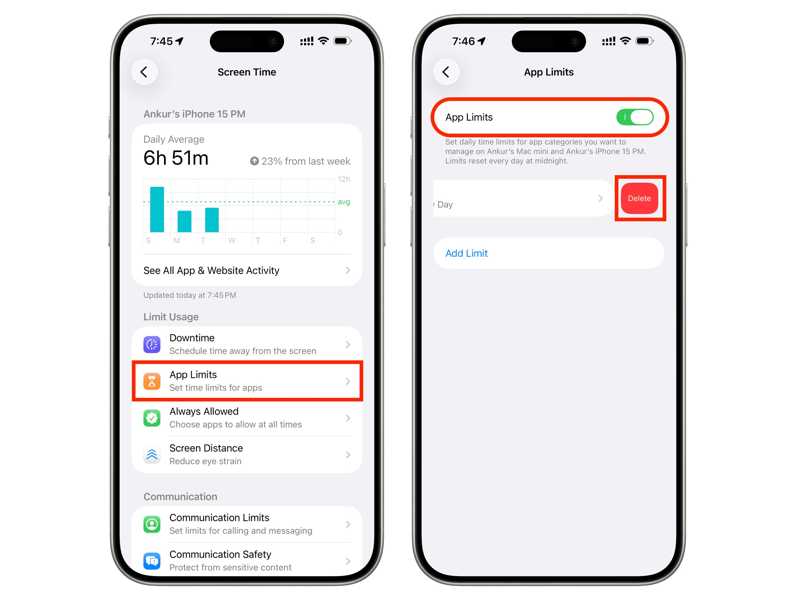
Paso 2: Elija el <div style="font-size:12px; line-height:1em;">El tiempo<br>DE PANTALLA</div> .
Paso 3: Toque en el Límites de Apple .
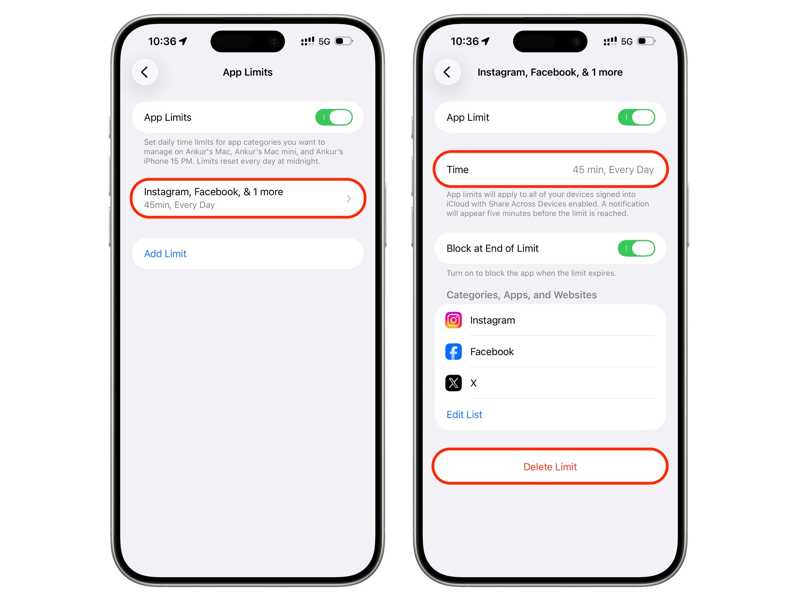
Paso 4: Si quieres eliminar los límites de tiempo de pantalla para un límite específico, tócalo y pulsa Eliminar límiteA continuación, introduce tu código de acceso a Tiempo en pantalla.
Para eliminar por completo los límites de tiempo de pantalla, desactive la opción. Límites de la aplicacióny introduce tu código de acceso a Tiempo en pantalla.
Parte 4: Cómo eliminar el control de tiempo de pantalla sin contraseña.
Como se mencionó anteriormente, no puedes eliminar los límites de Tiempo en pantalla sin un código de acceso en tu iPhone o iPad. Si ¿Olvidaste tu código de acceso de Tiempo en pantalla?, primero tienes que reiniciarlo y luego eliminar Tiempo en pantalla.
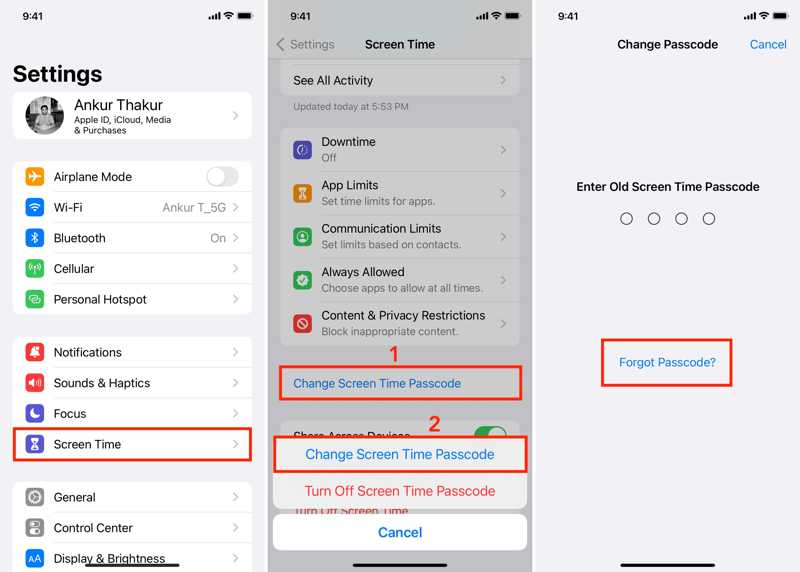
Paso 1: Abra su Configuración .
Paso 2: Navegue a <div style="font-size:12px; line-height:1em;">El tiempo<br>DE PANTALLA</div>.
Paso 3: Desplácese hacia abajo y toque el Cambiar contraseña de tiempo de pantalla .
Paso 4: Elija Cambiar contraseña de tiempo de pantalla en el diálogo de confirmación.
Paso 5: Toque en el Olvidé mi contraseña enlace cuando se le solicite que ingrese el código de acceso.
Paso 6: Autentícate con la contraseña de tu cuenta de Apple.
Paso 7: A continuación, introduzca una nueva contraseña y confírmela.
Paso 8: Ahora, puedes desactivar Tiempo en pantalla en la aplicación Ajustes con el nuevo código de acceso.
Parte 5: Cómo eliminar el control de tiempo de pantalla en iPhone sin perder datos
Si olvidaste la contraseña de tu cuenta de Apple y el código de acceso de Tiempo en pantalla, es difícil eliminar Tiempo en pantalla de tu iPhone. Afortunadamente, Desbloqueador de iOS iFoneKit de Apeaksoft Puede ayudarte a resolver este problema. Además, su interfaz intuitiva simplifica el proceso.

Descargado por más de 1,000,000 usuarios
- Eliminar la función Tiempo en pantalla del iPhone o iPad sin necesidad de un código de acceso.
- No se requiere la contraseña de tu ID de Apple.
- Protege tus datos durante el proceso.
- Ofrezca funciones adicionales, como eliminar la ID de Apple.
- Funciona con una amplia gama de dispositivos iPhone y iPad.
Descarga segura
Descarga segura

Cómo eliminar el control de tiempo de pantalla en tu iPhone
Paso 1: Instalar Desbloqueador de iPhone
Inicie el software de desbloqueo Tiempo en pantalla del iPhone una vez que lo haya instalado en su PC. Es compatible con Windows 11 a XP. Hay otra versión para Mac OS X 10.7 o superior. Elija la Desbloquear tiempo de pantalla Modo para continuar.

Paso 2: Conéctese a su dispositivo
Conecta tu iPhone a tu PC con un cable Lightning y asegúrate de confiar en tu ordenador. Elige cómo está configurado el código de acceso de Tiempo en pantalla. Una vez que se detecte tu dispositivo, haz clic en el Empezar ahora Para continuar.

Paso 3: Elimina el tiempo frente a la pantalla
A continuación, sigue las instrucciones en pantalla para desactivar Buscar mi iPhone en tu dispositivo. Después, el software comenzará a eliminar automáticamente el código de acceso de Tiempo en pantalla. Cuando termine, desconecta tu iPhone. Ve a la Configuración aplicación, elegir <div style="font-size:12px; line-height:1em;">El tiempo<br>DE PANTALLA</div>y toque Desactivar la actividad de aplicaciones y sitios web Para eliminar la función Tiempo en pantalla de tu iPhone directamente.

Conclusión
Esta guía explicaba y demostraba Cómo eliminar el tiempo de pantalla En tu iPhone o iPad, puedes usar la función Tiempo en pantalla en diversas situaciones. Si olvidaste tu código, puedes restablecerlo primero con la contraseña de tu ID de Apple y luego desactivar Tiempo en pantalla. Desbloqueador de iOS iFoneKit de Apeaksoft Es la solución definitiva para desbloquear la función Tiempo en pantalla de tu dispositivo sin restricciones ni conocimientos técnicos.
 Apeaksoft iFoneKit
 Desbloquea todo tipo de contraseñas iOS de iPhone, iPad y iPod.
Descarga segura
Descarga segura
Artículos Relacionados




