

Cómo desbloquear tu iPad sin código de acceso ni ID de Apple.

Puntos Clave
Puedes desbloquear un iPad bloqueado sin código de acceso usando iTunes/Finder, herramientas de terceros o Buscar mi iPad/iCloud.
- Las herramientas de terceros ofrecen una forma sencilla de eliminar la pantalla de bloqueo sin necesidad de un código de acceso.
- iTunes/Finder funciona si tu iPad es reconocido por tu ordenador. Si no lo es, pon tu iPad en modo de recuperación.
- La función Buscar mi iPhone/iCloud permite borrar de forma remota el contenido de tu iPad para eliminar la pantalla de bloqueo, ya sea a través del navegador o de un dispositivo Apple.
- Todos los métodos borran los datos, por lo que se recomienda tener una copia de seguridad.
El código de acceso de la pantalla de bloqueo es una medida de seguridad importante en el iPad. Evita que otros accedan a su dispositivo y a sus datos sin permiso. Aunque los últimos modelos integran tecnología biométrica, como Face ID y Touch ID, en algunos casos aún necesitas el código de acceso. Una vez que olvide su contraseña, se le bloqueará el acceso a su dispositivo. Esta guía explica cómo desbloquear iPad sin contraseña.
CONTENIDO DE LA PAGINA:
- Parte 1: ¿Puedo desbloquear un iPad bloqueado sin código de acceso?
- Parte 2: La forma más efectiva de desbloquear un iPad sin código de acceso ni ID de Apple.
- Parte 3: Cómo desbloquear un iPad sin código de acceso usando iTunes/Finder
- Parte 4: Cómo quitar la pantalla de bloqueo del iPad sin código de acceso a través de iCloud/Buscar mi app.
- Más consejos: Precauciones y consideraciones al desbloquear un iPad
- Parte 5: Preguntas frecuentes sobre cómo desbloquear un iPad deshabilitado
Parte 1: ¿Puedo desbloquear un iPad bloqueado sin código de acceso?
Si olvidaste el código de acceso de tu iPad, puedes intentar introducir diferentes combinaciones una, dos o incluso más veces, hasta que finalmente aparezca el mensaje "iPad desactivado". En ese momento, quizás te preguntes si es posible desbloquear un iPad desactivado sin código de acceso o saltarse la pantalla de bloqueo. La buena noticia es que sí es posible, pero no de la forma que imaginas.
¿Qué opciones tienes para desbloquear un iPad bloqueado sin código de acceso? Aquí tienes una breve comparación de los métodos más efectivos para ayudarte a elegir el más adecuado.
| Método | Sin contraseña | Necesitas un ID de Apple. | Se requiere computadora | Pérdida de datos |
| Desbloqueador de iOS | Sí: | No | Sí: | Sí: |
| iTunes/Buscador | Sí: | Necesario al reiniciar | Sí: | Sí: |
| iCloud | Sí: | Sí: | No | Sí: |
* NotaTodos los métodos provocarán la pérdida de datos. Por favor respalda tu iPad Con antelación si fuera necesario.
Parte 2: La forma más efectiva de desbloquear un iPad sin código de acceso ni ID de Apple.
Las herramientas de terceros como Apeaksoft iOS Unlocker ofrecen una solución integral para saltarse la pantalla de bloqueo del iPad sin necesidad de código de acceso ni contraseña de Apple ID.
Su diseño intuitivo la convierte en la solución ideal para el usuario común. Este programa permite desbloquear el iPad sin contraseña. Este método borra el dispositivo y reinstala el sistema operativo, eliminando así el bloqueo de pantalla. Sin embargo, ten en cuenta que se eliminarán todos los datos del iPad.
El desbloqueador de iPad más eficaz
- Desbloquea iPad sin código de acceso, Face ID o Touch ID.
- Evite el bloqueo de activación de iCloud y el Tiempo de pantalla fácilmente en iPad y iPhone.
- Desbloquear el ID de Apple, MDM y contraseñas de respaldo de iTunes para iPhone y iPad.
- Disponible para los últimos modelos de iPhone y iPad.
Descarga segura
Descarga segura

Cómo desbloquear un iPad cuando está desactivado:
Paso 1: Conéctate a tu iPad
Inicie el mejor software de desbloqueo de iPad después de instalarlo en su PC. Existe otra versión para Mac. Elegir Desbloquear la pantalla de iOSy conecta tu iPad a tu PC con un cable de iluminación. Haga clic en el Empezar ahora botón para continuar.

Paso 2: Descargar firmware
Verifique la información de su iPad y presione el Comenzar botón para descargar el firmware correspondiente.

Paso 3: Omita el código de acceso en su iPad
Confirme dos veces en la ventana de solicitud.

Parte 3: Cómo desbloquear un iPad sin código de acceso usando iTunes/Finder
iTunes ofrece una forma oficial de desbloquear un iPad sin código de acceso restaurando el dispositivo en una computadora. Este método no requiere el código de acceso de la pantalla de bloqueo, pero borrará todos los datos de su iPad. Además, si tiene Habilitado Buscar mi En tu dispositivo, es posible que tengas que introducir tu ID de Apple una vez finalizado el proceso. Veamos cómo desbloquear el iPad usando iTunes.
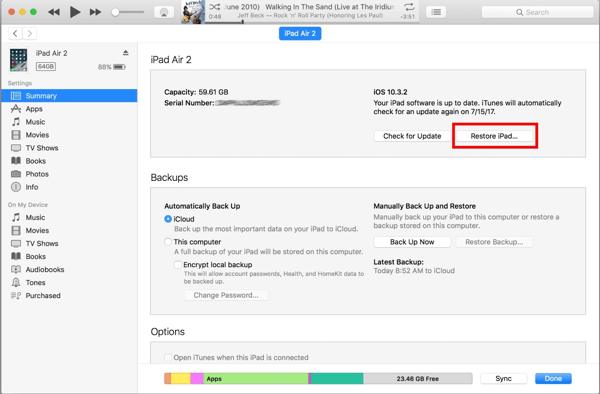
Paso 1: Conecta tu iPad a tu computadora usando un cable Lightning.
Paso 2: Ejecute la última versión de iTunes en su computadora y haga clic en Teléfono en la esquina superior izquierda después de que se detecte su dispositivo.
Paso 3: Vaya a la Resumen pestaña, haga clic en restaurar iPad y siga las instrucciones para completar el proceso. Una vez que su iPad esté desbloqueado, puede restaurar una copia de seguridad si tiene una.
Consejos: Si utilizas macOS Catalina o una versión posterior, puedes usar Finder en lugar de iTunes. Los pasos son prácticamente los mismos.
Extra: No he confiado en este ordenador antes.
Si tu iPad no es reconocido o no has confiado en este ordenador anteriormente, es posible que primero tengas que poner el dispositivo en modo de recuperación.
Paso 1: Apaga tu iPad. Para un iPad sin Inicio botón, mantenga presionado uno de los Volumen botones y el arriba simultáneamente hasta que vea la pantalla de apagado. Para un iPad con Inicio botón, mantenga presionado el botón arriba botón hasta que aparezca la pantalla de apagado.
Paso 2: Ejecute iTunes en su escritorio. Si estás usando macOS Catalina o posterior, abre Finder.
Paso 3: Conecta tu iPad a tu computadora con un cable USB.
Paso 4: Si su iPad no tiene Inicio botón, presione y suelte rápidamente Volumen Botón junto al arriba botón, haz lo mismo con el otro Volumen y luego mantenga presionada la tecla arriba hasta que vea la pantalla Modo de recuperación.
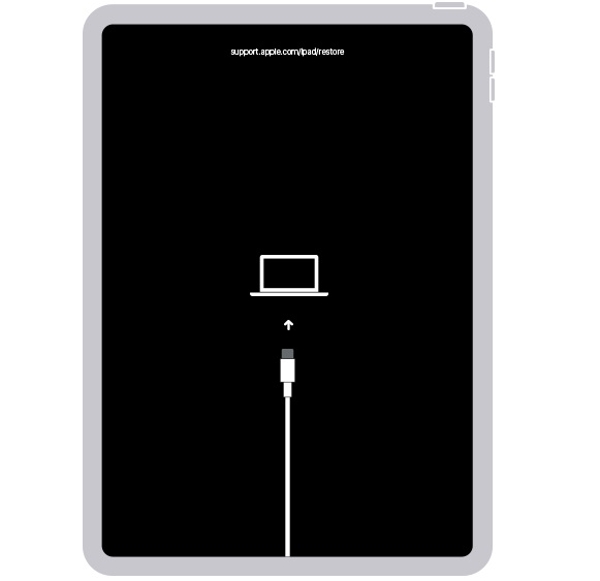
Para un iPad con Inicio botón, mantenga presionado tanto el Inicio y arriba or Side botones al mismo tiempo hasta que su dispositivo ingrese al modo de recuperación.
Paso 5: Luego iTunes o Finder detectarán su dispositivo y mostrarán un cuadro de diálogo. Haga clic en el Restaurar y espere a que finalice el proceso.
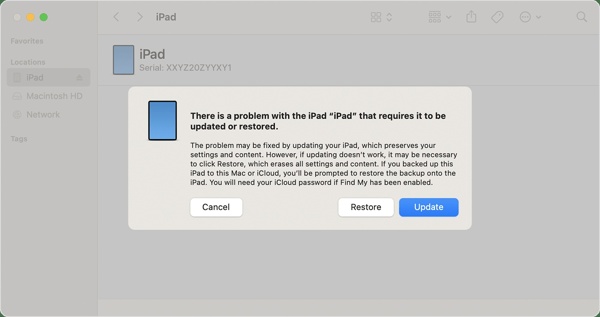
Parte 4: Cómo quitar la pantalla de bloqueo del iPad sin código de acceso a través de iCloud/Buscar mi app.
¿Cómo desbloquear un iPad bloqueado sin iTunes? La función Buscar en iCloud permite desbloquear un iPad de forma remota sin contraseña. Este método funciona tanto si accedes a él a través de un navegador web en cualquier dispositivo (sitio web de iCloud) como mediante la app Buscar en otro dispositivo Apple. El requisito previo es que hayas activado Buscar en tu iPad. Además, esta opción solo está disponible si tu iPad está conectado a internet. Si cumples estas condiciones, sigue estos pasos:
Cómo desbloquear un iPad bloqueado sin ordenador a través de la página web de iCloud:
A continuación se muestran instrucciones sobre cómo desbloquear un iPad deshabilitado sin computadora a través de iCloud:
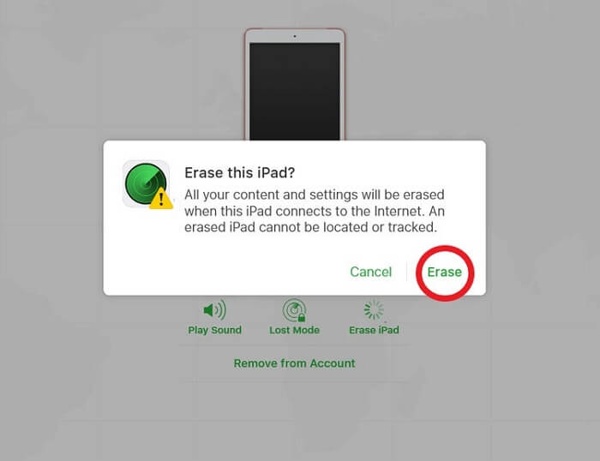
Paso 1: Visite www.icloud.com/find en un navegador web e inicie sesión en su cuenta de iCloud. Si la autenticación de dos factores está habilitada, deberá ingresar el código de verificación en su dispositivo.
Consejos: O visite el sitio web de iCloud, inicie sesión en su cuenta y elija Encuentra iPad.
Paso 2: Tire hacia abajo Para todos los dispositivos lista en la parte superior de la pantalla y elige tu iPad.
Paso 3: Después de que Apple encuentre la ubicación de su iPad y la fije en el mapa, haga clic en el Borrar iPad en el cuadro de diálogo emergente. Cuando se le solicite, ingrese la contraseña de su ID de Apple y haga clic en borrar nuevamente para confirmar la acción.
Cómo desbloquear el iPad sin iTunes mediante la app Buscar mi iPad:
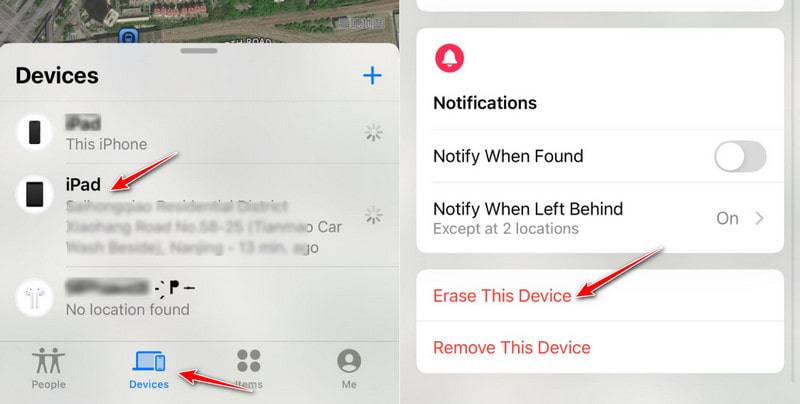
Paso 1: Abre la aplicación Buscar en otro iPhone o iPad e inicia sesión con tu ID de Apple.
Paso 2: Pulsa para buscar Dispositivos y selecciona tu iPad bloqueado de la lista.
Paso 3: Pulsa para buscar Borrar este dispositivo y siga las instrucciones para completar el proceso.
Más consejos: Precauciones y consideraciones al desbloquear un iPad
Existe riesgo de pérdida de datos al desbloquear un iPad sin contraseña. Por lo tanto, será mejor que hagas una copia de seguridad de todo tu iPad. Dado que no puede acceder a su teléfono, la mejor manera de hacer una copia de seguridad es usando iTunes o Finder. Tenga en cuenta que una copia de seguridad de iTunes no incluye datos como Face ID o Touch ID.
Paso 1: Conecte su iPad bloqueado a su computadora con un cable USB. Luego inicie la última versión de iTunes o Finder según su sistema operativo.
Paso 2: Haga clic en el botón Inteligencia del en la esquina superior izquierda de iTunes después de que se detecte su dispositivo. En Finder, seleccione el nombre de su iPad en la barra lateral izquierda.
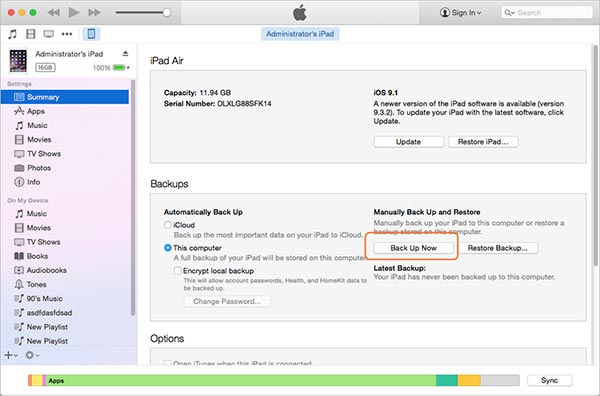
Paso 3: Vaya a la Resumen pestaña en iTunes, localice el Copias de seguridad área, seleccione Este computador, Y haga clic en Copia ahora para comenzar a hacer una copia de seguridad de todo su iPad. En Finder, vaya a General seleccione el módulo Haga una copia de seguridad de todos los datos de su iPad en esta Mac, y pulsa el Copia ahora .
Parte 5: Preguntas frecuentes sobre cómo desbloquear un iPad deshabilitado
¿Cuántos intentos de código de acceso incorrectos se deben realizar antes de que el iPad se desactive?
Tras entre 6 y 10 intentos incorrectos, tu iPad mostrará el mensaje "iPad desactivado" y requerirá que lo desbloquees.
¿Puedo desbloquear un iPad bloqueado sin perder datos?
No. Todos los métodos oficiales para desbloquear un iPad bloqueado borran los datos, por lo que es necesario realizar una copia de seguridad previa para restaurar la información.
¿Cómo puedo desbloquear un iPad sin iTunes?
Puedes usar Buscar mi iPhone (iCloud o la aplicación) o una herramienta de terceros para eliminar la pantalla de bloqueo sin iTunes.
Conclusión
Esta guía ha explicado Cómo desbloquear el iPad Con varios métodos prácticos. Antes de comenzar, realiza una copia de seguridad de todos los datos de tu dispositivo con iTunes. Luego, elige el método adecuado y sigue nuestros pasos para desbloquear tu iPad. Apeaksoft iOS Unlocker es la mejor opción si olvidas tu código de acceso y la contraseña de tu ID de Apple.
Artículos Relacionados




