


Cómo eliminar rápidamente el ID de Apple de tu iPhone o iPad.

Hay varios escenarios en los que tienes que Eliminar un ID de Apple de un iPhoneSi recibes un iPhone de regalo y el antiguo ID de Apple aún está en el dispositivo, por ejemplo, debes pedirle la contraseña al propietario y cerrar sesión. Si dejas de usar la cuenta, también debes eliminarla de tu dispositivo. Este artículo comparte cuatro métodos comprobados para eliminar una cuenta de ID de Apple.
CONTENIDO DE LA PAGINA:
Parte 1: Qué sucede después de eliminar el ID de Apple del iPhone
Antes de eliminar el ID de Apple de tu iPhone, es importante que te informes sobre las consecuencias. Además, debes cerrar sesión en la cuenta en todos los servicios, suscripciones y dispositivos asociados para evitar errores.
¿Qué sucede después de eliminar el ID de Apple del iPhone?
- 1.Toda la información asociada a tu ID de Apple sigue estando disponible.
- 2.Puedes iniciar sesión en la cuenta desde otro dispositivo Apple.
- 3.Tus apps seguirán estando disponibles, pero se cerrará tu sesión en las apps asociadas a tu ID de Apple.
- 4.No puedes acceder a la App Store, iMessage, FaceTime ni iCloud en tu dispositivo.
- 5.Las fotos, notas y demás datos sincronizados con iCloud se eliminarán de tu iPhone.
- 6.La función Buscar mi iPhone está desactivada y no puedes rastrear tu dispositivo.
- 7.Toda la música y las listas de reproducción almacenadas en Apple Music o iTunes se eliminarán de tu iPhone.
- 8.Otros servicios, como Apple Pay y Compartir en familia, dejarán de funcionar.
Parte 2: Cómo eliminar el ID de Apple del iPhone
Con la contraseña de tu ID de Apple, puedes eliminarla de tu iPhone. Puedes completar el proceso en la app Ajustes. El requisito previo es que recuerdes el código de acceso de tu iPhone y que tu dispositivo siga siendo accesible.
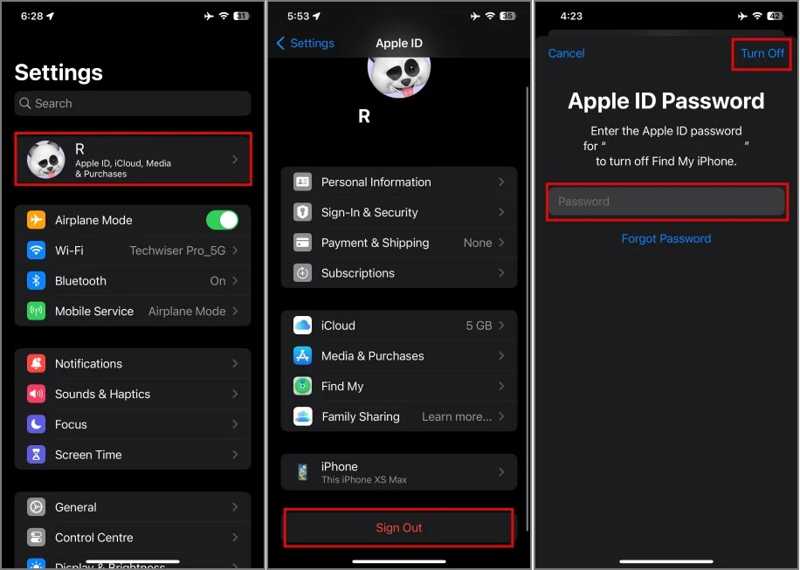
Paso 1: Abra el panel de Configuración aplicación en tu iPhone.
Paso 2: Toca tu perfil.
Paso 3: Desplácese hacia abajo y toque el Cerrar sesión .
Paso 4: Escribe la contraseña de tu ID de Apple y toca Desactivar.
Paso 5: Guarda una copia de tus datos o ignóralos.
Paso 6: Toque en el Cerrar sesión botón y elija Cerrar sesión.
Parte 3: Cómo eliminar el ID de Apple del iPhone en línea
¿Se puede eliminar el ID de Apple del iPhone sin contraseña? Si olvidaste la contraseña de tu ID de Apple, debes restablecerla en iForgot y luego eliminar la cuenta de tu dispositivo iOS con la nueva contraseña.
Restablecer contraseña de ID de Apple
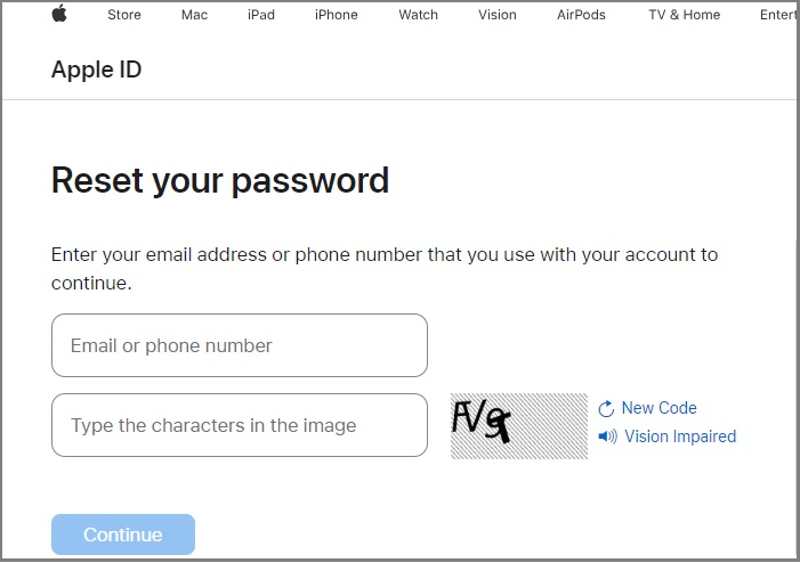
Paso 1: Ve a iforgot.apple.com en un navegador.
Paso 2: Haga clic en el botón Restablecer la Contraseña .
Paso 3: Introduce tu correo electrónico de Apple ID, introduce los caracteres de la imagen y haz clic. Continuar.
Paso 4: Siga las instrucciones en pantalla para verificar la titularidad de su propiedad según su situación.
Paso 5: Establece una nueva contraseña y confírmala.
Eliminar el ID de Apple del iPhone en línea
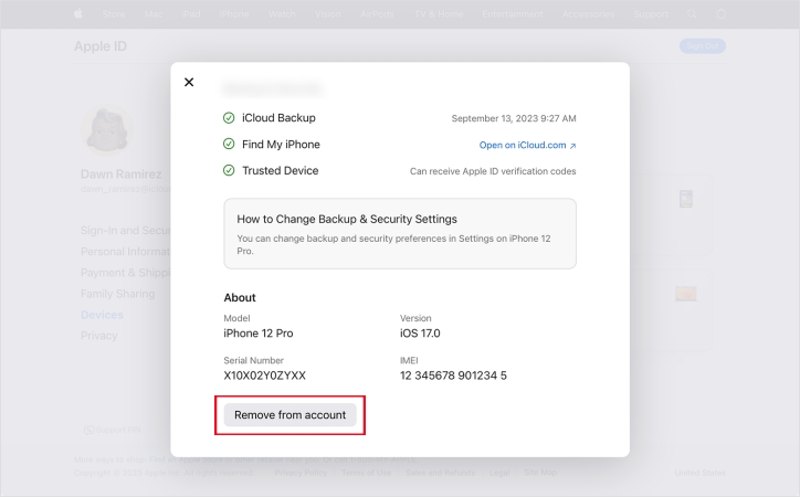
Paso 1: Visita account.apple.com en tu navegador.
Paso 2: Inicia sesión con tu ID de Apple y tu nueva contraseña.
Paso 3: Haz clic en tu iPhone debajo de Dispositivos .
Paso 4: A continuación, haga clic en el Eliminar de la cuenta botón en el menú contextual.
Paso 5: Lea la advertencia en el cuadro de diálogo y elija Eliminar este iPhone de nuevo.
Parte 4: Cómo eliminar el ID de Apple del iPhone de forma remota
Aunque el dispositivo no esté en manos del propietario, este puede eliminar el ID de Apple del iPhone. El requisito previo es haber iniciado sesión con la cuenta en varios dispositivos Apple. En otras palabras, puede completar el proceso en otro iPhone/iPad o Mac.
Cómo eliminar el ID de Apple de un iPhone en otro iPhone.
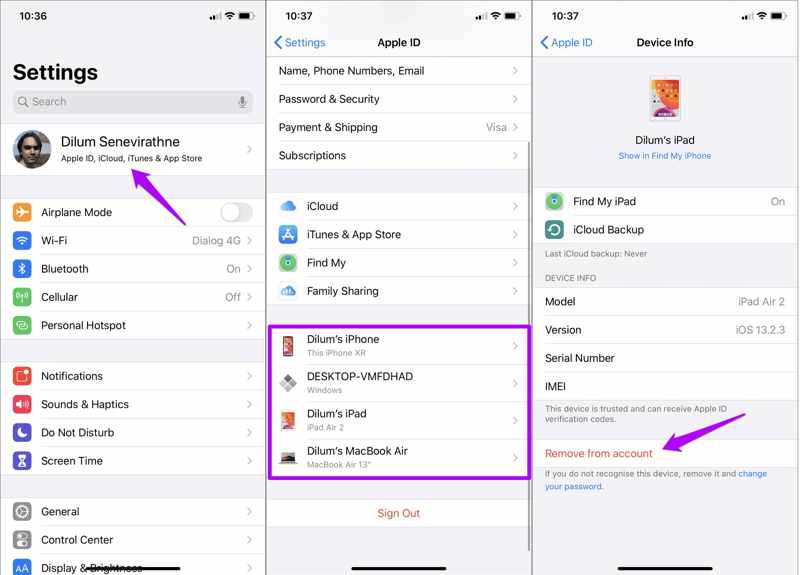
Paso 1: Ejecute el Configuración .
Paso 2: Toque el perfil.
Paso 3: Desplázate hacia abajo y elige tu iPhone de la lista.
Paso 4: Toque en el Eliminar de la cuenta .
Paso 5: Cuando se le solicite, elija Eliminar de nuevo para confirmarlo.
Cómo borrar el ID de Apple del iPhone en Mac
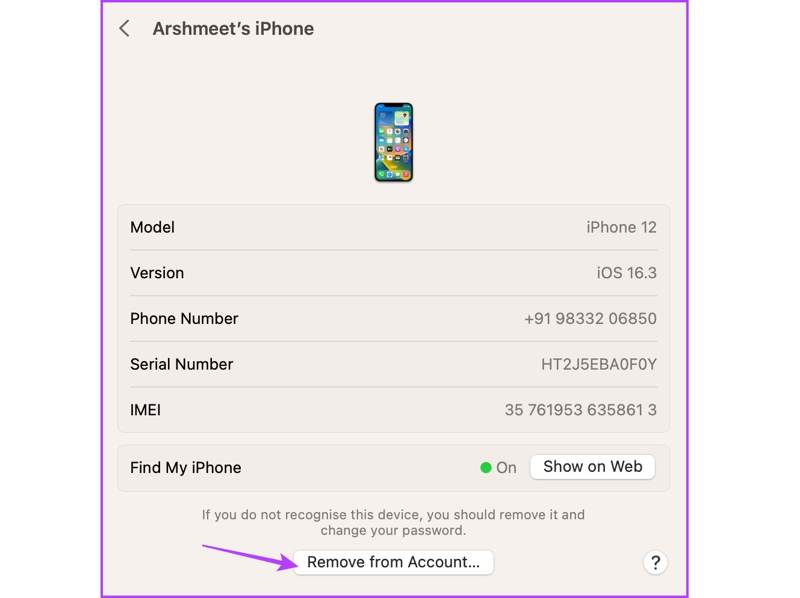
Paso 1: Haga clic en el botón Apple menú y elegir Ajustes del sistema or Preferencias del sistema.
Paso 2: Haga clic en ID de apple or cuenta de manzana.
Paso 3: Seleccione el dispositivo deseado en la sección Dispositivos .
Paso 4: Haga clic en el botón Eliminar de la cuenta .
Paso 5: Elija Eliminar Y confirme su acción.
Parte 5: Cómo borrar el ID de Apple del iPhone sin contraseña
Desbloqueador de iOS iFoneKit de Apeaksoft Es una forma sencilla de borrar el ID de Apple de un iPhone sin contraseña. Permite eliminar la antigua cuenta de Apple de un dispositivo iOS sin restricciones. Además, su diseño intuitivo facilita su uso incluso sin conocimientos técnicos.

Descargado por más de 1,000,000 usuarios
- Elimina el antiguo ID de Apple de un iPhone en tres pasos.
- No te pedirá el código de acceso del iPhone ni la contraseña de tu ID de Apple.
- Disponible para cuentas de Apple bloqueadas o desactivadas.
- Ofrezca funciones adicionales, como eliminación de MDM.
- Compatible con una amplia gama de modelos de iPhone y iPad.
Descarga segura
Descarga segura

Cómo borrar el ID de Apple de tu iPhone sin contraseña.
Paso 1: Instalar eliminador de ID de Apple
Inicie el software de eliminación de ID de Apple una vez que lo haya instalado en su PC. Hay otra versión para Mac. Elija la Eliminar ID de Apple Modo para continuar.

Paso 2: Vincula tu dispositivo
Conecta tu iPhone a tu PC con un cable Lightning. Si se te solicita, pulsa "Confiar" en la pantalla para autorizar a este PC. El software detectará tu dispositivo inmediatamente y cargará la información del mismo.

Paso 3: Borrar ID de Apple
A continuación, haga clic en el Empezar ahora Botón para comenzar a borrar el ID de Apple de tu iPhone sin contraseña si Buscar está desactivado. Si has activado Buscar en tu dispositivo, restablece todos los ajustes siguiendo las instrucciones en pantalla. Haz clic OKy golpear Confirmar de nuevo para iniciar el proceso

OTRAS LECTURAS
Conclusión
Esta guía compartió múltiples formas de eliminar Apple ID del iPhone Con o sin contraseña. Puedes acceder a tu dispositivo y cerrar sesión en la cuenta desde la app Ajustes. Si olvidaste la contraseña de tu ID de Apple, restablécela primero y luego cierra sesión. Si tienes varios dispositivos Apple, puedes eliminar la cuenta de forma remota. Desbloqueador de iOS iFoneKit de Apeaksoft Te permite eliminar la cuenta de Apple sin contraseña.
 Apeaksoft iFoneKit
 Desbloquea todo tipo de contraseñas iOS de iPhone, iPad y iPod.
Descarga segura
Descarga segura
Artículos Relacionados




