


Cómo desactivar Face ID en iPhone de forma temporal y permanente

Face ID proporciona una forma práctica de desbloquear tu iPhone, iniciar sesión en plataformas importantes y completar pagos. Sin embargo, por motivos de seguridad, es posible que quieras Desactivar Face ID en iPhone.
Este blog ofrece la guía más completa para desactivar Face ID en el iPhone de forma temporal o permanente en diferentes situaciones.
CONTENIDO DE LA PAGINA:
Parte 1: ¿Qué es Face ID?
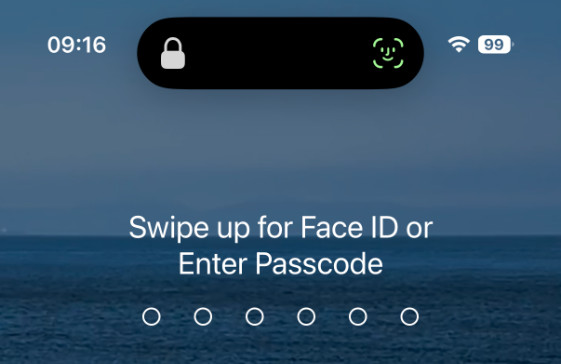
ID de la cara Face ID es la función oficial de seguridad biométrica facial de Apple. Es una alternativa para desbloquear la pantalla, además de los códigos de acceso tradicionales. Según Apple, el sistema de cámara TrueDepth utiliza tecnología avanzada de reconocimiento facial para desbloquear la pantalla, autenticar aplicaciones, autorizar pagos y habilitar el autocompletado de contraseñas. En comparación con las contraseñas tradicionales, Face ID ofrece una forma más rápida y cómoda de garantizar la seguridad de tu dispositivo.
Parte 2: ¿Por qué deberías desactivar Face ID?
Face ID es cómodo y eficiente de usar, pero en ciertas situaciones especiales, desactivar esta función puede ayudar a evitar algunos problemas y proteger la privacidad personal.
- 1.Proteja su privacidad personal: Cuando prestas tu teléfono a otra persona, o cuando otras personas obtienen tu iPhone de forma ilegal, puedes impedir que lo desbloqueen directamente escaneando tu rostro, protegiendo así mejor tu contenido privado.
- 2.Evitar el desbloqueo por rostros similares: Aunque Apple afirma que la probabilidad de que una persona cualquiera desbloquee tu iPhone con Face ID es inferior a 1 entre 1,000,000, todavía existe la posibilidad de una coincidencia errónea en ciertas situaciones, como con gemelos idénticos, hermanos con rasgos faciales muy similares o niños menores de 13 años cuyos rasgos faciales aún se están desarrollando.
- 3.Evite la autenticación accidental mediante Face ID para realizar pagos: Es posible que a muchos nos ocurra algo así al realizar una compra: Face ID puede completar la autenticación justo antes de que nos demos cuenta de que hemos seleccionado el artículo equivocado. Desactivar Face ID puede ayudar a prevenir pagos accidentales y evitar este tipo de inconvenientes.
- 4.Prefiera la autenticación mediante código de acceso a la autenticación mediante Face ID: Algunos usuarios pueden preferir la autenticación tradicional mediante código de acceso a la autenticación mediante Face ID debido a preferencias personales o preocupaciones sobre la privacidad.
- 5.FaceID no funciona.
Parte 3: Cómo desactivar Face ID en el iPhone
Escenario 1: Cómo desactivar temporalmente Face ID en tu iPhone
Desactivar temporalmente Face ID es una función de privacidad integrada del sistema que te permite impedir rápidamente la autenticación mediante Face ID. No necesitas realizar ajustes manuales ni restablecer los datos. Tras desbloquear tu iPhone con un código, Face ID se volverá a activar.
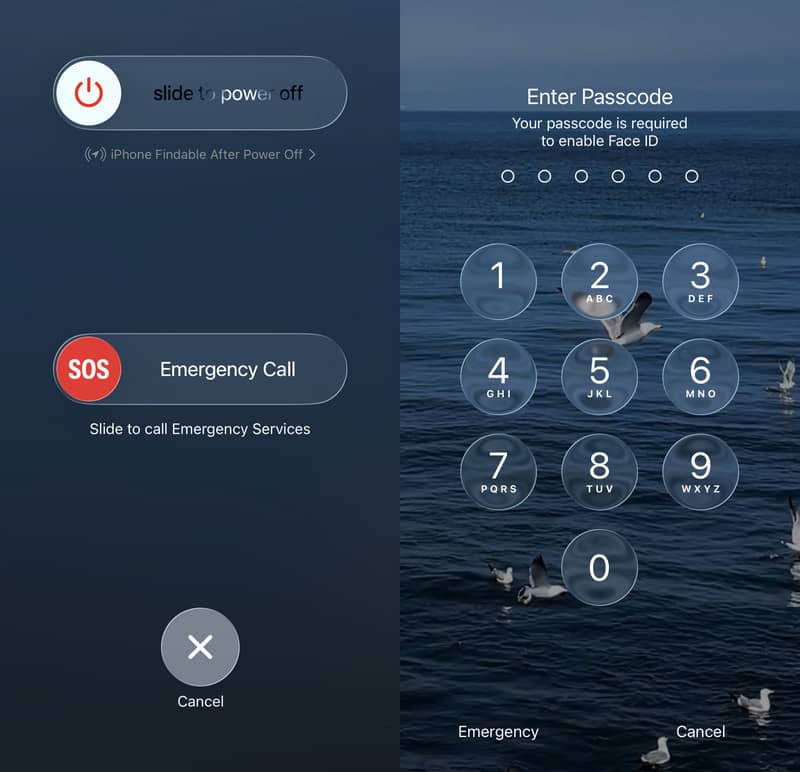
Paso 1: Mantén pulsado cualquiera de los botones tecla de volumen junto con la botón de encendido para activar el interruptor de apagado.
Paso 2: Haga clic en Cancelar para salir de la pantalla de apagado.
Paso 3: A continuación, volverás a la pantalla de bloqueo con Face ID desactivado. Ahora solo podrás desbloquear el dispositivo mediante el código de acceso de la pantalla de bloqueo.
Escenario 2: Cómo desactivar permanentemente Face ID para el bloqueo de pantalla
Desactivar Face ID de forma permanente en el iPhone afectará a funciones como el desbloqueo, las descargas, los pagos, el autocompletado de contraseñas y el acceso a aplicaciones. Este cambio no se puede revertir automáticamente y es adecuado para usuarios que no deseen usar Face ID a largo plazo.
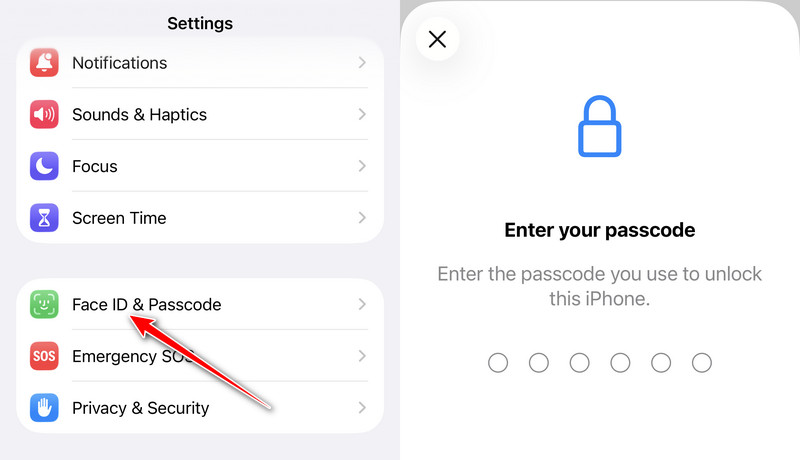
Paso 1: Abra Configuración en tu teléfono y ve a Face ID y contraseña.
Paso 2: Introduce tu código de acceso para completar la verificación de identidad.
Paso 3: Desactive aquí todas las opciones relacionadas con Face ID según sus necesidades, incluyendo: Desbloqueo iPhone, iTunes y App Store, Pagos sin contacto, y Autocompletar contraseña.
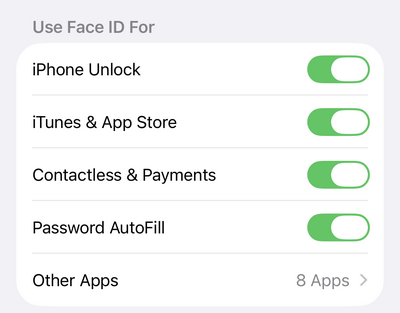
Paso 4: Si quieres desactivar Face ID o las aplicaciones, puedes hacer clic aquí. Otras aplicaciones Aquí. Luego, puedes seleccionar la aplicación específica y desactivarla en la página siguiente.
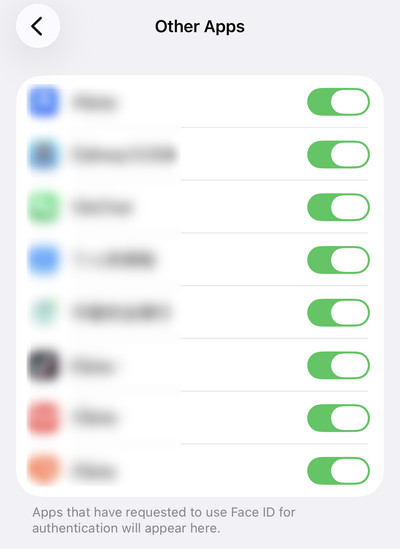
Una vez completada la configuración, todas las funciones de Face ID se desactivarán y solo podrás desbloquear tu dispositivo con un código de acceso.
Escenario 3: Cómo desactivar Face ID para fotos y Safari específicos
Algunas apps requieren Face ID para mayor privacidad, como el álbum oculto en Fotos, la navegación privada en Safari, entre otras. Si prefieres acceder a estas funciones sin Face ID, puedes seguir la guía a continuación para desactivarlo fácilmente.
Desactiva Face ID para fotos
Paso 1: Abre Ajustes y desliza hacia abajo. Haz clic. Aplicaciones.
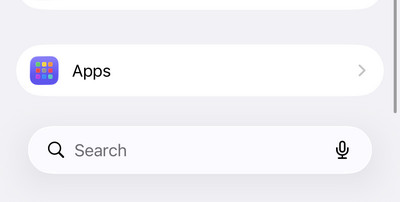
Paso 2: Encontrar Fotografías de la lista de aplicaciones.
Paso 3: Desactivar Usar ID de cara en la página siguiente.
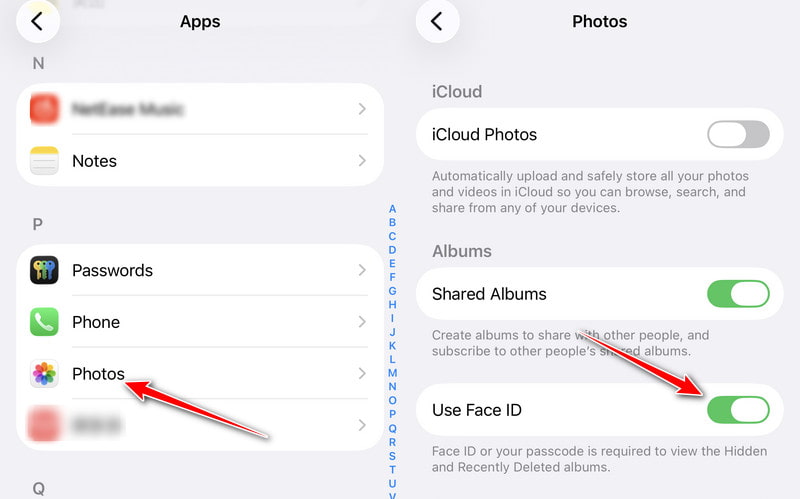
Paso 4: De esta forma, podrás ver tu álbum oculto o las fotos eliminadas sin necesidad de autenticación mediante Face ID.
Desactiva Face ID para Safari.
Paso 1: Abra Configuración, haga clic Aplicacionesde la Casa de Representantes de los Estados Unidos y encuentre recursos Safari.
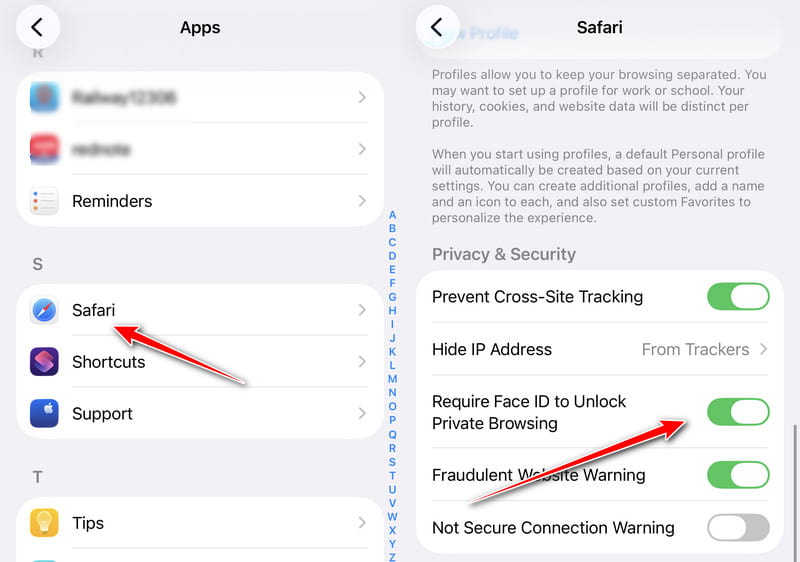
Paso 2: Desactivar Requerir Face ID para desbloquear la navegación privada Para desactivar Face ID para la navegación privada.
Paso 3: De esta forma, cuando abras una página de navegación privada en Safari, no necesitarás verificar tu Face ID.
Parte 4: ¿Qué sucede después de desactivar Face ID?
Desactivar Face ID no eliminará los datos faciales ya almacenados en tu iPhone ni afectará el uso normal del dispositivo. Solo cambiará el método de verificación. Todas las actividades, como desbloquear el teléfono, descargar aplicaciones, realizar pagos en línea y autocompletar contraseñas, que antes dependían de Face ID para la verificación automática, ahora requieren el ingreso manual de la contraseña. Los cambios incluyen:
- Necesitas introducir tu código de acceso para desbloquear tu iPhone.
- Las aplicaciones que admiten la autenticación mediante Face ID, como las aplicaciones bancarias y los gestores de contraseñas, requerirán que introduzca su contraseña manualmente o que utilice otro método de verificación.
- Tras desactivar Face ID, no podrás confirmar los pagos de Apple Pay con Face ID.
- ...

Descargado por más de 1,000,000 usuarios
- Desbloquea tu iPhone cuando Face ID no funcione.
- Accede a tu iPhone cuando olvides la contraseña.
- Acceder a un iPhone bloqueado tras varios intentos fallidos de introducir la contraseña.
- Desactiva Face ID sin Face ID.
- Compatible con todos los modelos de iPhone y versiones de iOS más populares.
Descarga segura
Descarga segura

Conclusión
Aprendizaje Cómo desactivar Face ID En iPhone, puedes ajustar el método de verificación según tus necesidades. Ya sea para desactivar Face ID temporalmente o de forma permanente, o para deshabilitarlo en una función específica, puedes hacerlo fácilmente a través de la configuración del sistema.
Además, si no puedes desactivar Face ID y olvidas tu código de acceso de pantalla, puedes usar Desbloqueador de iOS iFoneKit de Apeaksoft para recuperar el acceso a su dispositivo.
 Apeaksoft iFoneKit
 Desbloquea todo tipo de contraseñas iOS de iPhone, iPad y iPod.
Descarga segura
Descarga segura
Artículos Relacionados




