

[Paso a paso] La guía más reciente para desbloquear un iPhone con iTunes en 2026

"El iPhone está desactivado. Conéctalo a iTunes."
Si te aparece esta notificación en la pantalla de bloqueo, significa que tu iPhone está bloqueado permanentemente después de varios intentos fallidos de introducir el código de acceso y no puedes desbloquearlo de forma habitual.
Afortunadamente, puedes desbloquear este dispositivo usando iTunes restaurando el sistema. Este tutorial te guiará paso a paso. Cómo desbloquear un iPhone con iTunes, con soluciones paso a paso para diferentes situaciones.
CONTENIDO DE LA PAGINA:
Parte 1: Cómo desbloquear un iPhone con iTunes (Paso a paso)
¿Cómo desbloquear un iPhone con iTunes? Los pasos exactos pueden variar según si tu iPhone ya ha sido reconocido por la computadora anteriormente. A continuación, se describen los pasos para ambos casos.
Desbloquea tu iPhone si antes confiabas en el ordenador.
Paso 1: Utiliza un cable USB para conectar tu iPhone a tu ordenador de confianza.
Paso 2: Abra iTunes (o Finder en macOS Catalina y versiones posteriores).
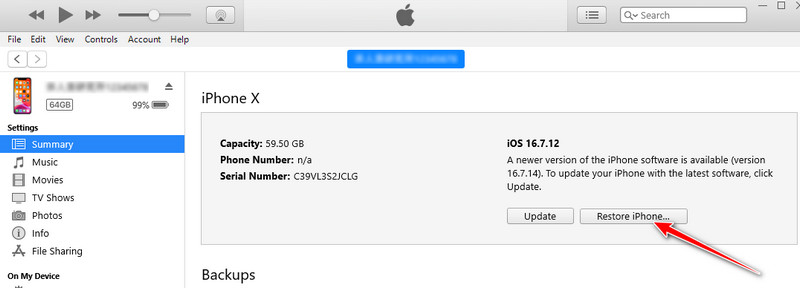
Paso 3: En la esquina superior izquierda aparecerá un icono de iPhone. Haz clic en él.
Paso 4: Elija Resumen en el pop-up.
Paso 5: Haga clic en restaurar iPhone En el panel derecho. Espere pacientemente y luego podrá desbloquear un iPhone bloqueado con iTunes.
Desbloquea tu iPhone si nunca antes habías confiado en la computadora.
Paso 1: Inicia iTunes (o Finder en macOS Catalina y versiones posteriores).
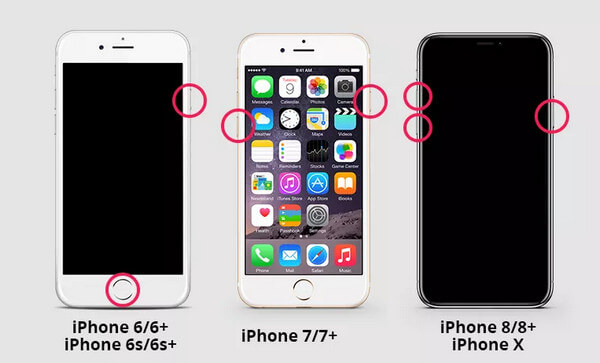
Paso 2: Conecta tu iPhone al ordenador y ponlo en modo de recuperación.
iPhone 8 y posteriores: Pulsa rápidamente el botón de volumen. Up y Plumón botones uno tras otro. Luego, mantenga presionado el Mantenga presionado el botón de encendido hasta que aparezca la pantalla del Modo de recuperación (un icono de computadora y un cable).
Consejos: Por favor no libere el Potencia botón cuando aparece el logotipo de Apple.
iPhone/iPhone 7 Plus: Mantén pulsados ambos botones de Volumen Plumón y Side botones juntos. Suelte cuando vea el Modo de recuperación .
iPhone 6s y anteriores (con un botón de Inicio): Mantenga pulsado el Inicio y Lado superior Presione los botones simultáneamente. Suéltelos cuando entre en el modo de recuperación.
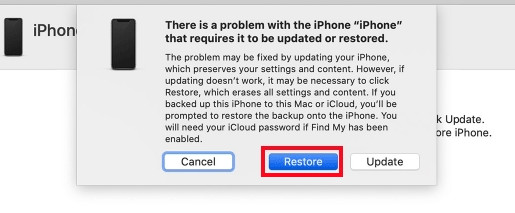
Paso 3: Aparecerá una ventana emergente. Simplemente seleccione la Restaurar Opción. Luego, puedes desbloquear el iPhone que está bloqueado con iTunes.
Parte 2: Qué hacer si iTunes no puede desbloquear tu iPhone
Cómo desbloquear un iPhone sin iTunes
Si iTunes no puede detectar tu iPhone o el proceso de restauración se queda atascado durante mucho tiempo, es posible que no puedas desbloquear tu iPhone usando iTunes. En este caso, puedes probar métodos alternativos, como usar una herramienta profesional de desbloqueo de iPhone como Desbloqueador de Apeaksoft iOS.
Desbloquea tu iPhone sin iTunes en minutos.
- Desbloquea la pantalla del iPhone sin código de acceso.
- Admite código de acceso de 4/6 dígitos, Touch ID o Face ID.
- Compatible con iPhone, iPad y iPod touch.
- Compatible con las últimas versiones de iOS.
Descarga segura
Descarga segura

Paso 1: Descarga la aplicación para desbloquear el iPhone desde el botón de arriba. Solo te llevará unos segundos.
Paso 2: Haga clic en Empezar a desbloquear En la primera sección, conecta tu iPhone al ordenador con un cable USB.

Paso 3: Consulta los consejos y la información de tu dispositivo en la pantalla. Haz clic. Empezar ahora para descargar el firmware correspondiente.

Paso 4: Una vez que el firmware esté listo, haga clic en el Empezar a eliminar .
Paso 5: Se le notificará sobre riesgos y consejos. Haga clic aquí. OK y Confirmar de nuevo para asegurarnos de que estés completamente informado.

Paso 6: Espere pacientemente a que el software verifique el paquete de firmware y desbloquee automáticamente la pantalla de iOS.
Cómo desbloquear un iPhone sin ordenador
Si no quieres descargar ningún software o no tienes un ordenador a mano, pero necesitas desbloquear tu dispositivo con urgencia, puedes probar otros métodos. Algunas funciones integradas de iOS, como Buscar mi iPhone, pueden ayudarte. Sigue los pasos que se indican a continuación para desbloquear tu iPhone sin iTunes ni ordenador:
Paso 1: Visita el sitio web oficial de iCloud en tu navegador.
Paso 2: Inicia sesión con tu identificación de Apple y contraseña.
Paso 3: Encuentre el elemento Encontrar mi .
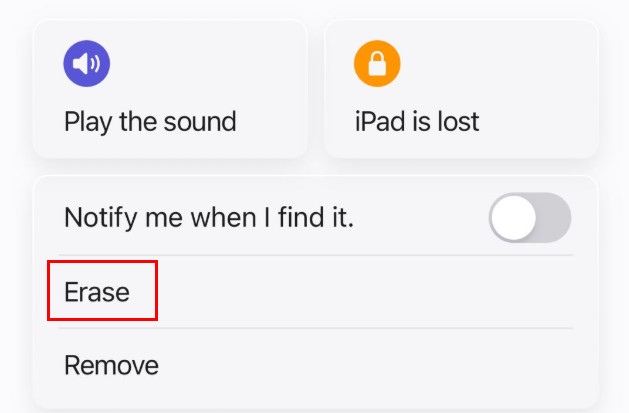
Paso 4: Comprobar Para todos los dispositivos y seleccione el bloqueado.
Paso 5: Haga clic en Borrar este dispositivo.
Parte 3: Preguntas frecuentes sobre cómo desbloquear un iPhone con iTunes
¿Desbloquear un iPhone con iTunes borrará los datos?
Sí. Al pulsar el botón Restaurar en iTunes, el sistema reiniciará el dispositivo y borrará todos los datos y ajustes, incluido el código de acceso de la pantalla. Pero no te preocupes, podrás restaurarlo desde una copia de seguridad después del proceso.
¿Por qué iTunes no detecta mi iPhone?
Si iTunes no detecta tu iPhone, puedes probar las siguientes soluciones:
Utilice un cable o puerto USB nuevo.
Actualiza iTunes a la última versión.
Reinicie tanto su iPhone como su computadora.
¿Cuánto tarda iTunes en desbloquear un iPhone con iTunes?
Todo el proceso tarda entre 15 y 30 minutos, dependiendo de la velocidad de tu conexión a internet y del tamaño del firmware de iOS.
Conclusión
Esta publicación proporciona una guía completa sobre cómo desbloquear iPhone con iTunesjunto con las soluciones correspondientes a posibles situaciones. Si te resulta útil esta publicación, ¡compártela con tus amigos!
Artículos Relacionados




