


Cómo desbloquear un iPhone con Siri y comandos de voz si olvidaste el código de acceso.

Todos sabemos que Siri puede hacer muchas cosas, ya sea realizar llamadas, enviar mensajes o reproducir música. Pero, ¿sabías que, en algunos casos, Siri también puede ayudarte a desbloquear tu iPhone sin un código de acceso? En esta guía, te mostraremos cómo hacerlo. Cómo desbloquear un iPhone con Siri Paso a paso, y también exploraremos métodos alternativos para desbloquear tu iPhone si olvidaste el código de acceso.
CONTENIDO DE LA PAGINA:
Parte 1: Cómo desbloquear el iPhone con Siri
Siri puede usarse para desbloquear el iPhone con iOS 8 a iOS 10.1. Sin embargo, este método solo funciona con modelos iOS muy antiguos para omitir el bloqueo de pantalla sin perder datos. Aquí tienes una guía paso a paso:
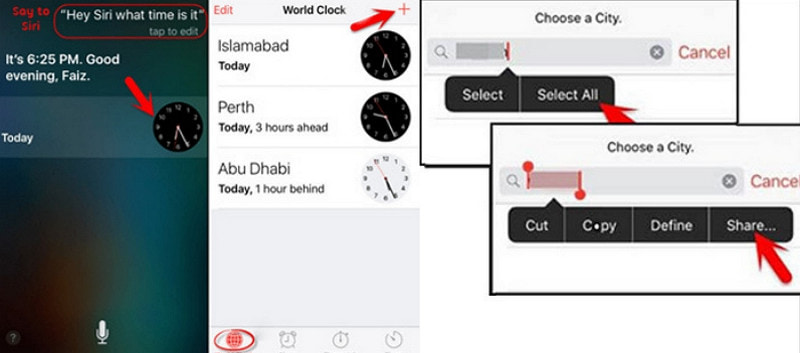
Paso 1: Primero, activa Siri preguntando: "¿Qué hora es ahora?".
Paso 2: Siri te dirá la hora actual y te mostrará una reloj en su pantalla, luego toque el botón Reloj para ir a Reloj Mundial.
Paso 3: Pulsa el signo "+" situado en la esquina superior derecha para crear un nuevo reloj.
Paso 4: Escribe algo informal en el cuadro de texto y luego mantén presionado el texto para seleccionarlos todos. Una vez seleccionados, toca Compartir, A continuación, elija Mensajes.
Paso 5: Esto te llevará a una ventana de edición. En el campo "Para:", escribe un texto y haz clic en "+" para crear un nuevo contacto.
Paso 6: Toque en Añadir foto, A continuación, seleccione Escoge una foto para ir a la aplicación Biblioteca de fotos.
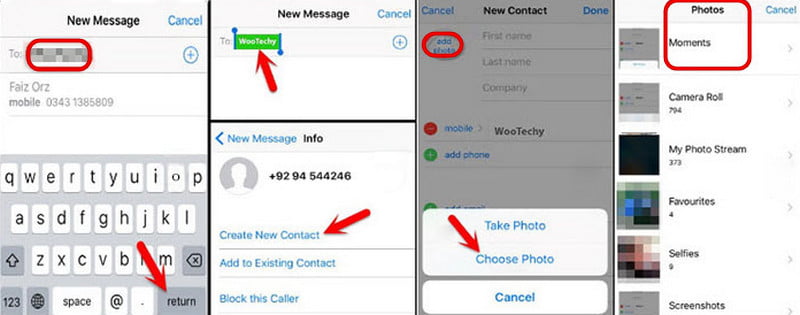
Paso 7: Pulsa el botón de inicio para volver a la pantalla principal. Has desbloqueado correctamente tu iPhone con Siri sin código de acceso.
Parte 2: Cómo desbloquear un iPhone mediante un comando de voz personalizado
A partir de iOS 14.6, Apple introdujo la función de control por voz, que permite desbloquear el iPhone solo con la voz. Sigue los pasos a continuación para personalizar un comando de voz para desbloquear tu iPhone.
Paso 1: Vaya al Configuración > Accesibilidad > Control por Voz.
Paso 2: Active la sección Control por Voz opción y toque Personalizar comandos.
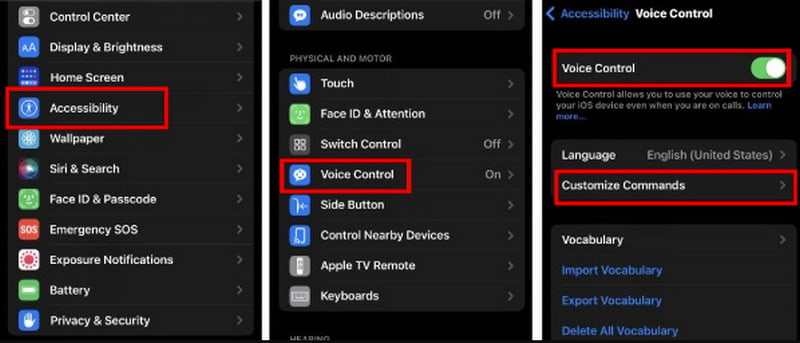
Paso 3: Toque en el Crear nuevo comando botón. Luego, ingrese una frase única para este nuevo comando, como "Desbloquear mi iPhone". Toque el Acción: botón para configurar acciones.
Paso 4: Elija Ejecutar gesto personalizadoEn la nueva ventana, toque la pantalla en las posiciones que corresponden a los dígitos como si estuviera ingresando su código de acceso. Toque Guardar en la esquina superior derecha.
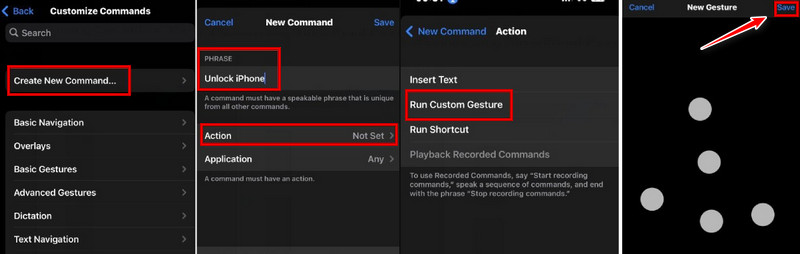
Paso 5: Has configurado correctamente un comando de voz. Bloquea la pantalla y di «Oye, Siri. Ve a Inicio» para acceder a la pantalla de contraseña. Luego, di el comando de voz «Desbloquear mi iPhone» y tu iPhone introducirá el código de acceso automáticamente para desbloquear el dispositivo.
Parte 3: Cómo desbloquear un iPhone sin Siri - Si olvidaste tu código de acceso
Si has olvidado tu código de acceso o no puedes desbloquear tu iPhone usando Siri o el control por voz, no te preocupes: existen varias maneras de recuperar el acceso a tu iPhone sin Siri.
Nota: Todos los métodos de desbloqueo que impliquen un reinicio borrarán sus datos. Asegúrese de Haz una copia de seguridad de tu iPhone en iCloud o iTunes antes de continuar.
Utilice Apeaksoft iFoneKit
Esta herramienta dedicada para eliminar iOS puede ayudarte a desbloquear tu iPhone sin Siri. Ya sea que te enfrentes a un código de acceso olvidado, un ID de Apple no disponible, un perfil MDM o restricciones de Tiempo en pantalla, Apeaksoft iFoneKit Puede solucionar todos estos problemas y brindarle control total de su dispositivo.

Descargado por más de 1,000,000 usuarios
- Desbloquea fácilmente tu iPhone, incluso si la pantalla está desactivada o rota.
- Evita fácilmente el cifrado de MDM, Tiempo en pantalla y Copias de seguridad de iTunes.
- Eliminar el ID de Apple de un iPhone de segunda mano sin el propietario anterior.
- Compatible con todas las versiones y dispositivos iOS, incluyendo las últimas versiones iOS 26/27.
Descarga segura
Descarga segura

Cómo desbloquear un iPhone sin Siri:
Paso 1: Inicie Apeaksoft iFoneKit en un ordenador y elija el Desbloquear la pantalla de iOS .

Paso 2: Conecta tu iPhone al ordenador mediante un cable USB. Comprueba la información de tu dispositivo y, a continuación, haz clic. Empezar ahora para continuar.

Paso 3: Descarga el paquete de firmware. Este proceso puede tardar un tiempo.

Paso 4: Siga las instrucciones en pantalla para confirmar el desbloqueo. Léalas atentamente y pulse el botón. OK .

Paso 5: Tras verificar el firmware, el proceso de desbloqueo comenzará automáticamente.

Utilice la función de recuperación de contraseña
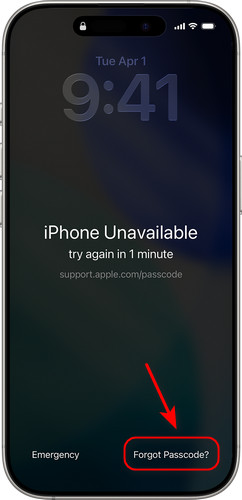
Si no tiene acceso a una computadora o prefiere no instalar ningún software, aún puede desbloquear el support.apple.com/iPhone/passcode pantalla usando el Olvidé mi contraseña Función disponible en iOS 17 o posterior.
Paso 1: Introduzca las contraseñas incorrectas varias veces hasta que... iPhone no disponible Aparece la pantalla.
Paso 2: Pulsa para buscar Olvidé mi contraseña en la esquina inferior derecha. En iOS 15.2 o iOS 16, la opción dirá Borrar iphone .
Paso 3: Pulsa para buscar Iniciar reinicio de iPhoneLuego, inicia sesión con tu ID de Apple y contraseña para confirmar.
Paso 4: Pulsa para buscar Borrar iphone Para continuar. Después del reinicio, puedes configurar tu iPhone y crear un nuevo código de acceso.
Restablece tu iPhone a la configuración de fábrica a través de iCloud.
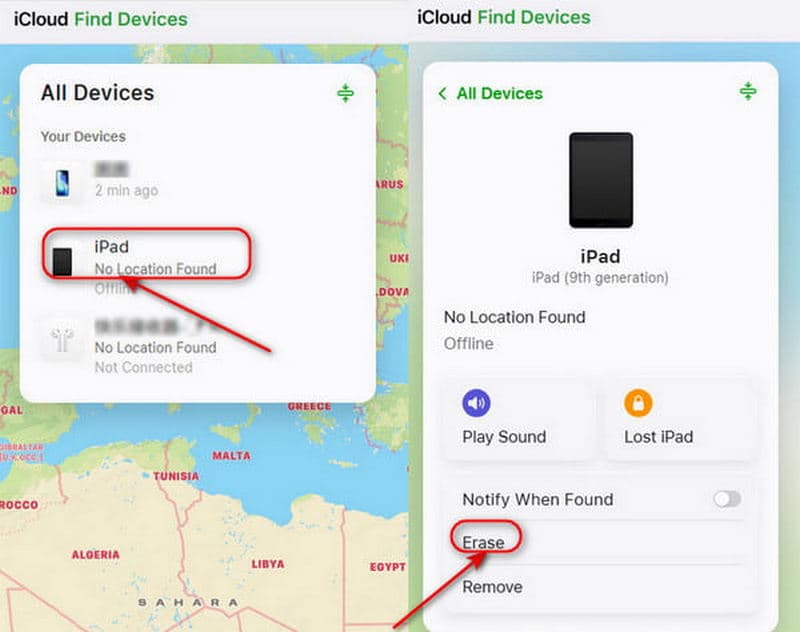
Si conoces tu ID de Apple y tu contraseña, y Encontrar mi Si Siri está habilitada en tu dispositivo, puedes desbloquear tu iPhone sin Siri a través de iCloud.
Paso 1: En otro dispositivo, ve a iCloud.com e inicia sesión con tus credenciales de Apple ID.
Paso 2: Haga clic en Para todos los dispositivos En la parte superior de la página, busca y selecciona el iPhone que deseas desbloquear.
Paso 3: Haga clic en Borrar iphone en la esquina inferior derecha, entonces todos sus datos, incluido el código de acceso, se eliminarán pronto.
Entra en el modo de recuperación para restaurar tu iPhone.
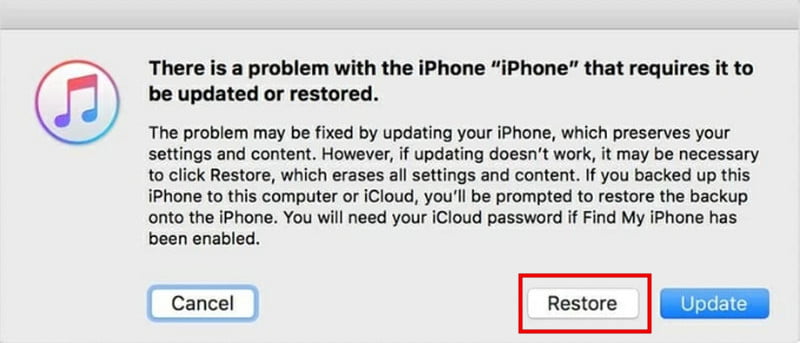
Si prefieres un método oficial de Apple, el Modo Recuperación te permite desbloquear tu iPhone sin Siri realizando una restauración de fábrica.
Paso 1: Descargue e instale la última versión de iTunes en su computadora.
Paso 2: Pon tu iPhone en Modo de recuperación.
Paso 3: Conecta tu iPhone al ordenador con un cable USB. Abre iTunes y selecciona tu iPhone.
Paso 4: Haz clic en Restaurar cuando se te solicite. Esto borrará todos los datos de tu dispositivo y lo restaurará a la configuración de fábrica.
Conclusión
Ahora que sabes como desbloquea tu iPhone con Siri, tenga en cuenta que este método solo funciona en iOS 8 a iOS 10.1. Si olvidó su código de acceso de pantalla y Siri no está funcionandoPuedes recurrir a una herramienta profesional como Apeaksoft iFoneKit. Es una solución fiable que puede eliminar el código de acceso de la pantalla en todas las versiones de iOS.
 Apeaksoft iFoneKit
 Desbloquea todo tipo de contraseñas iOS de iPhone, iPad y iPod.
Descarga segura
Descarga segura
Artículos Relacionados




