

Arkistoitujen sähköpostien löytäminen Gmailissa mobiililaitteella/tietokoneella

"Pyyhkäsin vahingossa vasemmalle Gmail-sähköpostin kohdalla, ja se arkistoitiin. Nyt en löydä sitä. Mitä Gmailin arkistoiduille sähköposteille tapahtuu?" Miten löydän arkistoidut sähköpostit Gmailista?"
Monilla ihmisillä saattaa olla sama kysymys, mistä löytää arkistoidut sähköpostit Gmailissa. Onneksi tämä artikkeli näyttää, kuinka löytää arkistoituja sähköposteja Gmail-sovelluksessa sekä mobiililaitteella että tietokoneella. Voit lukea ja seurata erityistä opastusta löytääksesi ja hakeaksesi arkistoidut sähköpostit helposti.
SIVUN SISÄLTÖ:
Osa 1: Mitä ovat arkistoidut sähköpostit Gmailissa
Gmailin arkistoidut sähköpostit ovat viestejä, jotka on poistettu postilaatikostasi, mutta joita ei ole poistettu. Kun arkistoit sähköpostin, se yksinkertaisesti siirretään pois pääkansiosta. Saapuneet vaihtoehto ja tallennettuna Kaikki posti kansio, josta sitä voi edelleen hakea ja käyttää milloin tahansa.
Miksi sähköpostit pitää arkistoida Gmailissa?
Sähköpostien arkistointi voi auttaa käyttäjiä pitämään postilaatikkonsa siisteinä ja järjestyksessä, erityisesti niille, jotka joutuvat käsittelemään valtavia sähköposteja joka päivä.
Mitä eroa on arkistoiduilla ja poistetuilla sähköposteilla Gmailissa?
Jotkut saattavat ihmetellä, miksi sähköposteja ei poistettaisi suoraan Gmailista samojen tulosten saavuttamiseksi kuin postilaatikon pitäminen järjestyksessä. Arkistointi ja poistaminen palvelevat kuitenkin hyvin eri tarkoituksia.
- Arkistoidut sähköpostit pysyvät tallennettuna Gmailiin ja ne voidaan palauttaa milloin tahansa.
- Poistetut sähköpostit siirretään roskakoriin ja ne voidaan poistaa pysyvästi 30 päivän kuluttua.
Milloin sähköpostit kannattaa arkistoida vai poistaa?
| Tilannearkiston poistaminen | Tilannearkiston poistaminen | Tilannearkiston poistaminen |
| Sähköposti on tärkeä, mutta ei kiireellinen | √ | × |
| Sähköposti sisältää tärkeitä tietoja, kuten kuitteja, laskuja tai työlistan. | √ | × |
| Sähköposti on roskapostia tai mainosviestejä | × | √ |
| Haluat pitää Saapuneet-kansion siistinä menettämättä tietoja | √ | × |
Osa 2: Kuinka löytää arkistoituja sähköposteja Gmailissa puhelimella
Gmailin roskakori sisältää poistetut sähköpostisi vain kuukauden ajan. Joten jos poistat vanhat sähköpostisi Gmailissa, et voi palauttaa niitä 30 päivän kuluttua. Siksi monet ihmiset mieluummin arkistoivat sähköpostit kuin siirtävät ne roskakoriin. Ei hätää, jos et tiedä, miten löydät arkistoidut sähköpostisi Gmailista puhelimellasi. Lue ja noudata alla olevia ohjeita oppiaksesi, miten löydät Gmailin arkistoidut sähköpostit Androidilla. Sähköpostien hakeminen Gmailista iPhonella on sama prosessi.
Vaihe 1. Siirry Gmail-sovellukseen Androidilla
Sinua saatetaan pyytää kirjautumaan Gmail-tilillesi Gmail-osoitteellasi ja -salasanallasi.
Vaihe 2. Etsi Kaikki viestit -osio
Napauttaa valikko näytön vasemmassa yläkulmassa. Siinä on kolme valkoista raitaa. Valikko ponnahtaa esiin vastauksena toimintoosi. Napsauta sitten Kaikki viestit nähdäksesi kaikki vastaanotetut sähköpostit, mukaan lukien Gmailissa arkistoidut sähköpostit.
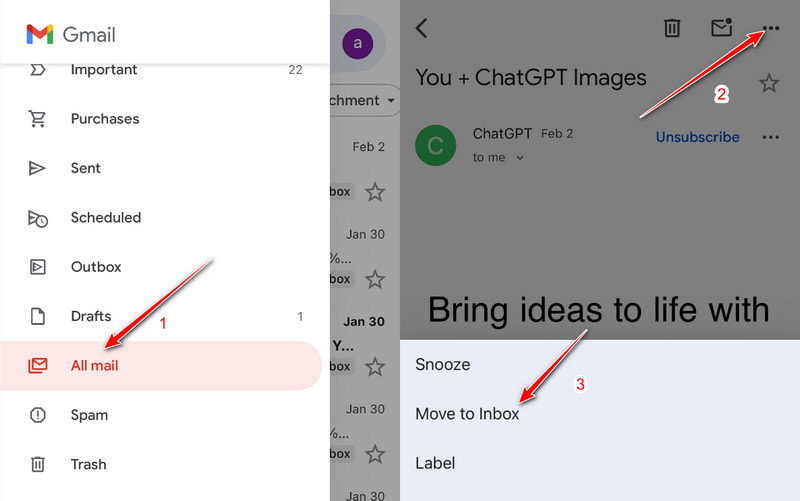
Vaihe 3. Arkistoitujen sähköpostien etsiminen Gmail Androidissa
Jos et löydä sähköpostia vierittämällä ylös tai alas Gmailissa, voit kokeilla hakutoimintoa etsiäksesi tiettyä sähköpostin vastaanottajaa, otsikkoa tai avainsanaa, jos haluat löytää arkistoidun sähköpostin Gmailista.
Vaihe 4. Siirrä postilaatikkoon
Napsauta kohdesähköpostia ja napauta kolme pistettä kuvaketta oikeassa yläkulmassa. Valitse Siirrä postilaatikkoonSitten näet arkistoidut sähköpostit Gmail-postilaatikossasi.
Osa 3: Arkistoitujen sähköpostien hakeminen työpöydältä
Sähköpostin arkistointi Gmailissa on hyvä tapa siivota Saapuneet-kansio ilman tietojen menetystä. Siirrät sen vain pois Saapuneet-kansiosta. Jos kadut sähköpostin arkistointia Gmailissa, voit silti saada arkistoidut viestisi takaisin Saapuneet-kansioon turvallisesti. Voit tarkastella arkistoituja sähköposteja työpöydällä avaamalla Gmail-verkkosivuston tai -sovelluksen. Kokeile seuraavia vaiheita löytääksesi arkistoituja sähköposteja Gmailista:
Vaihe 1. Siirry Gmail-verkkosivustolle tai avaa Gmail-sovellus.
Vaihe 2. Napsauta alaspäin osoittavaa nuolta sen vieressä Lisää: Ja valitse Kaikki posti vaihtoehto vasemmanpuoleisessa paneelissa. Kaikki arkistoidut sähköpostit näytetään järjestyksessä.
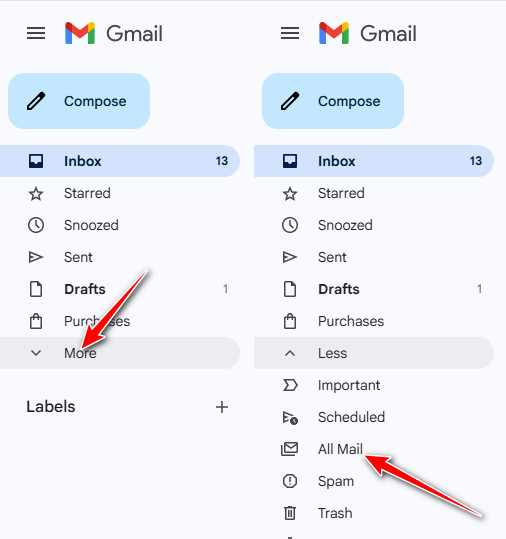
Vinkki: On totta, että et voi saada tiettyä arkistointivaihtoehtoa suoraan. Arkistoidut sähköpostit kerätään Kaikki posti sijasta roskapostin or Roskakori.
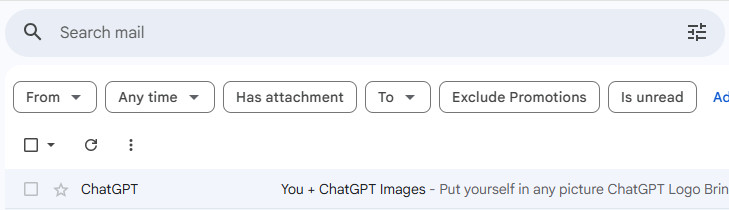
Vaihe 3. Jos Gmailissa on liikaa arkistoituja sähköposteja, voit löytää palautettavan arkistoidun sähköpostin Gmailista yläreunan valintanauhan Tarkennettu haku -työkalulla. Kirjoita ja anna mikä tahansa arkistoituun Gmailiin liittyvä avainsana tai sisältö löytääksesi sen nopeasti.
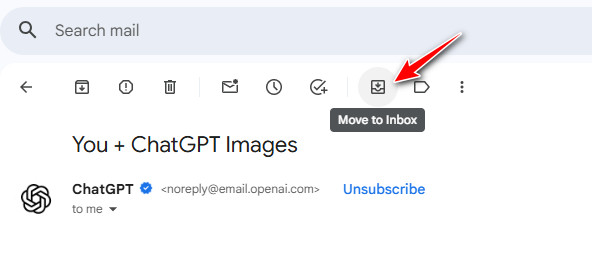
Vaihe 4. Katso sähköposti ja napsauta Siirrä postilaatikkoonHuomaa, että palautetut sähköpostit lajitellaan alkuperäisen päivämäärän mukaan. Siksi on melko yleistä, ettet löydä niitä postilaatikon yläosasta.
Lisää vinkkejä - Hae poistetut sähköpostit Gmailissa helposti
Joskus sähköpostia, jota et löydä, ei arkistoida, vaan se poistetaan vahingossa. Poistetut sähköpostit menevät roskakoriin ja poistetaan pysyvästi 30 päivän kuluttua. Jos ne eivät enää ole roskakorissa, luotettava työkalu, kuten Apeaksoft Data Recovery voi auttaa sinua hakemaan kadonneita sähköposteja ja palauttamaan tärkeitä viestejä turvallisesti.
Hae poistetut sähköpostit helposti Gmailissa
- Etsi pysyvästi poistetut sähköpostit Gmailista.
- Esikatselu ennen palautusta.
- Tuki paikallisille sähköpostitiedostoille ja liitetiedostoille.
- Yksinkertaiset vaiheet ja nopea skannaus.
- Sähköpostien lisäksi sitä voidaan käyttää myös asiakirjojen, kuvien, videoiden, äänen jne. palauttamiseen.
Suojattu lataus
Suojattu lataus

Yhteenveto
Siinä kaikki mitä tarvitset löytää arkistoidut sähköpostit Gmailista Androidilla ja muilla alustoilla. Jos pidät tätä postausta hyödyllisenä ja ystäväsikin miettivät, miten löytää Gmailissa arkistoituja sähköposteja, jaa tämä artikkeli heidän kanssaan!
Aiheeseen liittyvät artikkelit




