

Kuinka palauttaa poistetut ja arkistoidut sähköpostit Outlookista

Tässä artikkelissa on tarkoitus keskustella siitä, miten palauttaa poistetut sähköpostit OutlookissaMS Outlook on Microsoftin sähköpostiohjelma. Sitä käytetään pääasiassa sähköpostien hallintaan. Lisäksi siinä on työkaluja sähköpostien järjestämiseen. Tutkimuksemme mukaan Outlookia käyttävät laajalti paitsi yksityishenkilöt myös pienyritykset. Jos vahingossa poistat tärkeitä sähköposteja, älä panikoi! Voit oppia, miten saat ne takaisin, seuraamalla oppaamme ohjeita.
SIVUN SISÄLTÖ:
Osa 1: Kuinka palauttaa pysyvästi poistetut sähköpostit Outlookissa
Voiko Outlookissa työpöytäversiossa palauttaa pysyvästi poistettuja sähköposteja? Vastaus on kyllä, ja tarvitset vain Apeaksoft Data RecoverySe pystyy skannaamaan kiintolevyn ja etsimään poistetut sähköpostit ennen niiden päällekirjoittamista. Käyttäjäystävällinen käyttöliittymä tekee aloittelijoista helposti navigoitavia.
Nopea tapa palauttaa pysyvästi poistetut sähköpostit Outlookissa
- Palauta poistetut sähköpostit Outlookissa nopeasti.
- Yhteensopiva sähköpostien ja kaikkien liitteiden kanssa.
- Esikatsele kadonneita sähköposteja valikoivaa palauttamista varten.
- Tukee Windows 11:tä ja aiempia, macOS 10.7:ää ja uudempia.
Suojattu lataus
Suojattu lataus

Kuinka palauttaa pysyvästi poistetut sähköpostit Outlookissa
Vaihe 1. Asenna sähköpostin palautustyökalu
Käynnistä Outlookin palautusohjelmisto, kun olet asentanut sen tietokoneellesi. Macille on olemassa toinen versio. Siirry osoitteeseen Kiintolevyn palautus -välilehdellä valitse levy, jolle sähköpostisi on tallennettu, ja napsauta Aloita haku -painiketta aloittaaksesi kiintolevyn skannauksen.

Vaihe 2. Esikatsele sähköposteja
Kun levyn skannaus on valmis, siirry Tyyppiluettelo-välilehdelle ja valitse Sähköposti nähdäksesi kaikki levylläsi olevat sähköpostit. Tarkista Näytä vain poistetut esikatsellaksesi poistettuja sähköposteja. Suodattaa -vaihtoehdon avulla voit etsiä tiettyjä sähköposteja nimen tai polun perusteella.

Vaihe 3. Palauta poistetut sähköpostit
Valitse lopuksi noudettavat sähköpostit ja liitteet ja napsauta toipua painiketta. Määritä tulostuskansio ja vahvista Outlook-sähköpostien palautus. Tämän jälkeen voit lukea poistetut Outlook-sähköpostit kiintolevyltäsi.

Osa 2: Poistettujen sähköpostien palauttaminen Outlookin työpöytäversiossa
Kun poistat sähköpostin Outlookista, se siirtyy Poistetut- tai Roskakori-kansioon. Sen jälkeen se säilytetään kansiossa enintään 30 päivää. Tämä antaa sinulle mahdollisuuden palauttaa poistetut sähköpostit Outlookin työpöytäversiosta. Jos et löydä sähköpostejasi Poistetut-kansiosta, käytä Outlook Serveriä palauttaaksesi ne.
Kuinka palauttaa poistetut sähköpostit Outlookissa
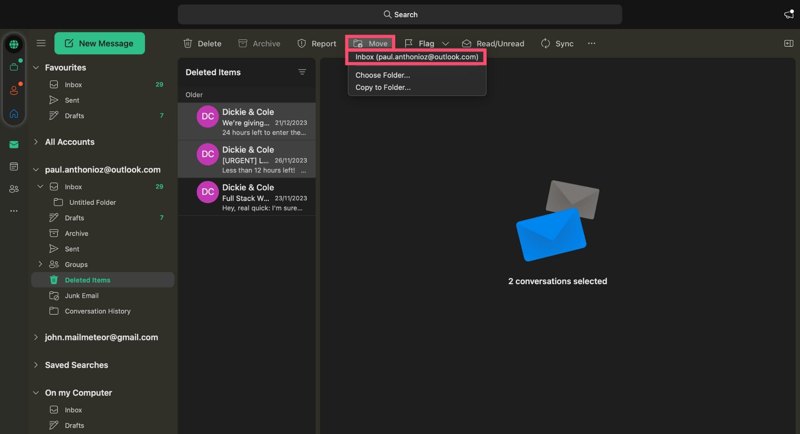
Vaihe 1. Avaa Outlook-asiakasohjelma.
Vaihe 2. Siirry Poistetut kohteet kansio sivupalkissa.
Vaihe 3. Korosta sähköpostit, jotka haluat noutaa.
Vaihe 4. Valitse Liikkua -painiketta ja valitse Saapuneet.
Kuinka palauttaa pysyvästi poistetut sähköpostit Outlookista
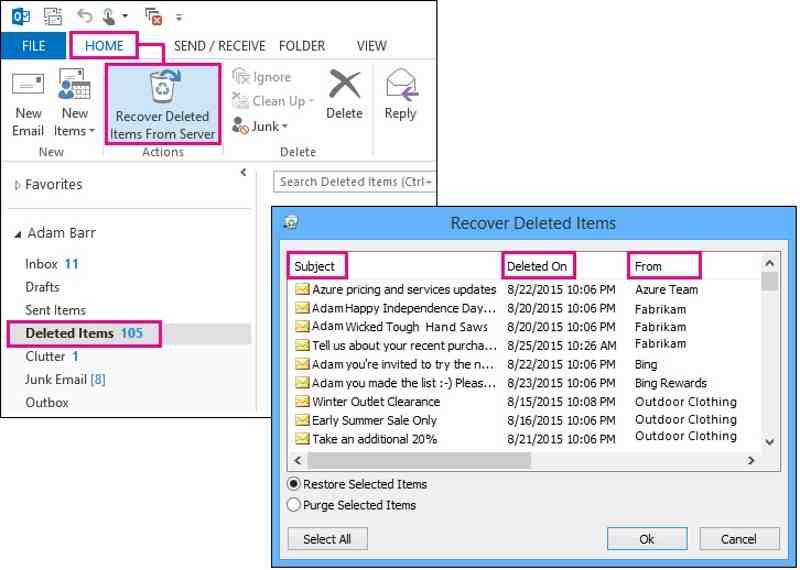
Vaihe 1. Siirry Poistetut kohteet kansio Outlookissa.
Vaihe 2. Kirjaudu Etusivu välilehti ylänauhassa.
Vaihe 3. Valitse Palauta poistetut kohteet palvelimelta.
Vaihe 4. Valitse seuraavaksi listalta sähköpostit, jotka haluat noutaa.
Vaihe 5. valita Palauta valitut kohteet ja valitse OK.
Vaihe 6. Kirjoita sitten Poistetut kohteet kansioon ja palauta haluamasi sähköpostit Saapuneet-kansioon.
Huomautus: Jos vain pystyt näkemään Roskakori kansio sen sijaan Poistetut kohteet, se tarkoittaa, että tilisi ei voi hakea pysyvästi poistettuja sähköposteja Outlookista.
Osa 3: Poistettujen sähköpostien hakeminen Outlook Mobilessa
Nykyään yhä useammat ihmiset ovat mobiilikeskeisiä. He lukevat ja hallinnoivat sähköpostejaan iPhone- ja Android-laitteillaan. Microsoft on julkaissut Outlook-sovelluksen iOS:lle ja Androidille. Tämä tarkoittaa, että vaikka sinulla ei olisi tietokonetta, voit hakea poistettuja sähköposteja Outlookista mobiililaitteellasi. Muista, että Outlook-sovellus ei voi hakea pysyvästi poistettuja sähköposteja.
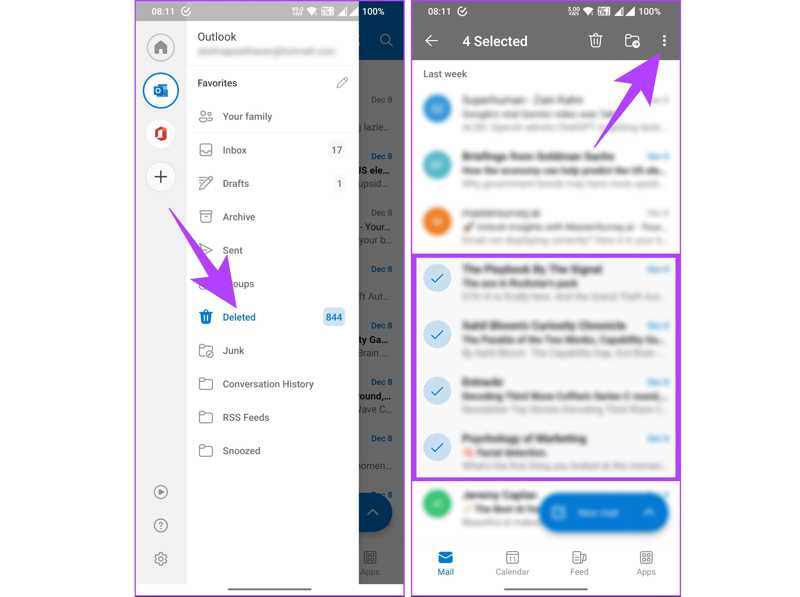
Vaihe 1. Jos poistit sähköpostisi 30 päivän kuluessa, suorita Microsoft Outlook -sovellus mobiililaitteellasi.
Vaihe 2. Napauta näkymät -painiketta vasemmassa yläkulmassa.
Vaihe 3. Valitse sitten Poistettu kansio sivupaneelista.
Vaihe 4. Nyt voit tarkastella kaikkia 30 päivän aikana poistettuja sähköposteja.
Vaihe 5. Paina sähköpostia pitkään ja valitse kaikki palautettavat viestit.
Vaihe 6. Napauta seuraavaksi Lisää: -painiketta, jossa on kolmen pisteen kuvake oikeassa yläkulmassa.
Vaihe 7. Lopuksi, valitse Palauttaa palauttaaksesi valitut sähköpostit alkuperäiseen sijaintiinsa pikavalikosta.
Kirjallisuutta
Osa 4: Poistettujen sähköpostien palauttaminen Outlook Onlinessa
Jos haluat mieluummin käyttää ja hallita Outlookia verkossa, voit palauttaa poistettuja sähköposteja Outlookin verkkokäyttöliittymästä. Lisäksi verkkoasiakasohjelman avulla voit hakea äskettäin poistettuja ja vanhoja sähköposteja Outlookissa.
Kuinka palauttaa poistetut sähköpostit Outlook Onlinessa
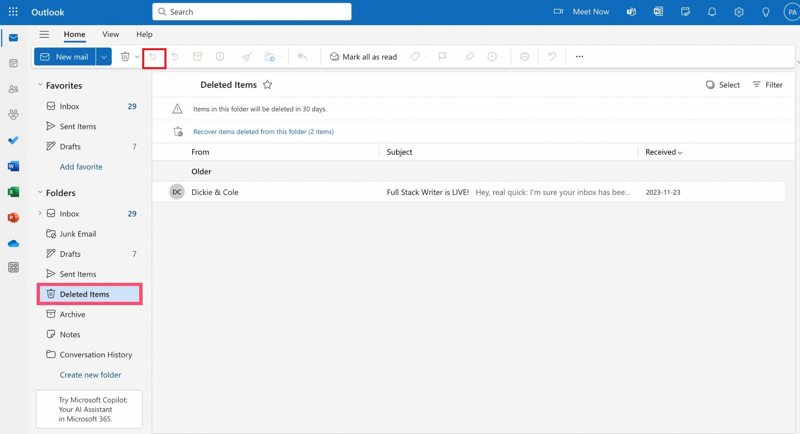
Vaihe 1. Siirry selaimessa osoitteeseen https://outlook.com/.
Vaihe 2. Kirjaudu tiliisi.
Vaihe 3. Päätä Poistetut kohteet kansio sivupalkissa.
Vaihe 4. Näytä kaikki äskettäin poistetut sähköpostit ja valitse haluamasi viestit.
Vaihe 5. Napsauta lopuksi painiketta Palauttaa -painiketta työkalupalkissa poistaaksesi poistetut sähköpostit.
Vaihe 6. Siirry sitten alkuperäiseen kansioon, kuten Saapuneet-kansioon, ja tarkista, onko sähköpostit palautettu onnistuneesti.
Kuinka palauttaa pysyvästi poistetut sähköpostit Outlook Onlinessa
Vaihe 1. Jos et löydä poistettuja sähköposteja, napsauta Palauta tästä kansiosta poistetut kohteet vuonna Poistetut kohteet kansio.
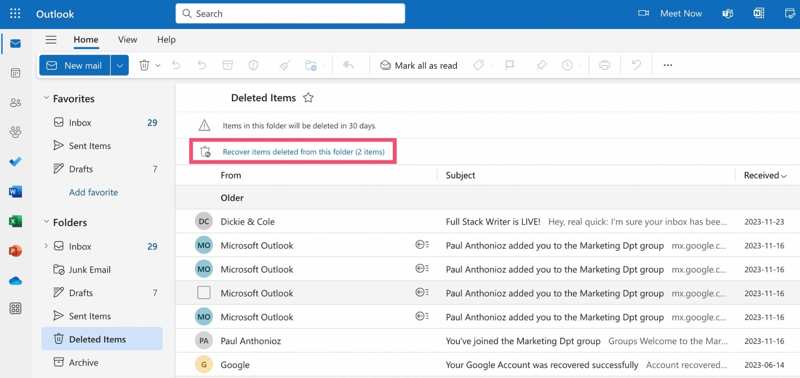
Vaihe 2. Sitten sinut viedään paikkaan, Palautettavat kohteet kansio.
Vaihe 3. Valitse poistetut sähköpostit, jotka haluat palauttaa.
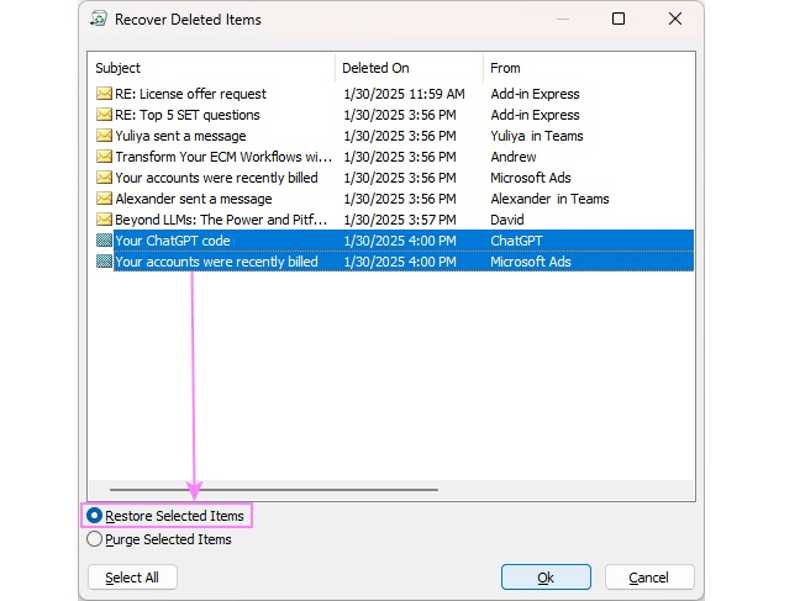
Vaihe 4. Napsauta sitten Palauttaa painiketta.
Huomautus: Palautettavat kohteet Kansio ei tallenna poistettuja sähköposteja ikuisesti. Jos et löydä haluamiasi sähköposteja tästä kansiosta, niiden palauttaminen on paljon vaikeampaa.
Yhteenveto
Tässä artikkelissa kerrottiin, miten voit palauta poistetut sähköpostit OutlookistaTyöpöytäsovelluksen ja verkkosovelluksen avulla voit palauttaa alle 30 päivää sitten poistetut sähköpostit Poistetut- tai Roskakori-kansiosta. Lisäksi voit käyttää palvelinta tai Palautettavat-kansiota löytääksesi lisää poistettuja sähköposteja. Mobiilisovellus integroi Poistetut-kansion vain äskettäin poistettujen sähköpostien hakemista varten. Apeaksoft Data Recovery on paras vaihtoehto kadonneiden sähköpostien nopeaan palauttamiseen ilman teknisiä taitoja, mukaan lukien pysyvästi poistetut sähköpostit Outlookissa.
Aiheeseen liittyvät artikkelit




