

Kuinka nopeasti varmuuskopioida iPhone tietokoneelle iTunesin avulla

iPhone on paljon enemmän kuin pelkkä laite soittamiseen. Nykyään tallennamme iPhoneihimme yhä enemmän tietoja, kuten valokuvia, dokumentteja, yhteystietoja ja paljon muuta. Voit suojata tietosi ja pitää ne turvassa varmuuskopioi iPhone iTunesiin tietokoneen kanssa. Nämä varmuuskopiotiedostot on koodattu. Voit palauttaa tiedostosi ja tietosi, jos poistat ne vahingossa tai päivität uuteen iOS-laitteeseen.
SIVUN SISÄLTÖ:
Osa 1: IPhonen varmuuskopiointi iTunesiin
Apple oli lopettanut iTunesin toiminnan macOS Catalinassa ja uudemmissa käyttöjärjestelmissä. iTunes toimii kuitenkin edelleen Windowsissa ja macOS Mojavessa tai vanhemmissa käyttöjärjestelmissä. Toisin sanoen voit varmuuskopioida iPhonen iTunesin avulla PC:llä tai tietokoneella, jossa on macOS Mojave tai vanhempi.
Vaihe 1. Avaa iTunesin uusin versio. Voit asentaa sen MS Storesta tai Applen verkkosivustolta.
Vaihe 2. Liitä iPhone tietokoneeseen latauskaapelilla.
Vaihe 3. Käynnistä iPhone, avaa sen lukitus ja napauta Luottamus pyydettäessä.
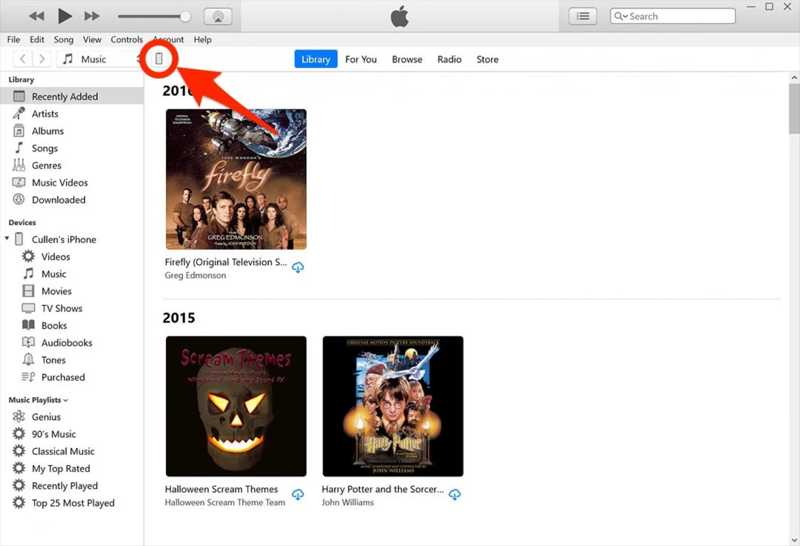
Vaihe 4. Napsauta sitten painiketta +XNUMX XNUMX XNUMX XNUMX -painiketta vasemmassa yläkulmassa, kun laitteesi on havaittu.
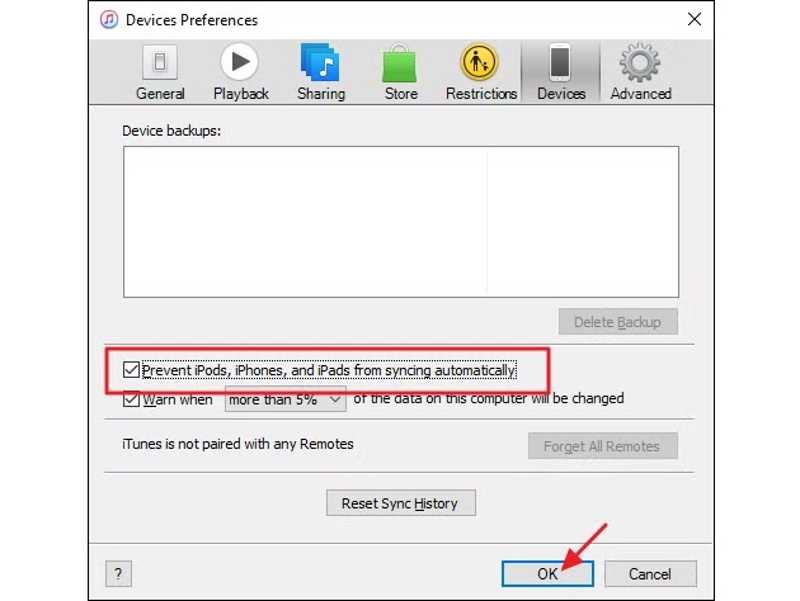
Vinkki: Jos varmuuskopioit iPhonen iTunesin kautta ensimmäistä kertaa, napsauta muokata valikosta PC:llä tai iTunesista Macilla, valitse Asetukset, vaihda Laitteet välilehti ja tarkista Estä iPodeja, iPhonet, ja iPadien automaattisen synkronoinnin.
Vaihe 5. Siirry Yhteenveto -välilehti ja etsi varmuuskopiot osiossa.
Vaihe 6. Jos haluat suojata iPhone-varmuuskopiosi, tarkista Salaa paikalliset varmuuskopiotja aseta iTunesin varmuuskopioinnin salasana.
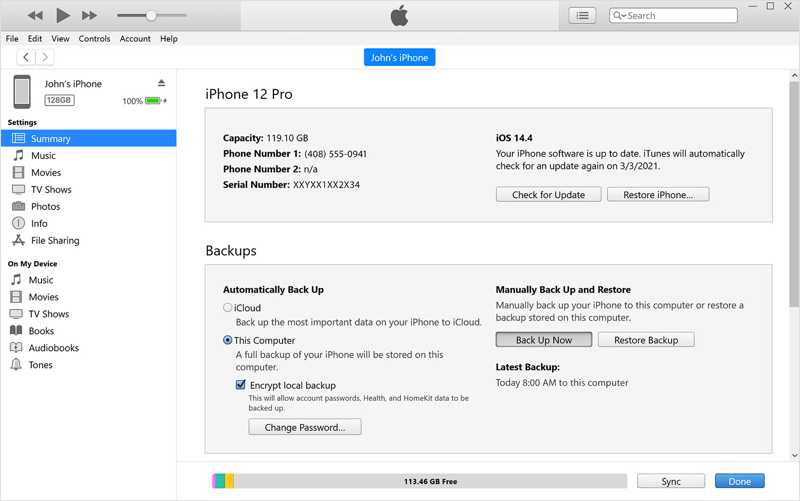
Vaihe 7. Valitse Varmuuskopioi nyt painike alla Varmuuskopioi ja palauta manuaalisesti.
Vaihe 8. Sitten osoitin näyttää prosessin iTunesin yläosassa. Pidä iPhone yhdistettynä, kunnes prosessi on valmis.
Vaihe 9. Kun se on valmis, näet päivämäärän alla Uusimmat varmuuskopiot.
Huomautus: Kohdassa Automaattinen varmuuskopiointi näet kaksi vaihtoehtoa: iCloud ja Tämä tietokoneEnsimmäinen varmuuskopioi iPhonesi automaattisesti iCloudiin säännöllisesti. Jälkimmäinen varmuuskopioi iPhonesi automaattisesti, kun se kytketään tietokoneeseen. Automaattinen varmuuskopiointi ei häiritse manuaalisen varmuuskopioinnin asetuksia.
Osa 2: IPhonen varmuuskopiointi tietokoneelle tai Macille ilman iTunesia
Kuinka varmuuskopioida iPhone tietokoneelle ilman iTunesia
Tällä hetkellä voit edelleen varmuuskopioida iPhonesi iTunesin kautta, mutta se on rajoitettu Apple Podcasteihin ja äänikirjoihin. Vaihtoehtoisesti voit ladata Applen Laitteet-sovelluksen Windows 11/10:een ja varmuuskopioida iOS-laitteesi tietokoneelle. Muista, että jos haluat synkronoida musiikkia ja elokuvia iPhoneesi, sinun on asennettava myös Apple Music- ja Apple TV -sovellukset Applen Laitteet-sovelluksen lisäksi.
Vaihe 1. Asenna Apple-laitteita Microsoft Storesta.
Vaihe 2. Liitä iPhone tietokoneeseen USB-kaapelilla.
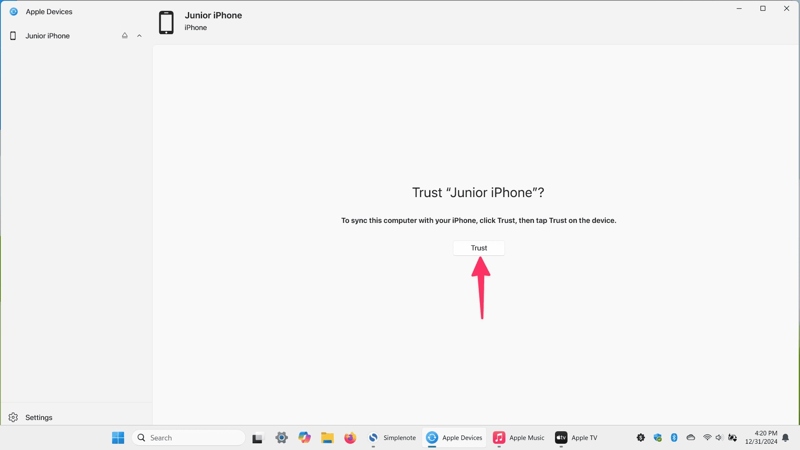
Vaihe 3. Avaa Apple-laitteet ja odota, että se tunnistaa laitteesi.
Vaihe 4. Napauta Luottamus Apple-laitteissa.
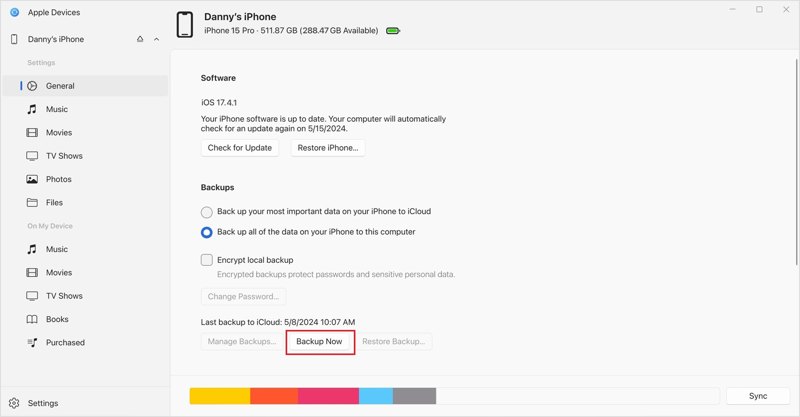
Vaihe 5. Napauttaa Luottamus iPhonellasi ja todenna salasanallasi, Face ID:llä tai Touch ID:llä.
Vaihe 6. Napsauta iPhonen nimeä ja siirry kohtaan general välilehti sivupalkissa.
Vaihe 7. Napsauta sitten painiketta Backup Now -painiketta aloittaaksesi iPhonen varmuuskopioinnin tietokoneelle ilman iTunesia.
Huomautus: Applen Laitteet-sovellus mahdollistaa myös iPhonen varmuuskopion salaamisen. Valitse ruutu kohdan vieressä. Salaa paikalliset varmuuskopiotja aseta salasana ennen napsauttamista Backup Now.
Kuinka varmuuskopioida iPhone Macille ilman iTunesia
macOS Catalinassa tai uudemmissa Apple on siirtänyt varmuuskopiointitoiminnon Finder-sovellukseen. Toisin sanoen sinun on varmuuskopioitava iPhone Macille Finderin avulla. Työnkulku on samanlainen kuin iPhonen varmuuskopiointi iTunesilla.
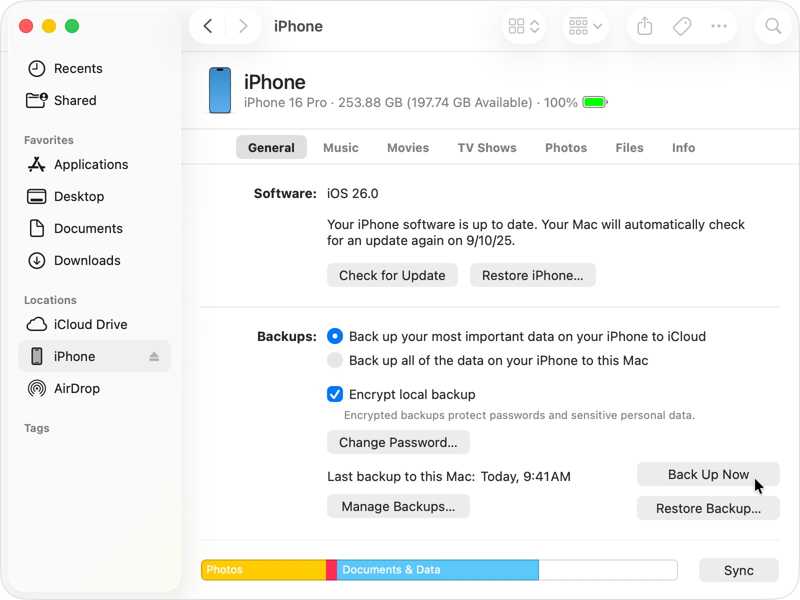
Vaihe 1. Kytke iPhone MacBookiin sopivalla kaapelilla.
Vaihe 2. Avaa Finder-sovellus laitteestasi. Telakka baari.
Vaihe 3. Napsauta iPhoneasi kohdan alla Paikat -osio sivupalkissa.
Vaihe 4. Päätä general -välilehti ja siirry kohtaan varmuuskopiot alueella.
Vaihe 5. Jos aiot suojata varmuuskopiosi, tarkista Salaa paikalliset varmuuskopiot ja aseta salasana.
Vaihe 6. Napsauta lopuksi painiketta Varmuuskopioi nyt -painiketta aloittaaksesi iPhonen varmuuskopioinnin ilman iTunesia.
Osa 3: IPhonen varmuuskopiointi iTunes Alternative -sovelluksella
iTunes ei tietenkään ole nykyään intuitiivinen tapa varmuuskopioida iPhonea. Väärät asetukset voivat johtaa tietojen menetykseen. Onneksi Apeaksoft iOS: n tietojen varmuuskopiointi ja palautus tarjoaa helpon ratkaisun. Sen avulla voit varmuuskopioida iPhone-tietosi PC- tai Mac-tietokoneelle fyysisen yhteyden kautta. Käyttäjäystävällinen käyttöliittymä on helppokäyttöinen.
Vaihtoehto iTunesille iPhonen varmuuskopiointiin tietokoneelle
- Varmuuskopioi iPhone tai iPadilla nopeasti.
- Tuki monenlaisia tietotyyppejä.
- Suojaa iPhone-varmuuskopiosi salasanalla.
- Avaa ja palauta iPhonen varmuuskopio milloin tahansa.
- Yhteensopiva iOS:n ja iPadOS:n uusimpien versioiden kanssa.
Suojattu lataus
Suojattu lataus

Kuinka varmuuskopioida iPhone tietokoneelle ilman iTunesia
Vaihe 1. Asenna iPhonen varmuuskopiointityökalu
Käynnistä iTunes-vaihtoehto sen asentamisen jälkeen tietokoneellesi. Macille on olemassa toinen versio. Yhdistä iPhone tietokoneeseen Lightning-kaapelilla. Napsauta iOS-tietojen varmuuskopiointi painiketta jatkaaksesi.
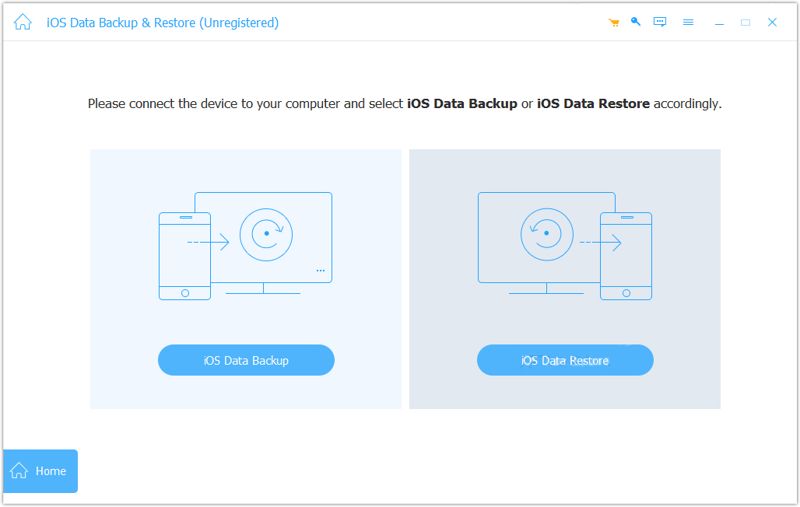
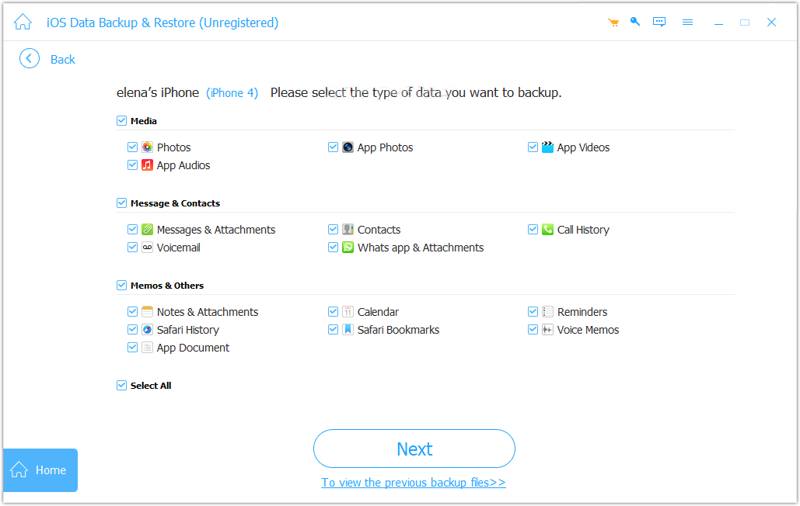
Vaihe 2. Valitse tietotyypit
valita Salattu varmuuskopio ja jätä salasana, jos haluat suojata yksityisiä tietojasi. Muussa tapauksessa valitse Vakio varmuuskopio. osoita Aloita -painiketta siirtyäksesi tietotyyppi-ikkunaan. Valitse varmuuskopioitavat tietotyypit. Jos haluat varmuuskopioida koko iPhonen, valitse Valitse kaikki.
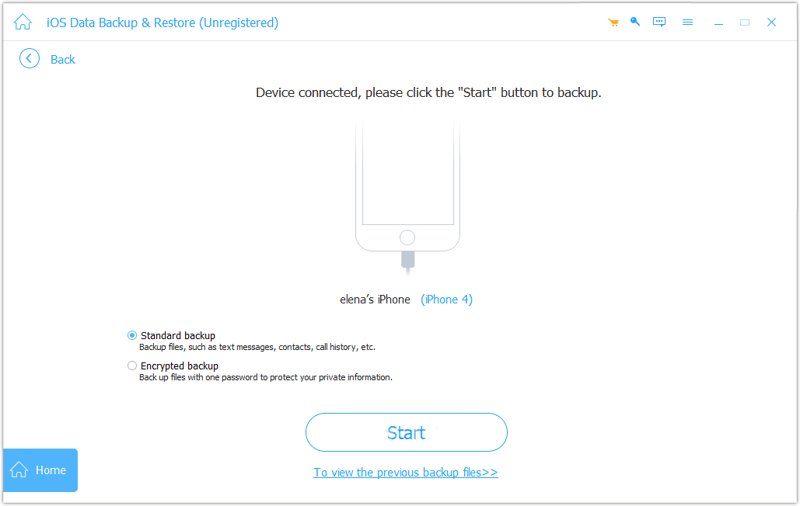
Vaihe 3. Varmuuskopioi iPhone ilman iTunesia
Napsauta lopuksi painiketta seuraava -painiketta aloittaaksesi iPhonen varmuuskopioinnin tietokoneellesi.
Yhteenveto
Tässä oppaassa selitettiin, miten sitä käytetään iTunes iPhonen varmuuskopiointiin PC- tai Mac-tietokoneella. Vaikka iTunes on rajoitettu, se toimii edelleen PC-tietokoneilla ja vanhemmilla Mac-versioilla. Lisäksi voit varmuuskopioida iOS-laitteesi Apple Devices- tai Finder-sovelluksella käyttöjärjestelmästäsi riippuen. Apeaksoft iOS: n tietojen varmuuskopiointi ja palautus on hyvä vaihtoehto iTunesille iPhonen varmuuskopiointiin.
Aiheeseen liittyvät artikkelit
Jos haluat viedä iTunes-soittolistoja iPhoneen, USB-asemaan ja kansioon, konkreettinen oppaamme on hyödyllinen.
Tämä konkreettinen opetusohjelma kertoo viisi tapaa siirtää musiikkia iTunesista iPhoneen tietokoneen kanssa tai ilman.
Voit oppia palauttamaan iPhonen tai iPadin ilman iTunesia iCloudin, Finderin, Apple-laitteiden ja muiden ohjelmistojen avulla.
iTunes ja Finder voivat varmuuskopioida koko iOS-laitteesi. Mutta tiedätkö Finderin tai iTunesin varmuuskopiointisijainnin? Tämä opas auttaa sinua löytämään sen.



