

Helppo opas iPhonen varmuuskopiointiin ilman iTunesia

Monet käyttäjät etsivät nyt tapaa varmuuskopioida iPhonensa ilman iTunesia...kriittisten tietojen suojaamiseen. Vaikka iTunes on Applen tarjoama oletusvarmuuskopiointiratkaisu, se voi nykyään olla rajoitettu ja vanhentunut, erityisesti niille, jotka haluavat täyden hallinnan tietoihinsa ja tiedostoihinsa. Tämä opas esittelee käytännön vaihtoehtoja, jotka auttavat sinua varmuuskopioimaan iPhonesi ilman iTunesia.
SIVUN SISÄLTÖ:
Osa 1: Miksi sinun täytyy varmuuskopioida iPhone ilman iTunesia
Ennen vanhaan, ja jopa nykyään, monet käyttäjät valitsevat iTunesin iPhonen varmuuskopiointitavaksi. Tietojen tyyppien ja määrien vuoksi iTunes ei kuitenkaan aina tarjoa nykykäyttäjien odottamaa joustavuutta. Yksi merkittävä rajoitus on, että iTunes luo pääasiassa koko laitteen varmuuskopioita, mikä tarkoittaa, että et voi varmuuskopioida valikoivasti tiettyjä tiedostoja, kuten vain valokuvia tai viestejä. Tämä voi tuhlata tallennustilaa ja tehdä tiedonhallinnasta tehottomampaa.
Lisäksi iTunes-varmuuskopiot saattavat korvata aiemmat varmuuskopiotiedostot, ellet hallinnoi niitä manuaalisesti. Niille, jotka eivät tunne tietojen varmuuskopiointi- tai siirtoprosessia, se tarkoittaa mahdollista tietojen menetyksen riskiä. Jos jokin menee pieleen, saatat menettää aiemmat varmuuskopioversiot. Siksi voi olla tarpeen löytää ohjelmisto iPhonen varmuuskopiointiin ilman iTunesia.
Toinen haittapuoli on esikatselun ja valikoivien palautusvaihtoehtojen puute. Kun palautat iTunes-varmuuskopiosta, sinun on palauta kaikki iPhone-tietosi yksittäisten tietotyyppien valitsemisen sijaan. Käyttäjille, jotka haluavat enemmän hallintaa, joustavuutta ja yksinkertaisuutta, vaihtoehtoiset varmuuskopiointimenetelmät ovat käytännöllisempi ratkaisu.
Osa 2: iCloud - iPhonen varmuuskopiointi ja palautus ilman iTunesia
Yhtenä suosituimmista tavoista luoda varmuuskopioita on iCloud, joka tarjoaa kätevän langattoman ratkaisun. Kun otat iCloud-varmuuskopioinnin käyttöön asetuksissa, laitteesi voi automaattisesti tallentaa tietoja pilveen, kun se on yhdistetty Wi-Fi-verkkoon ja latautuu. Tämä menetelmä sopii ihanteellisesti käyttäjille, jotka arvostavat yksinkertaisuutta ja etäkäyttöä.
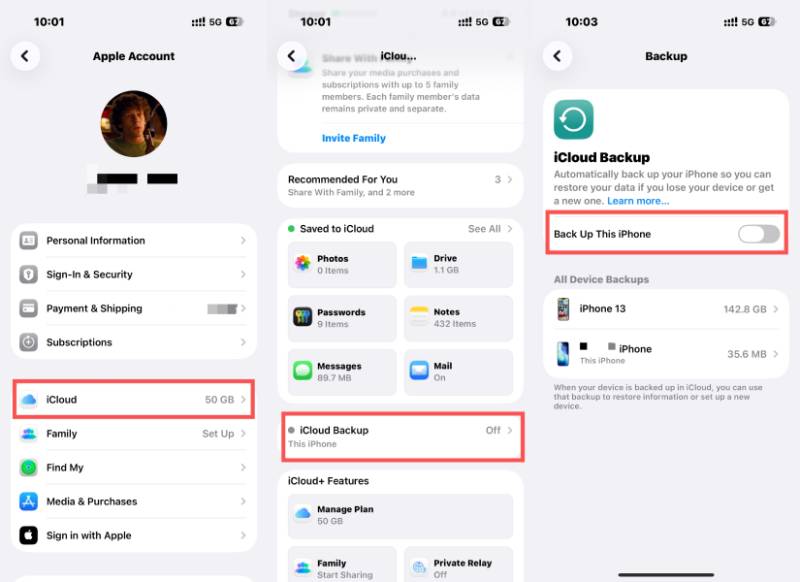
Vaihe 1. avoin Asetukset iPhoneen ja napauta Apple ID näytön yläreunassa. Napauta iCloud päästäksesi uudelle sivulle.
Vaihe 2. Vieritä alaspäin ja napauta iCloud varmuuskopiointi tarkistaaksesi iCloud-varmuuskopiosi tilan tällä laitteella.
Vaihe 3. Varmista, että iCloud-varmuuskopiointi on aktivoitu. Jos ei, napauta Varmuuskopioi tämä iPhone luodaksesi varmuuskopion iPhonellesi ilman iTunesia.
Osa 3: IPhonen varmuuskopiointi Macille ilman iTunesia
Jos Apple-ekosysteemisi on vankka ja kattaa useita eri Apple-laitteita, iPhonen varmuuskopioiminen Macille voi auttaa merkittävästi kätevän tiedonhallinnan rakentamisessa. Tässä osiossa selitetään, kuinka voit varmuuskopioida iPhonen tietokoneelle tehokkaasti ilman iTunesia.
Vaihe 1. Käynnistää löytäjä Macillasi, kun olet liittänyt iPhonen Maciin USB-kaapelilla.
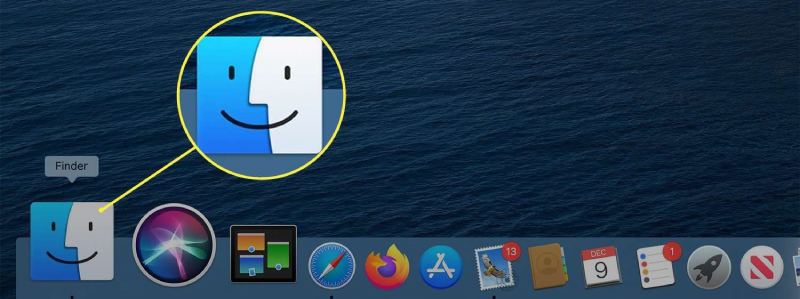
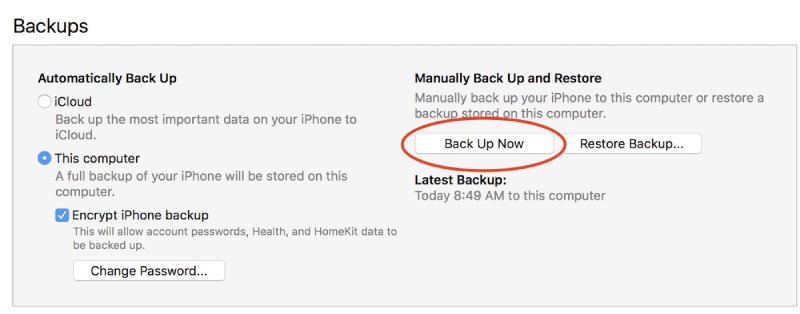
Vaihe 2. iPhonesi tunnistetaan automaattisesti. Valitse oikea laite napsauttamalla alla olevaa kohtaa. Paikat Tab.
Vaihe 3. Alle varmuuskopiot välilehti, napsauta Varmuuskopioi nyt varmuuskopion luominen ilman iTunesia Macillasi.
Osa 4: Tehokas ohjelmisto iPhonen varmuuskopiointiin ilman iTunesia
Käyttäjille, jotka haluavat enemmän hallintaa ja edistyneitä ominaisuuksia, ammattimainen varmuuskopiointiohjelmisto, kuten Apeaksoft iOS: n tietojen varmuuskopiointi ja palautus tarjoaa kattavan ratkaisun. Automaattisen tiedostojen lajittelun ja luokittelun avulla voit nopeasti löytää minkä tahansa tiedostotyypin tai tietyn tiedoston, jota sinun on järjestettävä ja hallittava tietosi.
Vaihe 1. Lataa Apeaksoft iOS Data Backup & Restore -ohjelmiston pieni paketti laitteellesi ja käynnistä se. Liitä iPhone tietokoneeseen USB-kaapelilla.
Suojattu lataus
Suojattu lataus
Vaihe 2. Napsauta päärajapinnassa iOS-varmuuskopiointi ja palautus päästäksesi uudelle sivulle.
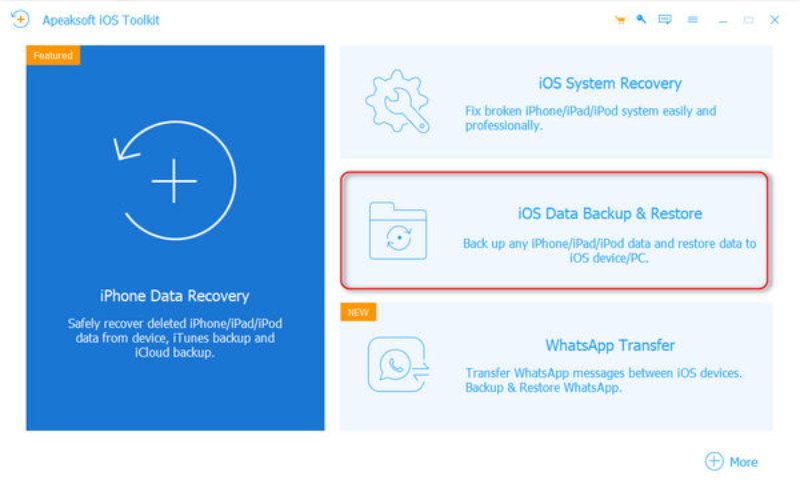
Vaihe 3. Voit luoda iPhonesta varmuuskopion ilman iTunesia napsauttamalla iOS-tietojen varmuuskopiointi jatkaaksesi. Tämä toimii myös, vaikka haluaisitkin iPhonen varmuuskopiointi ilman salasanaa.
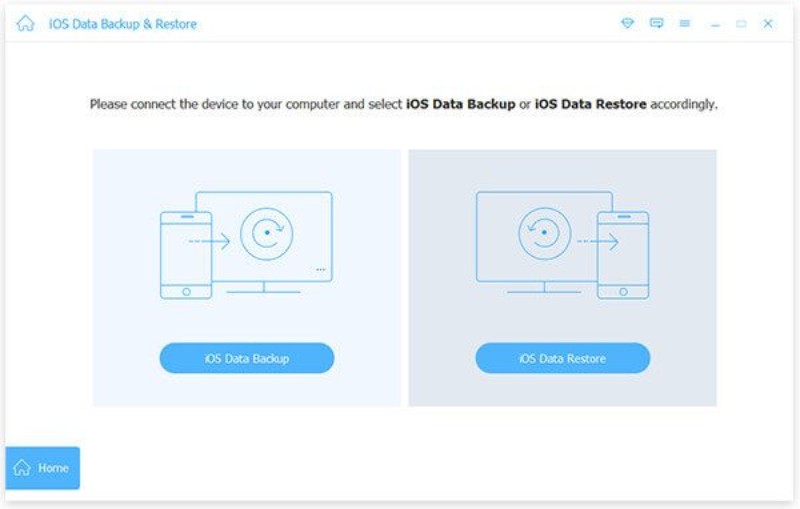
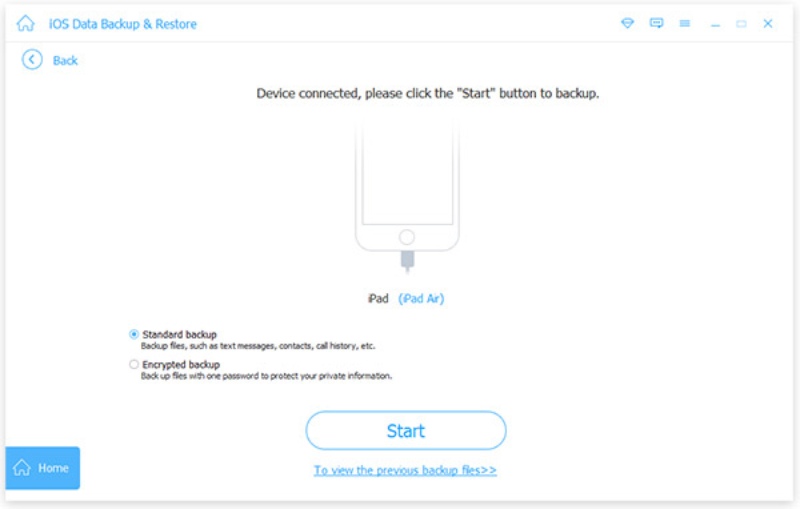
Vaihe 4. Varmista, että iPhonen ja tietokoneen välinen yhteys on vakaa. Napsauta sitten Vakio varmuuskopiointi, joka pystyy hoitamaan suurimman osan varmuuskopiointitehtävistä.
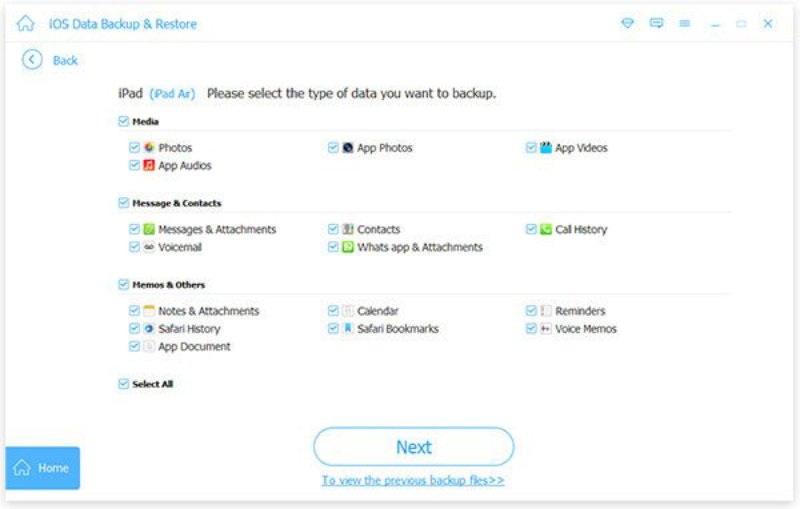
Vaihe 5. Nyt sinun tarvitsee vain valita tiedostotyypit, joista haluat luoda varmuuskopion. Lopuksi noudata yksityiskohtaisia ohjeita prosessin loppuun saattamiseksi.
Yhteenveto
Tämä viesti näyttää sinulle Kuinka varmuuskopioida iPhone ilman iTunesia, mikä tarjoaa sinulle enemmän joustavuutta ja kätevyyttä. Jokaisella edellä mainitulla menetelmällä on omat etunsa. Jos kuitenkin haluat hallita iPhone-varmuuskopiotasi järjestelmällisemmin, voit käyttää Apeaksoft iOS Data Backup & Restore -sovellusta saadaksesi täyden hallinnan.
Suojattu lataus
Suojattu lataus
Aiheeseen liittyvät artikkelit




