


IPhonen palauttaminen varmuuskopiolla tai ilman sitä

iPhonen palauttaminen tehdasasetuksiin Asetusten tai varmuuskopion käyttäminen on Applen asiakkaille ratkaisevan tärkeä taito. Se saattaa kuulostaa pelottavalta, mutta se ei ole niin monimutkaista kuin miltä näyttää. Tutkimuksemme mukaan jotkut iPhonen käyttäjät ovat hämmentyneitä tästä käsitteestä. Tässä kattavassa oppaassa voit oppia, mitä käsite oikeastaan tarkoittaa, milloin sitä tulisi käyttää ja miten se tehdään oikealla menetelmällä eri tilanteissa turvallisesti.
SIVUN SISÄLTÖ:
Osa 1: Mitä iPhonen palauttaminen tarkoittaa
Kun puhumme iPhonen palauttamisesta, se viittaa itse asiassa kahteen asiaan: iPhonen palauttamiseen varmuuskopiosta ja iPhonen tehdasasetusten palauttamiseen. Ensimmäinen korvaa iPhonesi iCloud-, iTunes- tai Mac-varmuuskopiotiedostolla. IPhonesi nykyiset tiedot poistetaan kokonaan. Jälkimmäinen tyhjentää iPhonesi ja asentaa uudelleen uusimman iOS-version. Tietenkin tietosi ja henkilökohtaiset asetuksesi poistetaan. Siksi kadonneiden tietojen palautus on välttämätöntä sen jälkeen, kun olet palauttanut iPhonen varmuuskopiosta tai tehdasasetuksiin.
Osa 2: Minkä palautusmenetelmän sinun tulisi valita
Koska iPhonen palauttaminen varmuuskopiosta ja tehdasasetuksiin on täysin eri asia, se on tehtävä erilaisissa tilanteissa. Selitämme, minkä palautusmenetelmän sinun tulisi valita.
Milloin iPhone kannattaa palauttaa varmuuskopiosta
- 1.Poistat vahingossa tärkeitä tietoja.
- 2.Menetät mediatiedostoja tai asiakirjoja ohjelmistohäiriöiden vuoksi.
- 3.Haluat ottaa käyttöön uuden iOS-laitteen vanhasta iPhonesta.
- 4.Sinun on siirrettävä tietoja iOS-laitteiden välillä.
Milloin iPhone palautetaan tehdasasetuksiin
- 1.Ennen kuin myyt tai annat iPhonesi pois.
- 2.iPhonesi jumiutuu, toimii virheellisesti tai ei käynnisty.
- 3.Haluat aloittaa puhtaalta pöydältä ilman ylimääräistä roinaa.
- 4.Ohjelmistopäivitys epäonnistui.
- 5.iPhonesi on poistettu käytöstä tai lukittu.
Osa 3: Kuinka palauttaa iPhone varmuuskopiosta
Apple antaa käyttäjien varmuuskopioida iPhonensa iCloudiin, Windowsiin ja Maciin. Toisin sanoen voit palauttaa iPhonen iCloud-varmuuskopiosta, iTunes-varmuuskopiosta tai Mac-varmuuskopiosta tilanteestasi riippuen.
IPhonen palauttaminen iCloud-varmuuskopiosta
Vaihe 1. Avaa Asetukset app iPhone-laitteellasi.
Vaihe 2. Napauta profiiliasi, valitse iCloud, ja valitse iCloud varmuuskopiointi.
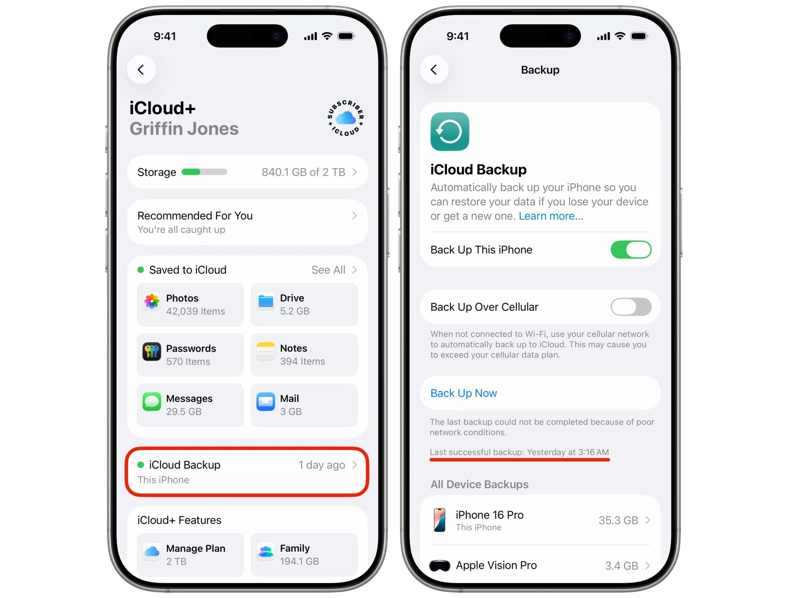
Vaihe 3. Tarkista viimeisin onnistunut varmuuskopiointi.
Vaihe 4. Jos sinulla ei ole oikeaa varmuuskopiota, napauta Varmuuskopioi nyt painiketta.
Vaihe 5. Mene takaisin Asetukset App.
Vaihe 6. Navigoida johonkin general ja Siirrä tai nollaa iPhone.
Vaihe 7. Napauttaa Poista kaikki sisältö ja asetukset, lue varoitus ja napauta jatkaa.
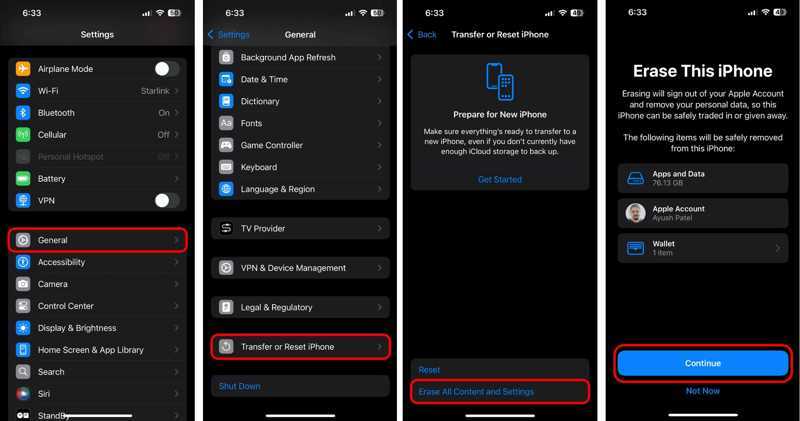
Vaihe 8. Osuma Poista iPhone että tehdasasetusten palautus iPhoneen.
Vaihe 9. Kun iPhone käynnistyy uudelleen, ota se käyttöön.
Vaihe 10. Muista muodostaa yhteys Wi-Fi-verkkoon.
Vaihe 11. Kun saavut Siirrä sovelluksesi ja tietosi ruutu, valitse iCloud Backupista.
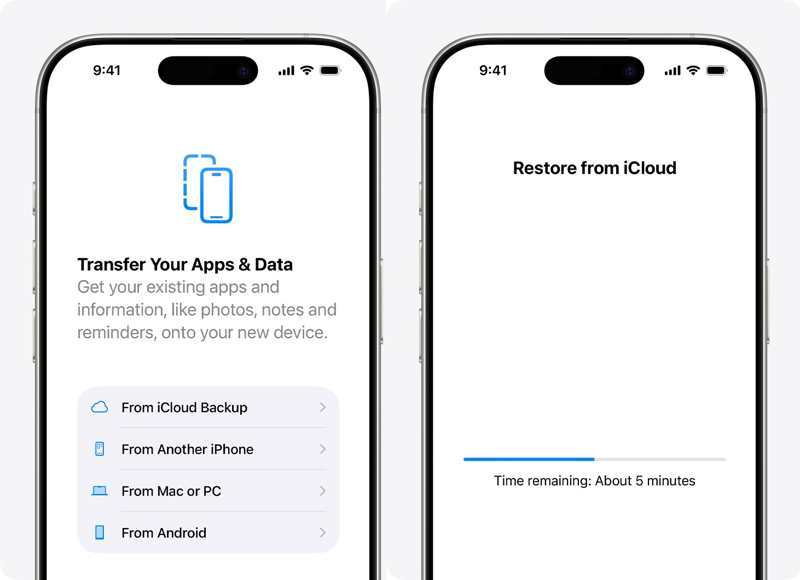
Vaihe 12. Anna Apple-tilisi ja salasanasi.
Vaihe 13. Valitse viimeisin varmuuskopio aloittaaksesi iPhonen palauttamisen iCloud-varmuuskopiosta.
Vaihe 14. Suorita sitten asennus loppuun.
IPhonen palauttaminen iTunes-varmuuskopiosta
Vaihe 1. Liitä iPhone tietokoneeseen USB-kaapelilla.
Vaihe 2. Avaa iTunesin uusin versio PC:lläsi. iTunes on saatavilla myös macOS Mojavessa tai aiemmissa versioissa.
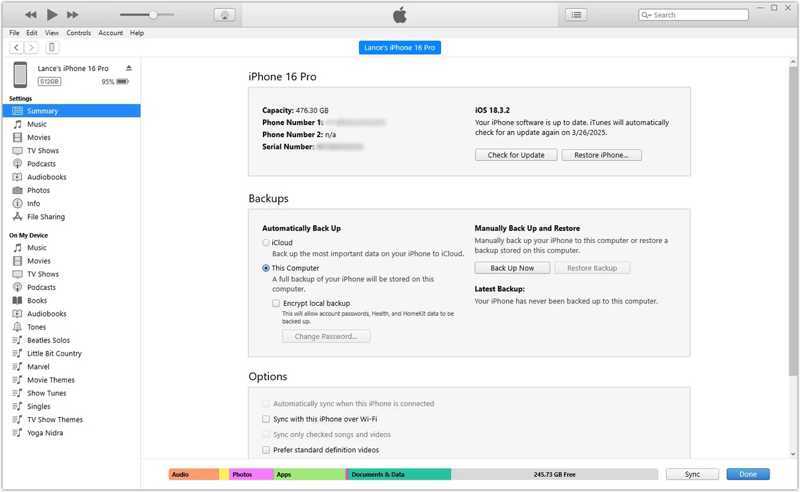
Vaihe 3. Valitse Puhelin -painiketta vasemmassa yläkulmassa, kun iPhone on havaittu.
Vaihe 4. Siirry Yhteenveto -välilehti ja siirry kohtaan varmuuskopiot menossa.
Vaihe 5. Valitse Palauta varmuuskopiointi painiketta.
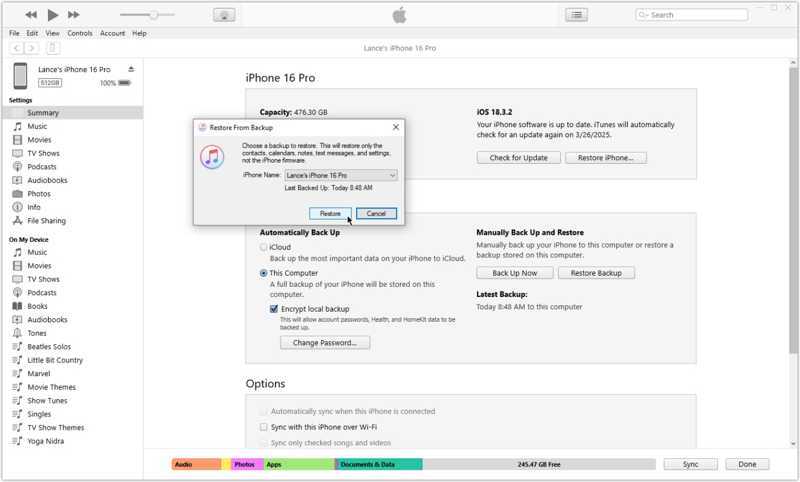
Vaihe 6. Valitse seuraavaksi viimeisin varmuuskopio avattavasta valikosta ja napsauta Palauttaa.
Huomautus: Jos varmuuskopio on salattu, sinun on annettava salasana palauttaaksesi iPhonen varmuuskopiosta.
Kuinka palauttaa iPhone Mac-varmuuskopiosta
Vaihe 1. Suorita Finder-appi, jos tietokoneessasi on macOS Catalina tai uudempi.
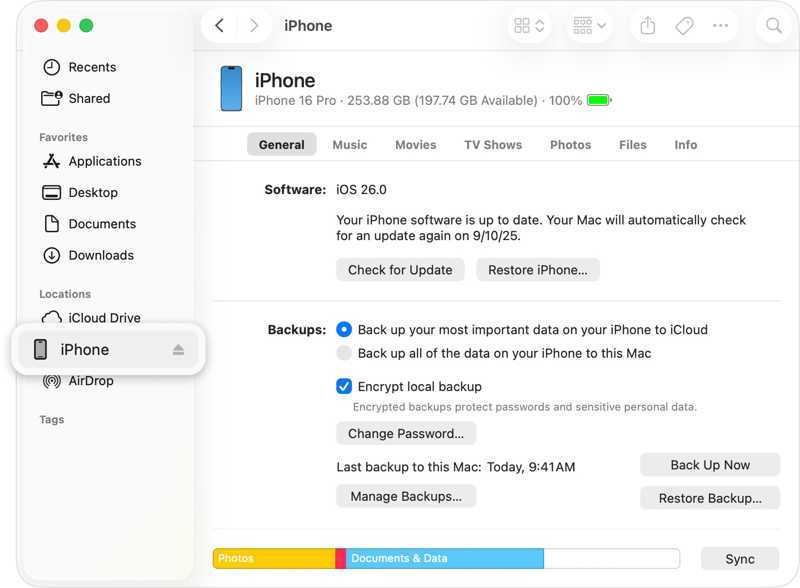
Vaihe 2. Liitä iPhone Maciin yhteensopivalla kaapelilla.
Vaihe 3. Napsauta laitteesi nimeä sivupalkissa.
Vaihe 4. Suunnata general ja etsi varmuuskopiot osiossa.
Vaihe 5. Valitse Palauta varmuuskopiointi painiketta.
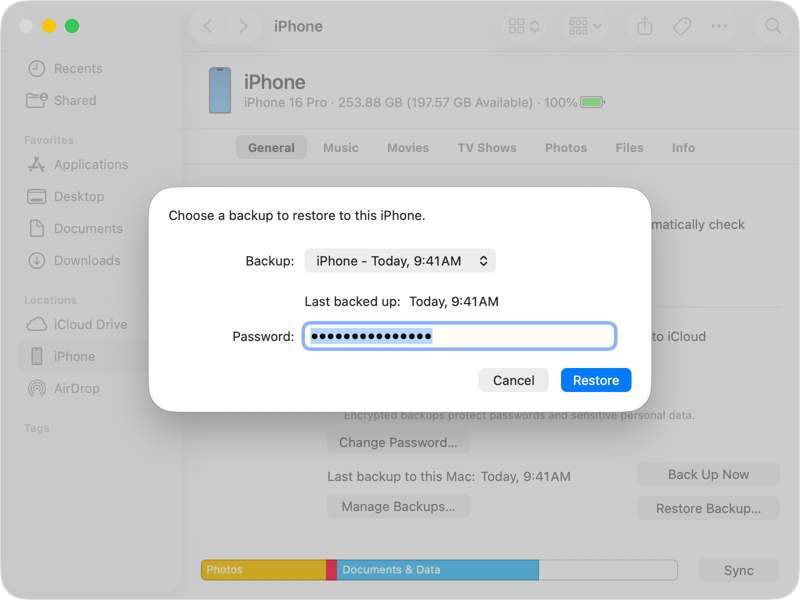
Vaihe 6. Valitse viimeisin varmuuskopio, anna salasana ja paina Palauttaa.
IPhonen palauttaminen iPhonesta
Vaihe 1. Käynnistä uusi iPhone ja ota se käyttöön noudattamalla näytön ohjeita.
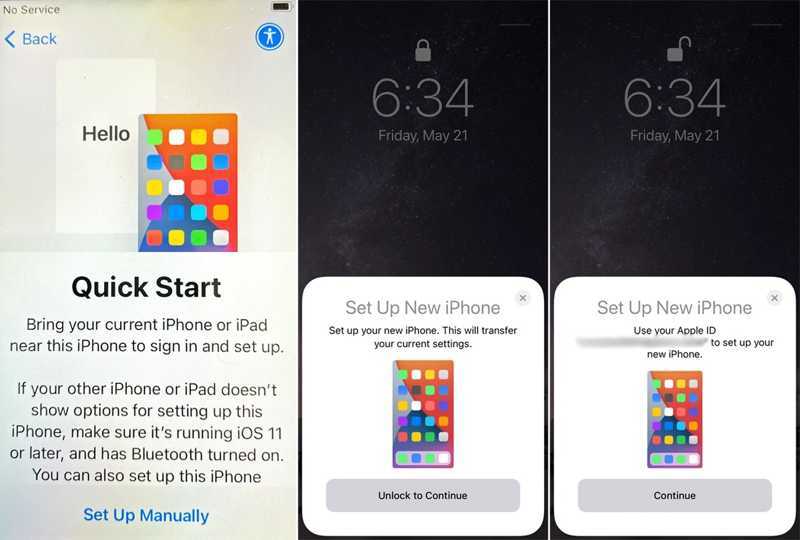
Vaihe 2. Kun näet Pikaopas näyttöä, tuo vanha iPhonesi lähelle.
Vaihe 3. Kun vanha iPhone havaitsee toimintosi, napauta jatkaa på den Asenna uusi iPhone laatikko.
Vaihe 4. Pidä vanhaa iPhonea kädessäsi ja skannaa koodi uuden iPhonen näytöllä.
Vaihe 5. Syötä seuraavaksi vanhan iPhonen salasana uuteen laitteeseen.
Vaihe 6. Vahvistuksen jälkeen napauta jatkaa Siirtyä eteenpäin.
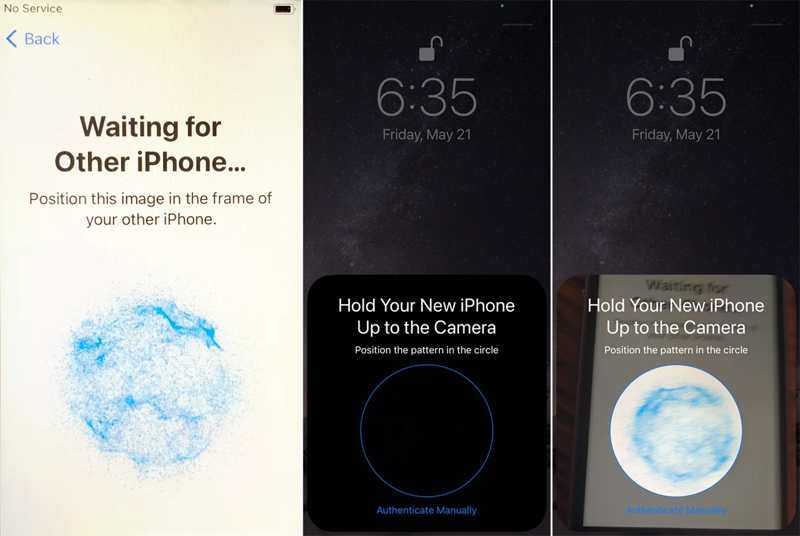
Vaihe 7. Lue ilmoitus ja hyväksy käyttöehdot.
Vaihe 8. Lopuksi napauta jatkaa aloittaaksesi iPhonen palauttamisen iPhonesta.
Osa 4: Kuinka palauttaa iPhone tehdasasetuksiin
Kuten aiemmin mainittiin, iPhonen palauttaminen tehdasasetuksiin on ratkaisevan tärkeä tapa vianmäärityksessä ohjelmistohäiriöistä. Voit suorittaa prosessin useilla tavoilla, vaikka iPhonesi olisi poistettu käytöstä tai jumiutuisi.
Kuinka palauttaa iPhone tehdasasetuksiin
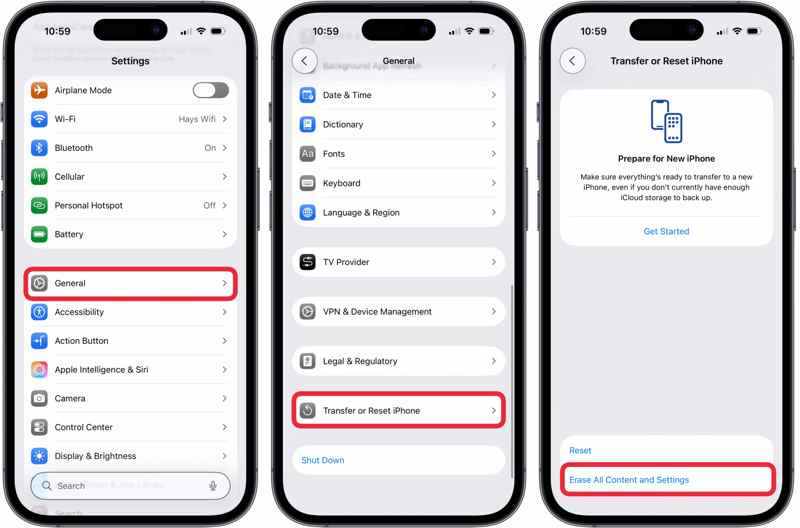
Vaihe 1. Jos iPhonesi on käytettävissä, käynnistä se ja suorita Asetukset App.
Vaihe 2. Mene general ja Siirrä tai nollaa iPhone.
Vaihe 3. Napauttaa Poista kaikki sisältö ja asetukset.
Vaihe 4. Lue viesti ja napauta jatkaa edetä.
Vaihe 5. Valitse sitten Poista tiedot, Säilytä eSIM ja poista tiedottai Poista eSIM ja poista tiedot.
Vaihe 6. Vahvista iPhonen tehdasasetusten palauttaminen antamalla iPhone-salasanasi.
Huomautus: Jos olet ottanut Etsi iPhoneni -toiminnon käyttöön, muista poistaa se käytöstä ennen prosessin aloittamista. Muuten sinua pyydetään antamaan Apple-tilisi salasana asennuksen yhteydessä.
IPhonen palauttaminen iTunesin/Finderin avulla
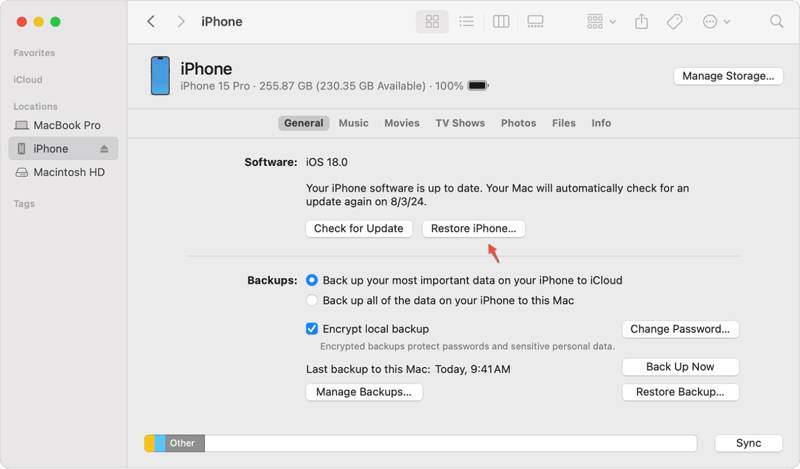
Vaihe 1. Avaa iTunes, Finder tai Apple-laitteet käyttöjärjestelmäsi mukaan.
Vaihe 2. Kytke iPhone tietokoneeseen yhteensopivalla kaapelilla.
Vaihe 3. Napsauta iTunesissa Puhelin -painiketta ja siirry kohtaan Yhteenveto Tab.
Napsauta Finderissa tai Apple-laitteissa laitteesi nimeä ja siirry kohtaan general Tab.
Vaihe 4. Napsauta sitten painiketta Palauta iPhone painiketta.
Vaihe 5. Palauta iPhone iTunesin avulla välittömästi noudattamalla näytön ohjeita.
Kuinka palauttaa käytöstä poistettu iPhone
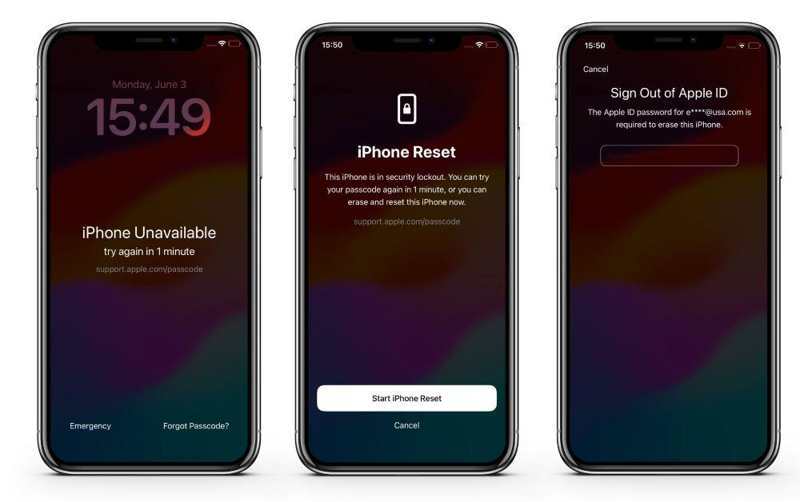
Vaihe 1. Jos olet lukittu ulos ja näet support.apple.com-sivuston iPhonessasi, napauta Unohditko salasanan painiketta.
Vaihe 2. Valita Käynnistä iPhone Reset.
Vaihe 3. Aloita laitteen palauttaminen antamalla Apple ID -salasanasi.
Huomautus: Jos iPhonessasi on iOS 15.2–16, napauta Poista iPhone, osuma Poista iPhoneja kirjoita Apple ID -salasanasi.
IPhonen palauttaminen palautustilassa
Vaihe 1. Jos unohdit Apple ID -salasanasi ja sinun on palautettava iPhonesi, liitä se tietokoneeseen.
Vaihe 2. Suorita iTunesin tai Finderin uusin versio.
Vaihe 3. Laita iPhone sisään Palautustila:
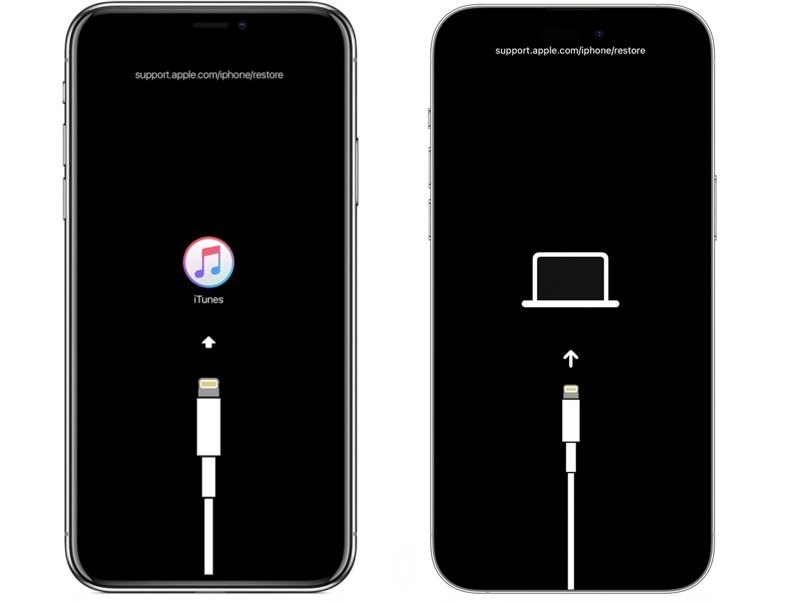
iPhonessa, jossa on Face ID
paina Volume Up painiketta ja vapauta se nopeasti.
paina Volume Down painiketta ja vapauta se.
Paina ja pidä painettuna Puoli -painiketta, kunnes iPhone siirtyy palautustilaan.
Vinkki: Voit nähdä viestin support.apple.come/iphone/restore palautustilan näytössä.
iPhone 7/7 Plussassa
Pidä alhaalla Volume Up + Puoli painikkeita yhdessä.
Vapauta painikkeet, kun iPhone siirtyy palautustilaan.
iPhonessa, jossa on Koti-painike
Paina pitkään Etusivu + teho painikkeita samanaikaisesti.
Kun laite on palautustilassa, päästä painikkeista irti.
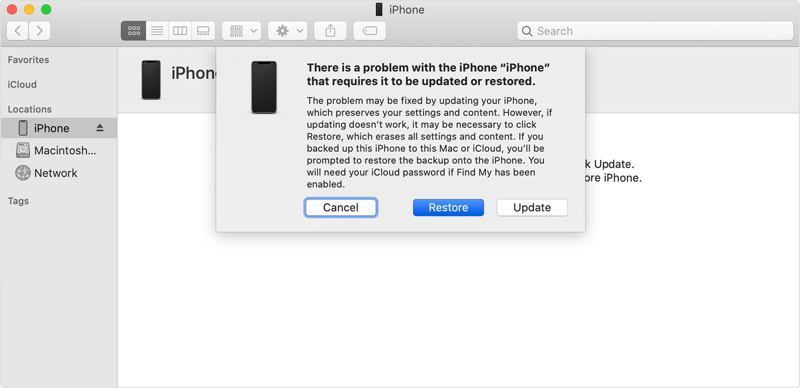
Vaihe 4. Jos iTunes tai Finder tunnistaa iPhonesi palautustilassa, napsauta Palauttaa -painiketta aloittaaksesi laitteen palauttamisen tehdasasetuksiin.
IPhonen palauttaminen iCloudin avulla
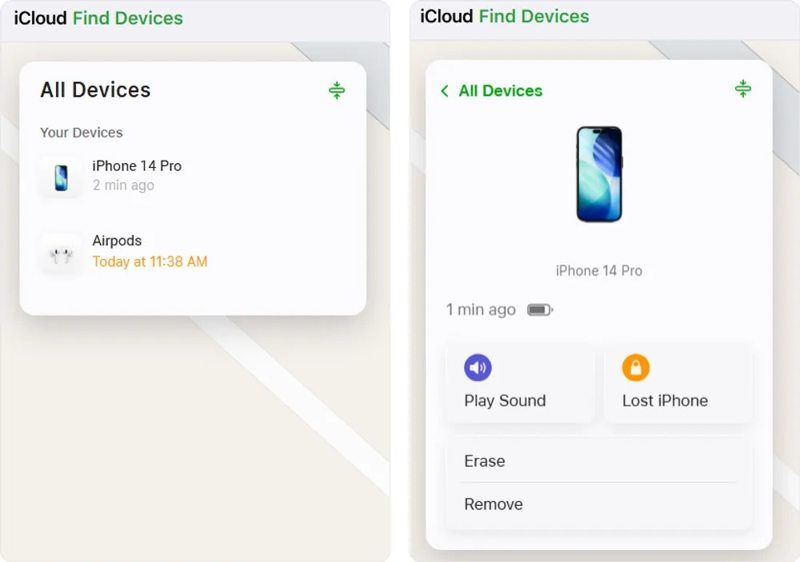
Vaihe 1. Siirry selaimessa osoitteeseen www.icloud.com/find, jos olet ottanut Etsi iPhoneni -toiminnon käyttöön.
Vaihe 2. Valitse iPhonesi kohdasta Kaikki laitteet lista.
Vaihe 3. Jos laitteesi on verkossa, sijaintia seurataan kartalla.
Vaihe 4. Valitse pyyhkiä -painiketta valintaikkunassa.
Vaihe 5. Kun sinua pyydetään, anna puhelinnumerosi ja napauta pyyhkiä palauttaaksesi iPhonen tehdasasetukset etänä.
IPhonen palauttaminen Etsi oma -toiminnon kautta
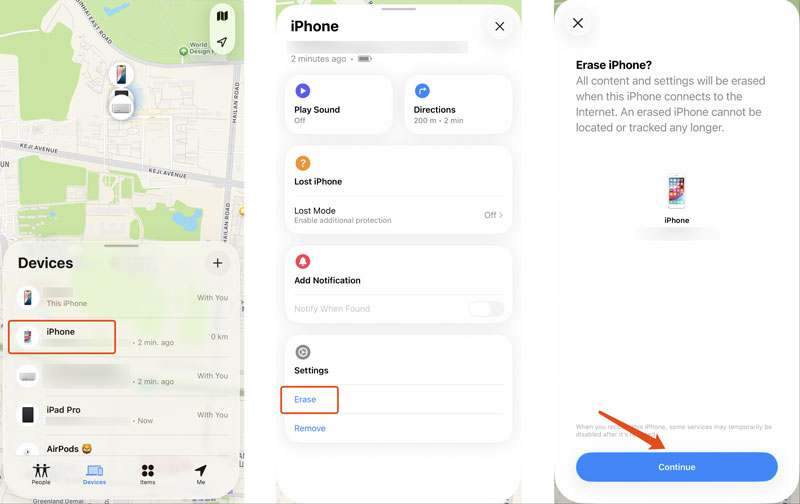
Vaihe 1. Asenna Etsi Oma sovellusta lainatulla Apple-laitteella, jos Etsi iPhoneni -toiminto on käytössä.
Vaihe 2. Kirjaudu sisään Apple-tililläsi ja salasanallasi.
Vaihe 3. Siirry Laitteet välilehteä alareunassa ja valitse iPhonesi.
Vaihe 4. Laajenna työkalupakki ja paina pyyhkiä painiketta.
Vaihe 5. Lue varoitus ja paina jatkaa.
Vaihe 6. Palauta seuraavaksi iPhone tehdasasetuksiin noudattamalla näytön ohjeita.
Osa 5: Voitko palauttaa iPhonen ilman varmuuskopiota
Kun olet poistanut tärkeät tiedot puhelimestasi, varmuuskopio voi auttaa sinua palauttamaan ne nopeasti. Entä jos sinulla ei ole varmuuskopiota? Voitko palauttaa iPhonen tiedot ilman varmuuskopiota? Itse asiassa poistetut tiedostot ovat edelleen muistissasi ennen kuin ne korvataan. Tarvitset kuitenkin tehokkaan tietojen palautustyökalun niiden lukemiseen, kuten Apeaksoft iPhone Data RecoveryOhjelmisto pystyy skannaamaan muistisi ja palauttamaan kadonneet tiedot. Mikä tärkeintä, ytimekäs suunnittelu tekee siitä aloittelijoiden saatavilla.

Ladannut yli 1,000,000 Käyttäjät
- Palauta tiedot iPhonesta ilman varmuuskopiointia.
- Poimi tietoja iTunes/iCloud-varmuuskopiosta nollaamatta iPhonea.
- Esikatsele kadonneita tietoja tyypin mukaan valikoivaa palauttamista varten.
- Työskentele vammaisille ja jäätyneille iOS-laitteille.
- Tukee lähes kaikkia iPhone- ja iPad-malleja.
Suojattu lataus
Suojattu lataus

Kuinka palauttaa iPhone-tiedot ilman varmuuskopiota
Vaihe 1. Skannaa iPhone
Lataa ja asenna iPhonen palautusohjelmisto tietokoneellesi. Macille on olemassa toinen versio. Käynnistä se, kun sinun on palautettava iPhonen tiedot ilman varmuuskopiota. Valitse Palauta iOS-laitteesta välilehti. Yhdistä seuraavaksi iPhone tietokoneeseen Lightning-kaapelilla. Jos sinua pyydetään, napauta näytöllä Luota, jotta voit luottaa tietokoneeseesi. Napsauta Aloita haku -painiketta aloittaaksesi muistisi skannauksen.

Vaihe 2. Esikatsele kadonneet tiedot
Tietojen skannauksen jälkeen näkyviin tulee esikatseluikkuna. Valitse palautettavat tietotyypit sivupalkista. Jos tiedostoja on liikaa, valitse Näytä vain poistetut yläosan avattavasta valikosta. Lisäksi voit etsiä tiettyjä tiedostoja kirjoittamalla avainsanan hakupalkkiin ja painamalla enter näppäintä.

Vaihe 3. Palauta iPhone ilman varmuuskopiointia
Valitse lopuksi kaikki palautettavat tiedostot ja kohteet ja napsauta toipua -painiketta alhaalla. Aseta tulostuskansio ja paina toipua uudelleen prosessin aloittamiseksi.

Kirjallisuutta
Yhteenveto
Tässä oppaassa jaettiin, miten palauta iPhone tehdasasetuksiin tai varmuuskopiosta. Voit oppia kaksi asiaankuuluvaa käsitettä ja sen, minkä sinun tulisi valita tilanteesi mukaan. Lisäksi voit valita oikean menetelmän ja seurata yksityiskohtaista työnkulkuamme palauttaaksesi tietosi tai laitteesi. Suosittelemme myös Apeaksoft iPhone Data Recovery -ohjelmaa, joka on yksinkertainen tapa palauttaa kadonneet tiedot iOS-laitteestasi, vaikka sinulla ei olisi varmuuskopiota.
 Apeaksoft iPhone Data Recovery
 Palauta poistetut tai kadonneet tiedot iOS-laitteista, iTunesista ja iCloud-varmuuskopioista.
Suojattu lataus
Suojattu lataus
Aiheeseen liittyvät artikkelit




