

Kuinka kloonata iPhone iPhoneen kaapelilla tai langattomasti

Uuteen iPhoneen tai iPadiin päivittäminen on mahtavaa, mutta tiedonsiirto on suuri haaste iOS-käyttäjille. iOS-laitteiden tiedot sisältävät multimediatiedostoja, viestejä, yhteystietoja, henkilökohtaisia asetuksia, sovelluksia, sovellustietoja ja paljon muuta. Tietojen menetyksen välttämiseksi sinun on kopioi tietoja iPhonesta iPhoneen uuden laitteen käyttöönoton jälkeen. Tässä oppaassa luetellaan hyväksi havaitut menetelmät ja esitellään työnkulut vaiheittain.
SIVUN SISÄLTÖ:
Osa 1: IPhonen kloonaaminen pikakäynnistyksellä
Voiko iPhonen kloonata? Kyllä. Yksi helppo tapa kopioida iPhone uuteen iPhoneen on Pika-aloitus-ominaisuus. Se on sisäänrakennettu ominaisuus iOS 11:ssä ja uudemmissa. Se toimii Wi-Fi-verkon ja Bluetoothin kautta. Hyvällä Wi-Fi-yhteydellä kloonaaminen kestää noin 30 minuuttia.
vaatimukset
1. iOS 11 ja uudemmat molemmissa iPhoneissa.
2. Vakaa Wi-Fi-yhteys.
3. Molemmat iPhonet latautuvat yli 50 %:sti.
4. Vanhan laitteesi salasana.
Vaihe 1. Varmista, että Bluetooth ja Wi-Fi ovat käytössä vanhan iPhonen Ohjauskeskuksessa.
Vaihe 2. Käynnistä uusi laite ja määritä se avustajan ohjeiden mukaisesti.
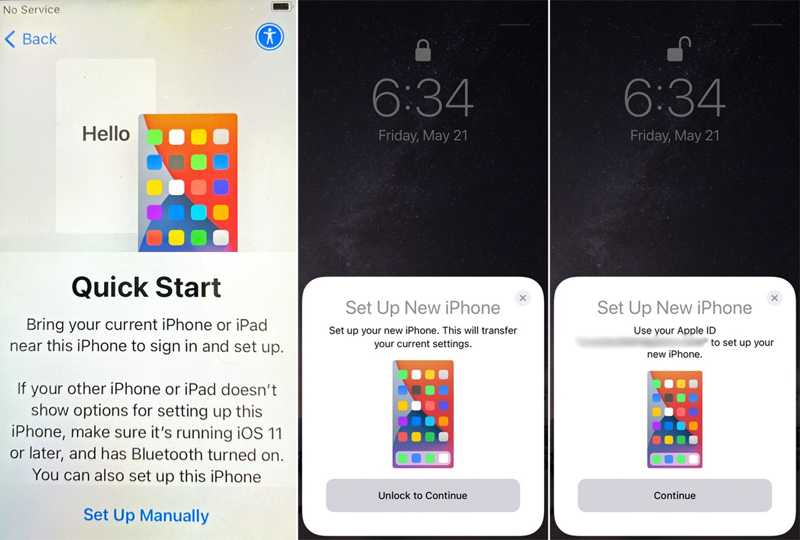
Vaihe 3. Kun Pikaopas näyttö tulee näkyviin, aseta kaksi laitetta vierekkäin.
Vaihe 4. Kun vanha iPhone tunnistaa sen, napauta jatkaa på den Asenna nyt iPhone ilmoitusta.
Vaihe 5. Sininen koodi näkyy uuden iPhonen näytöllä.
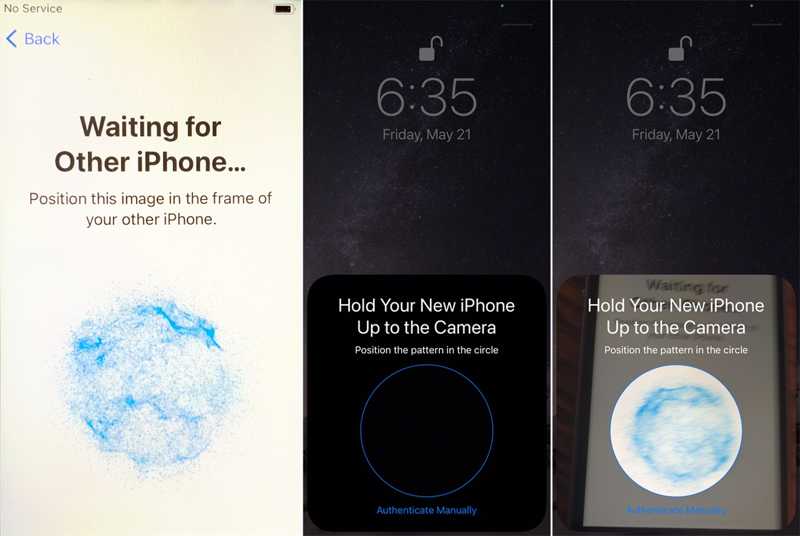
Vaihe 6. Avaa Kamera sovellus vanhalla laitteella ja skannaa koodi.
Vaihe 7. Anna vanhan puhelimen salasana pyydettäessä uuden iPhonen näytöllä.
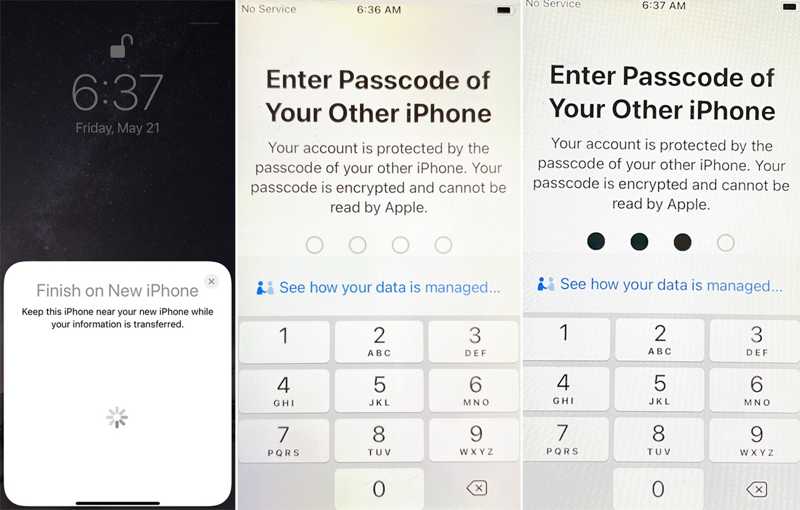
Vaihe 8. Ota Touch ID tai Face ID käyttöön näytön ohjeiden mukaisesti.
Vaihe 9. Valitse sitten Siirto iPhonesta aloittaaksesi iPhonen kopiointiprosessin.
Osa 2: IPhonen kloonaaminen iPhoneen iCloud-varmuuskopion avulla
Jos sinulla on iCloud-varmuuskopio, se on hyvä tapa kloonata iPhone iPhoneen langattomasti. Tämä menetelmä vaatii vakaan Wi-Fi-verkon ja riittävästi iCloud-tallennustilaa. Tietojen ja sovellusten lisäksi tällä menetelmällä voidaan kopioida asetuksia ja aloitusnäytön asettelua.
vaatimukset
1. Vakaa Wi-Fi-yhteys.
2. Tarpeeksi iCloud-tilaa.
3. Apple ID:si ja salasanasi.
4. Lataa uusi iPhone täyteen
Vaihe 1. Avaa Asetukset sovellus vanhassa iPhonessa.
Vaihe 2. Yhdistä Wi-Fi-verkkoon.
Vaihe 3. Napauta profiiliasi ja valitse iCloud.
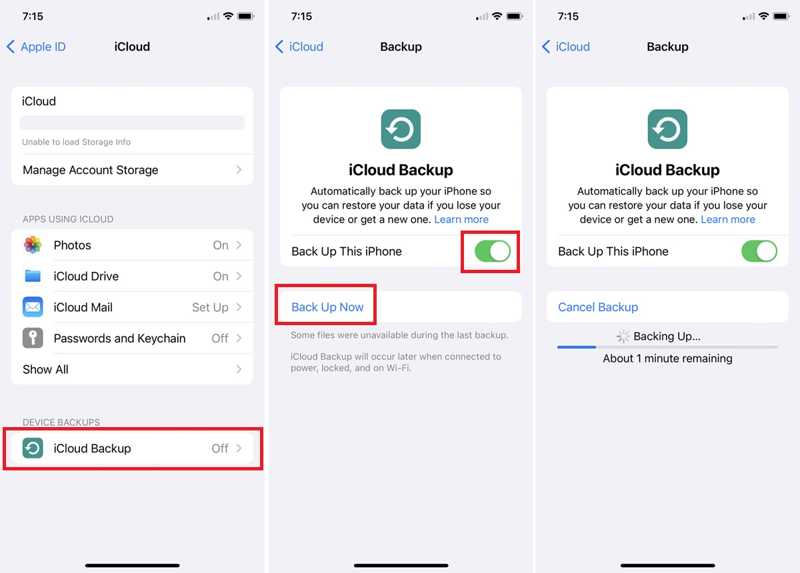
Vaihe 4. Napauttaa iCloud varmuuskopiointi, ja kytke päälle Varmuuskopioi tämä iPhone.
Vinkki: Jos varmuuskopiointi ei ala automaattisesti, napauta Varmuuskopioi nyt painiketta.
Vaihe 5. Kun se on valmis, käynnistä uusi iPhone.
Vaihe 6. Aseta se kohdasta Hei näyttöön ja valitse Asenna manuaalisesti på den Pikaopas -näyttöön.
Vaihe 7. Kun saavut Sovellukset ja tiedot ruutu, valitse iCloud Backupista.
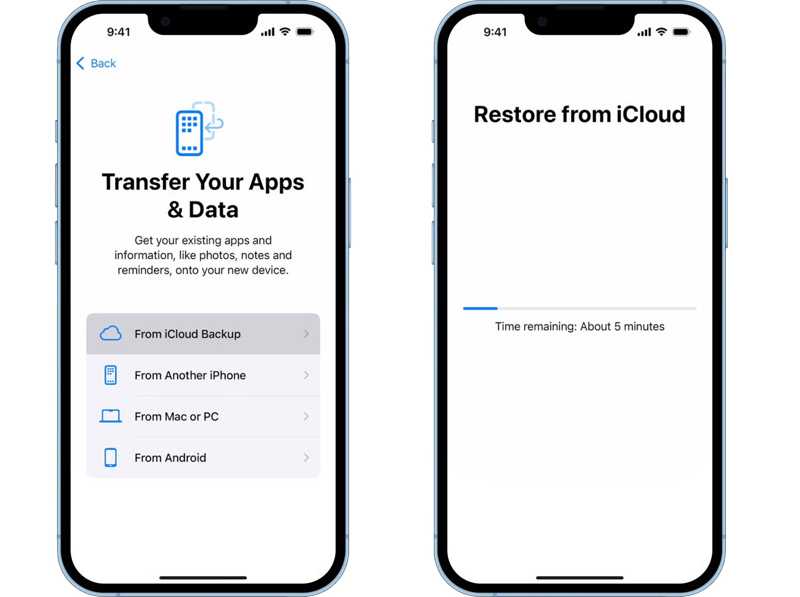
Vaihe 8. Anna vanhaan iPhoneen liittyvä Apple ID ja salasana.
Vaihe 9. Valitse uusin varmuuskopio ja aloita iPhonen kloonaaminen iPhoneen.
Vaihe 10. Seuraavaksi viimeistele asennus ja syötä uusi iPhonesi suoraan.
Osa 3: Kuinka kopioida iPhone iPhoneen kaapelilla
Toinen tapa kopioida iPhone on iTunesin tai Finderin varmuuskopiointi. Voit varmuuskopioi koko iPhone Macillesi tai PC:llesi ja palauta sitten varmuuskopio uuteen iOS-laitteeseesi USB-kaapelilla.
vaatimukset
1. iTunesin tai Finderin uusin versio.
2. PC- tai Mac-tietokone.
3. Yhteensopiva USB-kaapeli.
Vaihe 1. Liitä vanha iPhone tietokoneeseen USB-kaapelilla.
Vaihe 2. Avaa iTunes Windowsissa, iTunes macOS Mojavessa tai aiemmassa versiossa tai Finder macOS Catalinassa tai uudemmassa versiossa.
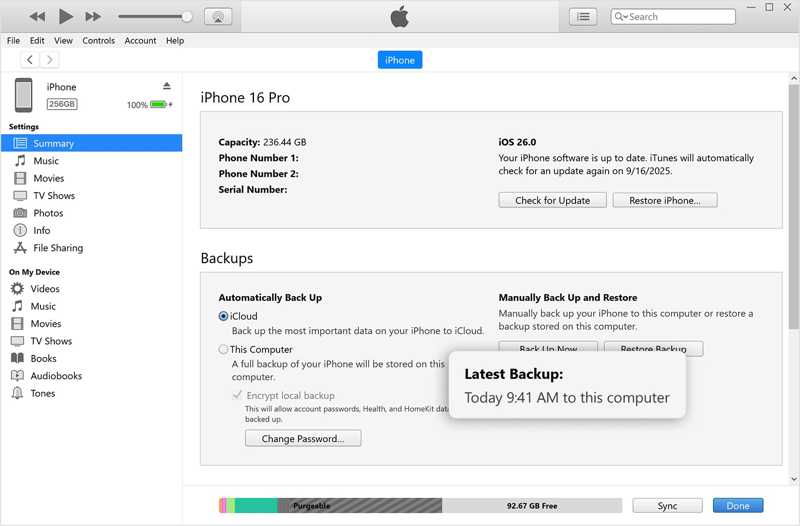
Vaihe 3. Siirry Yhteenveto or general Tab.
Vaihe 4. Valitse Varmuuskopioi nyt -painiketta varmuuskopiot osiossa.
Vaihe 5. Kun se on valmis, irrota vanha iPhone. Liitä uusi iPhone samaan tietokoneeseen kaapelilla.
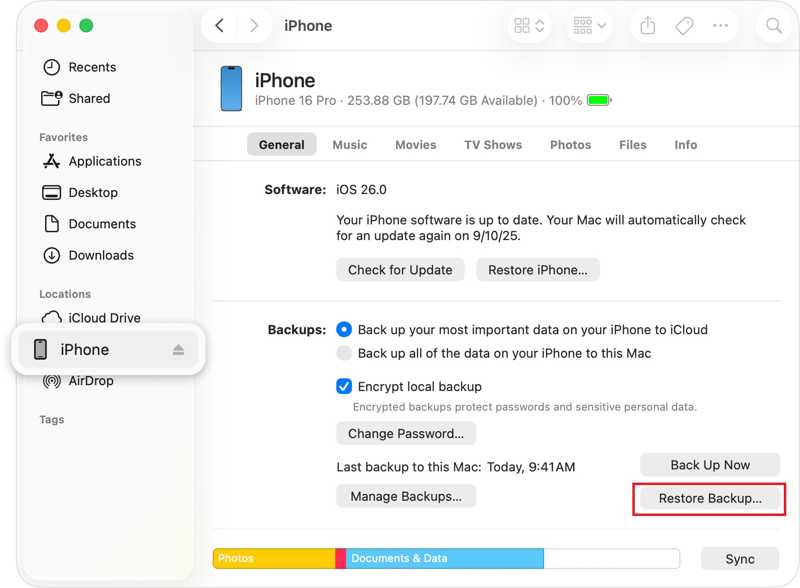
Vinkki: Jos kohde-iPhone on uusi laite, määritä se, kunnes näet Sovellukset ja tiedot näyttö. Valita Macilta tai PC:ltäja liitä se tietokoneeseen.
Vaihe 6. Kun laitteesi on tunnistettu, napsauta Palauta varmuuskopiointi -painiketta varmuuskopiot osiossa.
Vaihe 7. Valitse uusin varmuuskopio ja napsauta Palauttaa.
Kirjallisuutta
Osa 4: Kuinka kopioida iPhone yhdellä napsautuksella
Apeaksoft iOS: n tietojen varmuuskopiointi ja palautus on nopea tapa kopioida tietoja iPhonesta. Se pystyy kloonaamaan iPhonen toiseen iOS-laitteeseen tietokoneen ja Lightning-kaapelin avulla. Intuitiivinen käyttöliittymä tekee siitä helpon navigoinnin, erityisesti aloittelijoille.
Nopea tapa kopioida iPhone yhdellä napsautuksella
- Kloonaa iPhone toiseen iOS-laitteeseen nopeasti.
- Kopioi tiettyjä tietotyyppejä.
- Varmuuskopioi iPhonen tiedot tietokoneelle.
- Tukee iOS:n ja iPadOS:n uusimpia versioita.
Suojattu lataus
Suojattu lataus

Kuinka kopioida iPhone iPhoneen tietokoneella
Vaihe 1. Asenna iPhone-kopiokone
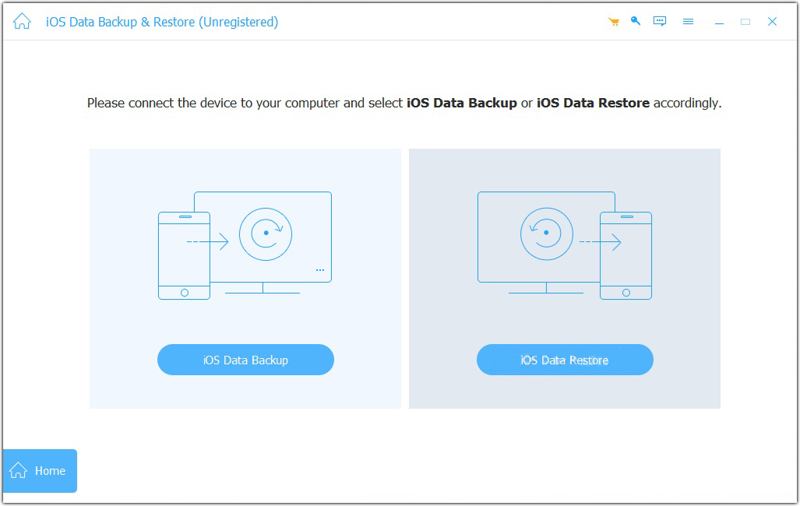
Käynnistä iPhonen kopiointiohjelmisto asennettuasi sen tietokoneellesi. Se on saatavilla sekä Windowsille että macOS:lle. Liitä vanha iPhone tietokoneeseen Lightning-kaapelilla.
Vaihe 2. Varmuuskopioi iPhone
Valitse iOS-tietojen varmuuskopiointi -painiketta ja valitse kopioitavat tietotyypit. Jos haluat siirtää kaikki tiedot, valitse Valitse kaikki. osoita seuraava -painiketta jatkaaksesi. Jos käytät iOS 13:a tai uudempaa, anna iPhone-salasanasi salliaksesi yhteyden. Määritä tulostuskansio ja vahvista varmuuskopiointi. Kun se on valmis, irrota laite.
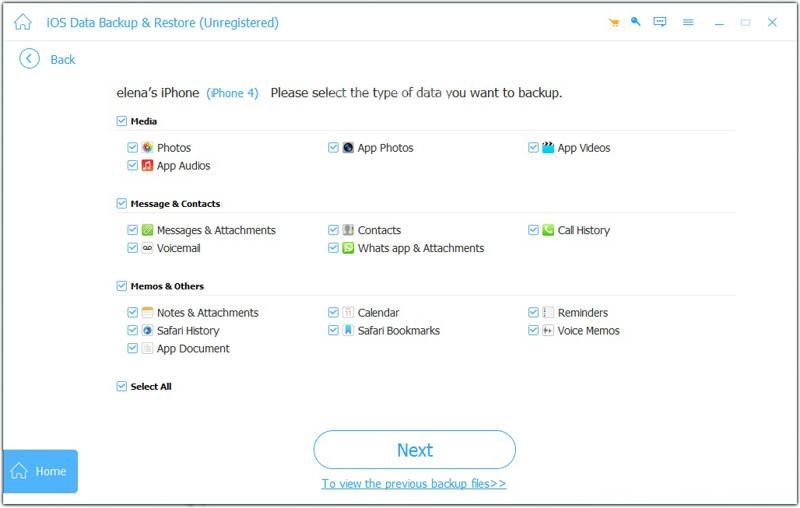
Vaihe 3. Klooni iPhone
Liitä seuraavaksi uusi iPhone tietokoneeseen Lightning-kaapelilla. Klikkaa iOS Data Restore ja valitse viimeisin varmuuskopiotiedosto. Napsauta Katso nyt -painiketta, valitse haluamasi tiedot ja paina Palauta laitteeseen.
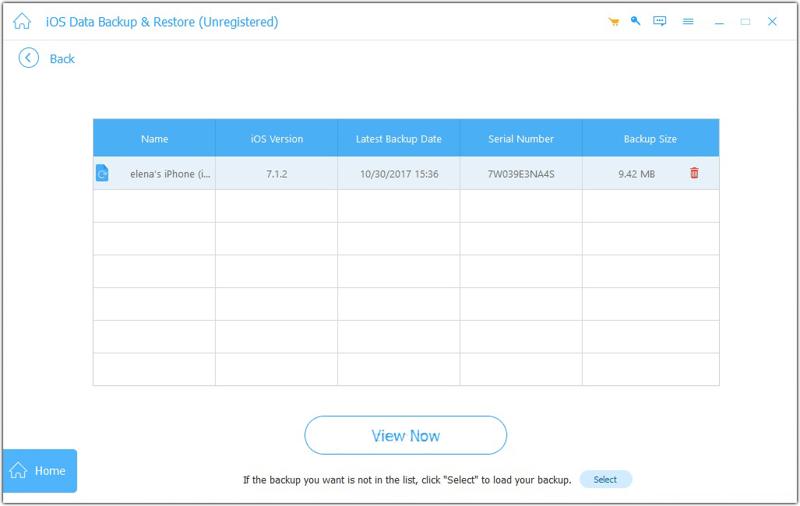
HuomautuksiaSinun on määritettävä uusi iPhonesi asetukset ennen tietojen kopioimista vanhasta laitteesta.
Yhteenveto
Tässä oppaassa esiteltiin neljä tapaa kloonaa iPhone iPhoneen langattomasti tai USB-kaapelilla. Pika-aloitustoiminto on nopea tapa kloonata puhelin. iCloud-varmuuskopiointi on toinen tapa kloonata iPhone langattomasti. Jos sinulla ei ole Wi-Fi-yhteyttä, käytä vaihtoehtoisesti iTunes- tai Finder-varmuuskopiointia. Apeaksoft iOS Data Backup & Restore on helppo vaihtoehto aloittelijoille.
Aiheeseen liittyvät artikkelit
Tässä on seitsemän tehokasta ratkaisua, jotka auttavat sinua korjaamaan iTunesin, joka ei synkronoi musiikkia, valokuvia, videoita ja muuta iPhonessasi tai iPadissasi.
Täällä voit oppia useita tapoja viedä yhteystietoja iPhonesta toiseen iPhoneen, iPadiin, Android-laitteeseen tai tietokoneeseen.
Tämä vaiheittainen opetusohjelma selittää, kuinka voit synkronoida viestit nopeasti iPhonesta Maciin langattomasti tai USB-kaapelin avulla.
Jos muistiinpanosi lakkaavat synkronoitumasta iPhonen ja Macin/iPadin/toisen iPhonen välillä, älä panikoi ja korjaa tämä ongelma ratkaisujemme avulla.



