

Yhteystietojen vieminen iPhonesta toiseen laitteeseen

On tilanteita, joissa sinun on vietävä yhteystietoja iPhonestasi. Sinun tulisi esimerkiksi varmuuskopioida iPhonen yhteystiedot ennen kuin vapautat tilaa tai myyt laitteesi käytettynä. Lisäksi saatat joutua vie yhteystiedot iPhonesta toiseen mobiililaitteeseen, jos päivität uuteen iPhoneen tai Android-puhelimeen. Joka tapauksessa tässä artikkelissa jaetaan hyväksi havaitut menetelmät ja esitellään työnkulku vaihe vaiheelta.
SIVUN SISÄLTÖ:
Osa 1: Joustava tapa viedä iPhone-yhteystietoja
Tällä hetkellä yhä useammat ihmiset käyttävät useita laitteita. Heillä on useampi kuin yksi digitaalinen laite, kuten iPhone, iPad, Android-puhelin, tabletti, tietokone, kannettava tietokone, Chromebook ja paljon muuta. Siksi suosittelemme joustavaa tapaa viedä yhteystiedot iPhonesta: Apeaksoft iPhone TransferSe pystyy siirtämään iPhone-yhteystietosi nopeasti toiseen mobiililaitteeseen tai tietokoneeseen.
Joustava tapa viedä yhteystietoja iPhonesta
- Vie yhteystiedot nopeasti iPhonesta.
- Siirrä iPhonen yhteystiedot mihin tahansa laitteeseen.
- Esikatsele ja hallinnoi iPhone-yhteystietoja.
- Vie iPhonen yhteystiedot CSV-, vCard- ja muina tiedostoina.
- Tukee laajaa valikoimaa iPhone-malleja.
Suojattu lataus
Suojattu lataus

Yhteystietojen vieminen iPhonesta
Vaihe 1. Yhdistä iPhonesi
Kun sinun täytyy viedä iPhonen yhteystiedot, asenna iPhone Transfer tietokoneellesi ja käynnistä se. Mac-käyttäjille on olemassa toinen versio. Yhdistä iPhone tietokoneeseesi Lightning-kaapelilla.
Vinkki: Jos aiot viedä yhteystietoja iPhonesta iPadiin tai toiseen iPhoneen, liitä kaksi laitetta tietokoneeseen.

Vaihe 2. Esikatsele iPhonen yhteystietoja
Kun laitteesi on havaittu, siirry kohtaan Yhteystiedot -välilehti sivupalkissa. Sitten voit tarkastella kaikkia laitteesi yhteystietoja. Täällä voit hallita, ryhmitellä tai poistaa iPhonen yhteystietoja.
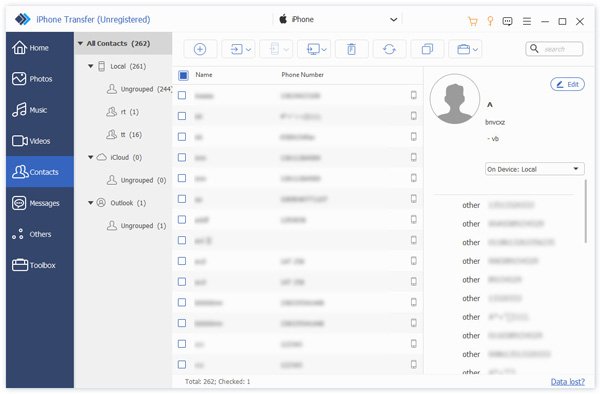
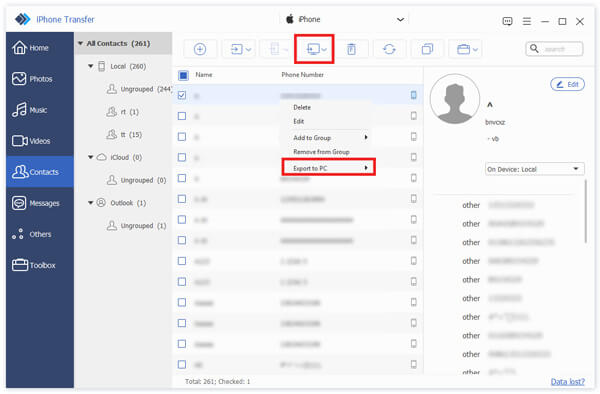
Vaihe 3. Yhteystietojen vieminen iPhoneen
Valitse vietävät yhteystiedot. Vie yhteystiedot iPhonesta tietokoneelle napsauttamalla PC -painiketta ylänauhassa, valitse Vie tietokoneeseenja aseta tulostuskansio. Jos haluat viedä yhteystiedot toiseen iOS-laitteeseen, napsauta Puhelin -painiketta ja valitse kohdelaite.
Osa 2: Yhteystietojen vieminen iPhonen yhteystietosovelluksesta
iPhonen sisäänrakennettu Yhteystiedot-sovellus mahdollistaa yhteystietojen viennin iPhonesta Androidiin, toiseen iPhoneen tai iPadiin. Tämä menetelmä ei vaadi ylimääräistä ohjelmistoa tai laitteistoa.
Vaihe 1. Avaa Yhteystiedot app iPhone-laitteellasi.
Vaihe 2. Napauta takaisin -painike ja osuma Lisää luettelo.
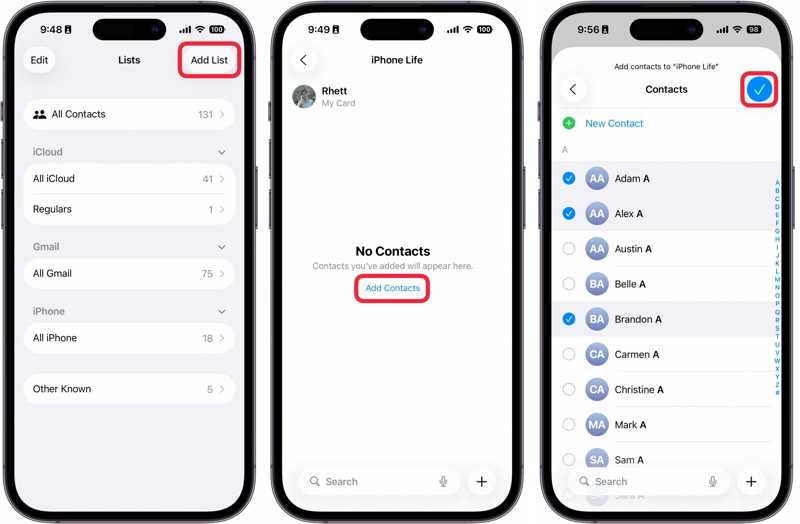
Vaihe 3. Valita iPhone or iCloudja jätä uudelle ryhmälle nimi.
Vaihe 4. Napauta uutta ryhmää, paina Lisää yhteystietoja valitse vietävät yhteystiedot.
Vaihe 5. Kun olet valmis, napauta valmis painiketta.
Vaihe 6. Pidä ryhmää painettuna, kunnes kontekstivalikko tulee näkyviin, ja valitse Vie.
Nyt kohtaat kaksi tilannetta:
Skenaario 1: Vie iPhone-yhteystiedot tietokoneelle
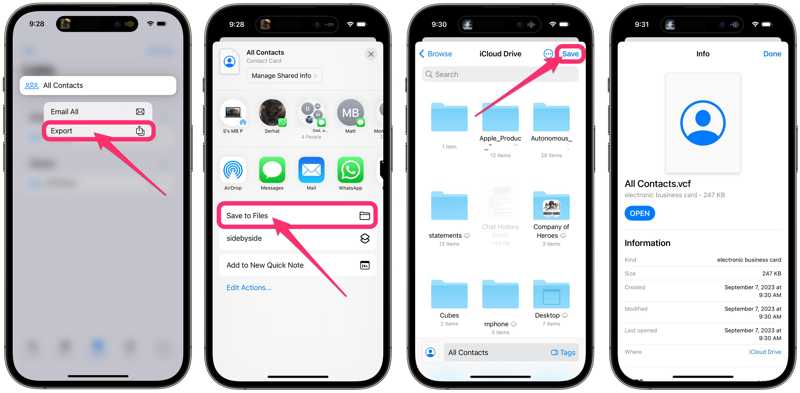
Vaihe 7. Valita Tallenna tiedostoihin, pääsy iCloud Drive, ja napauta Säästä.
Vaihe 8. Siirry selaimessa osoitteeseen www.icloud.com ja kirjaudu sisään Apple-tunnuksillasi.
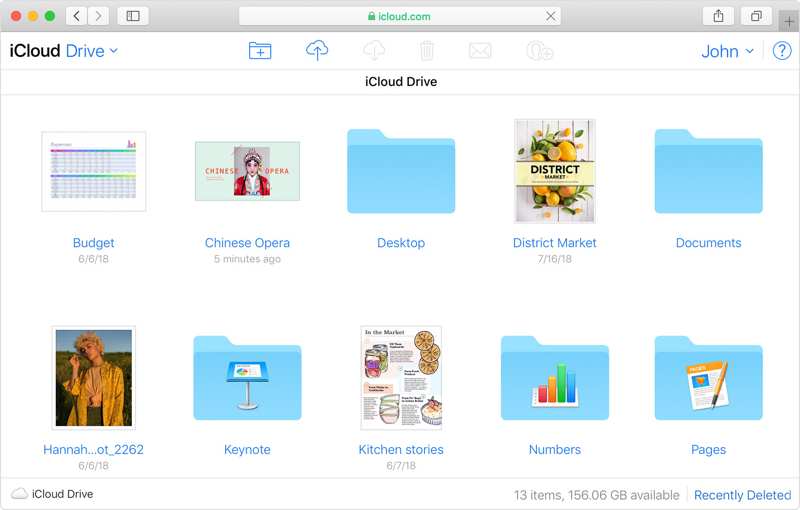
Vaihe 9. Valitse iCloud Drive ja lataa VCF-tiedosto.
Skenaario 2: Vie yhteystiedot iPhonesta Samsungiin tai toiseen iPhoneen
Vaihe 7. Valitse pikaviestisovellus, kuten WhatsApp.
Vaihe 8. Sitten vastaanottaja saa viedyt iPhone-yhteystiedot.
Osa 3: Kuinka viedä iPhone-yhteystietoja iCloudin avulla
iCloud on toinen tapa viedä yhteystietoja iPhonesta tietokoneeseen langattomasti. Voit synkronoida kaikki iPhonen yhteystiedot iCloudiin ja viedä sitten yhteystiedot vCard-tiedostona. Tätä tapaa käytetään kaikkien laitteesi yhteystietojen viemiseen. Voit tietenkin siirtää tiettyjä yhteystietoja tai luetteloita.
Vaihe 1. Suorita Asetukset app iPhone-laitteellasi.
Vaihe 2. Napauta profiiliasi ja napauta Show Kaikki alla Sovellukset iCloudin avulla osiossa.
Vaihe 3. Vaihda Yhteystiedot vaihtoehto.
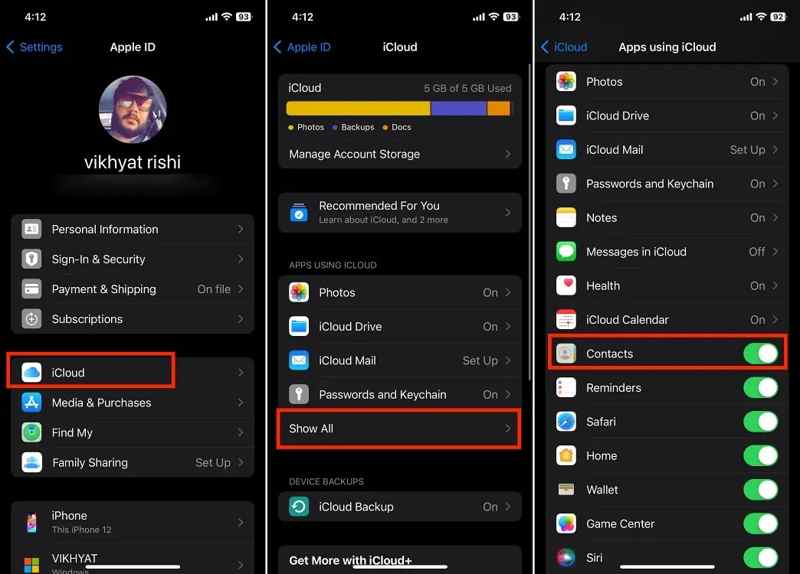
Vaihe 4. Yhdistä iPhonesi Internet-yhteyteen.
Vaihe 5. Kun yhteystietosi on synkronoitu iCloudiin, siirry tietokoneellesi.
Vaihe 6. Siirry verkkoselaimessa osoitteeseen www.icloud.com ja kirjaudu sisään Apple ID:lläsi ja salasanallasi.
Vaihe 7. Laajenna Apps paneeli ja valitse Yhteystiedot.
Vaihe 8. Valitse kaikki vietävät yhteystiedot ja napsauta Jaa: painiketta.
Vinkki: paina Ctrl näppäintä PC tai Komento -näppäintä Macissa ja valitse epäjatkuvat yhteystiedot. Voit valita useita jatkuvia yhteystietoja painamalla siirtyminen näppäintä.
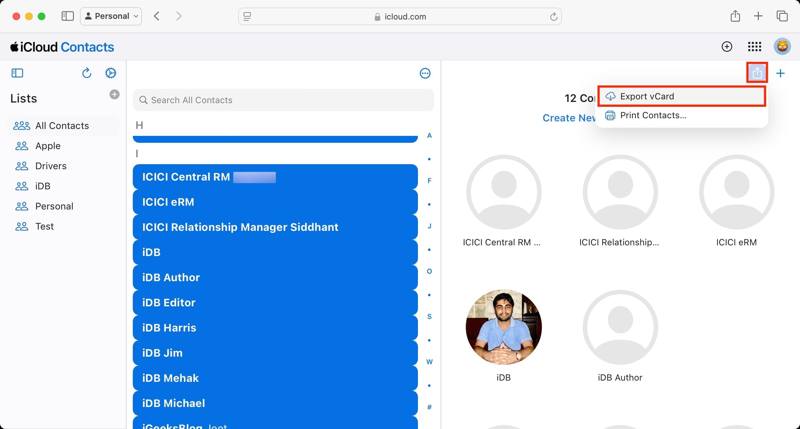
Vaihe 9. Valitse Vie vCard vaihtoehto, valitse kohdekansio ja vie se.
Jos aiot viedä yhteystietoja iPhonesta Maciin, sinulta kysytään, haluatko lisätä yhteystiedot Maciin Yhteystiedot sovellus. Napsauta Lisää -painiketta vahvistaaksesi sen. Jos haluat viedä iPhonen yhteystiedot tiedostona, valitse Peruuttaa.
Kirjallisuutta
Osa 4: Yhteystietojen vieminen iPhonesta Exceliin
Jos sinun täytyy viedä yhteystietoja iPhonesta Exceliin, iTunes on käytettävissä. Sen avulla voit synkronoida iPhonen yhteystiedot Windowsin yhteystietoihin. Sen jälkeen voit viedä yhteystiedot CSV-muodossa. MS Excel pystyy avaamaan CSV-tiedostoja.
Vaihe 1. Liitä iPhone tietokoneeseen USB-kaapelilla.
Vaihe 2. Valitse Puhelin -painiketta vasemmassa yläkulmassa.
Vaihe 3. Siirry Tiedot välilehti sivupalkissa.
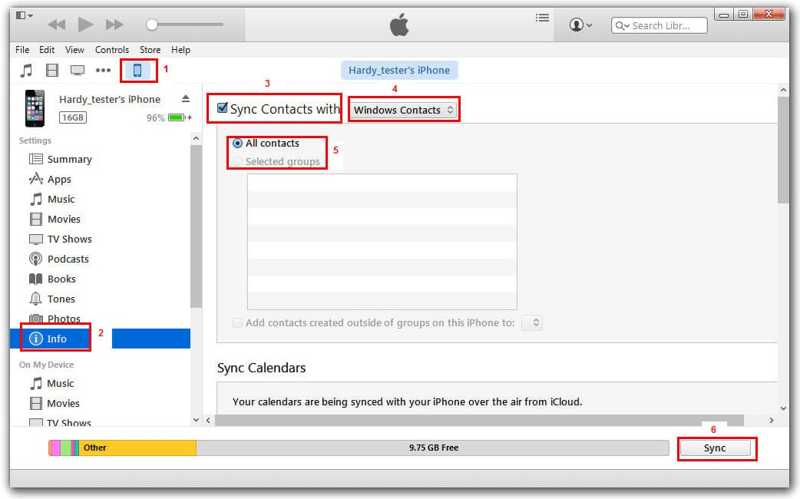
Vaihe 4. Tarkistaa Sync Yhteystiedot kanssa ja valitse Windows-yhteystiedot pudotusvalikosta.
Vaihe 5. Valitse haluamasi ryhmät tai Kaikki yhteystiedot.
Vaihe 6. Valitse Synkronoi or käyttää painiketta vahvistaaksesi sen.
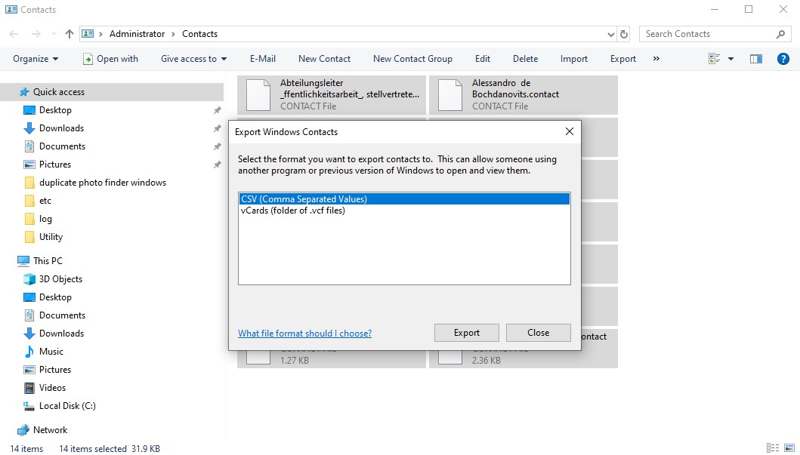
Vaihe 7. Avaa File Explorer ja pääset Yhteystiedot kansio.
Vaihe 8. Valitse iPhone-yhteystietosi ja napsauta Vie valikosta.
Vaihe 9. Valita CSV ja osuma Vie.
Vaihe 10. Määritä tulostuskansio ja tallenna CSV-tiedosto.
Vaihe 11. Suorita MS Excel työpöydälläsi ja avaa CSV-tiedosto suoraan.
Yhteenveto
Tässä oppaassa esiteltiin neljä tapaa vie yhteystiedot iPhonestasiEsiasennetun Yhteystiedot-sovelluksen avulla voit viedä yhteystietoja toiseen mobiililaitteeseen tai tietokoneeseen. Voit myös synkronoida iPhonen yhteystiedot iCloudiin ja viedä yhteystietojasi. iTunesin avulla voit synkronoida yhteystiedot Windowsin yhteystietoihin ja viedä ne Exceliin. Apeaksoft iPhone Transfer on joustava tapa viedä yhteystietoja iOS-laitteellasi.
Aiheeseen liittyvät artikkelit




