

IPhonen varmuuskopiosalasanan ottaminen käyttöön/poistaminen käytöstä/palauttaminen/nollaaminen

Kun varmuuskopioit iPhonen iTunesiin, iPhonen varmuuskopion salaaminen salasanalla on välttämätöntä yksityisyytesi vuoksi.
Mikä on iPhonen varmuuskopion salasana?
IPhone-varmuuskopioinnin salaus?
Unohditko iPhone-varmuuskopiosanan?
Lue tämä sivu saadaksesi kattavan oppaan aiheesta iPhone-varmuuskopioinnin salasana ja ratkaise kaikki siihen liittyvät ongelmat tässä viestissä!
SIVUN SISÄLTÖ:
- Osa 1: Mikä on iPhonen varmuuskopiosalasana
- Osa 2: IPhonen varmuuskopiosalasanan ottaminen käyttöön tai poistaminen käytöstä
- Osa 3: Kadonneen iPhone-varmuuskopiosalasanan palauttaminen
- Osa 4: IPhonen varmuuskopiosalasanan palauttaminen, jos unohdat sen
- Bonusvinkki: Paras vaihtoehto iPhonen varmuuskopioinnille
Osa 1: Mikä on iPhonen varmuuskopiosalasana
Mikä on iPhonen varmuuskopioinnin salasana?
Kun olet varmuuskopioinut iPhonen sisällön ja haluat tarkastella iTunesin tiedostoja, onko olemassa salasana, joka kerää huonoista aivoistasi?
Tässä on lisätietoja iPhonen varmuuskopioinnin salasanasta, joka sinun pitäisi tietää.
IPhonen varmuuskopiointisalasana ei ole ensimmäinen Apple ID -salasanasi eikä matkapuhelimesi salasana, vaan salasana, jonka asetit itse, kun käytit iTunesin varmuuskopiointitoimintoa ensimmäisen kerran. Normaaliolosuhteissa iTunes ei salaa varmuuskopioita. Kun haluat salata varmuuskopion iTunesissa ensimmäistä kertaa, sinua pyydetään asettamaan salasana, ja iTunes alkaa sitten automaattisesti luoda salattuja varmuuskopioita tälle laitteelle iPhonen varmuuskopiointisalasanalla.
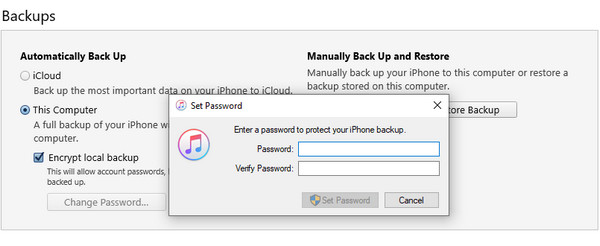
Toisin kuin iTunes-salasana, iPhonen varmuuskopiosalasanaasi toimii vain silloin, kun sinun on nähtävä varmuuskopiosi iTunesissa. Kyseessä on kaksi eri salasanaa, ja tätä tarvitaan, kun järjestelmä pyytää sitä, ja se asetetaan erikseen. Kun olet asettanut salasanan, muista se hyvin tai kirjoita se turvalliseen paikkaan, sillä ilman tätä salasanaa et voi käyttää iTunes-varmuuskopiotasi. Muista vain kiinnittää tähän huomiota.
Osa 2: IPhonen varmuuskopiosalasanan ottaminen käyttöön tai poistaminen käytöstä
Riippumatta siitä, oletko asettanut salasanan iPhone-varmuuskopiollesi vai et ole koskaan asettanut sitä, sinun tarvitsee vain noudattaa alla olevia ohjeita salasanan asettamiseksi:
Vaihe 1. Tee kuten tavallista, liitä iPhone tietokoneeseen USB-kaapelilla ja suorita sitten iTunes, jolloin iTunes tunnistaa iPhonesi automaattisesti.
Vaihe 2. Napsauta iTunes-käyttöliittymässä iPhone-kuvaketta siirtyäksesi Yhteenveto näyttö oletuksena.
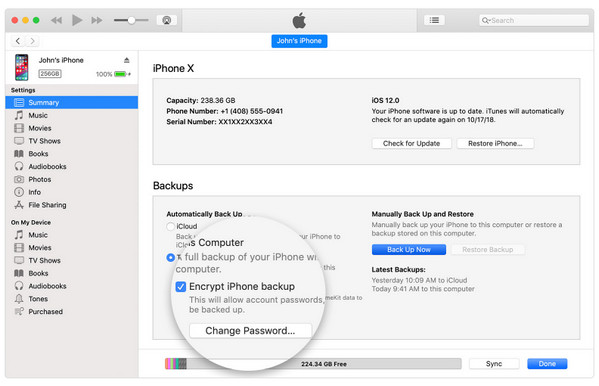
Vaihe 3. In varmuuskopiot osiossa, kun valitset Tämä tietokone, näet vaihtoehdon Salaa iPhone-varmuuskopio.
Vaihe 4. Ponnahdusikkunassa sinua pyydetään antamaan salasana. Napsauta sen jälkeen Varmuuskopioi nyt aloittaaksesi iPhone-tietojesi varmuuskopioinnin iTunesiin tällä tietokoneella. Samaan aikaan se korvaa ja salaa aiemmat varmuuskopiosi.
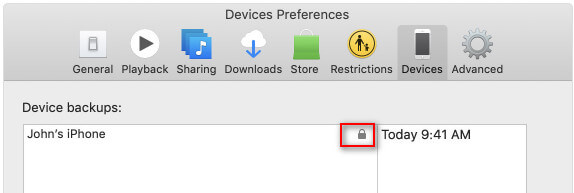
Vaihe 5. Kun varmuuskopiointi on valmis, voit tarkistaa, onko varmuuskopio salattu. Siirry osoitteeseen muokata > Asetukset > Laite -välilehti, jossa näet lukkokuvan laitteesi nimen oikealla puolella.
Vaihe 6. Voit poistaa iTunes-varmuuskopioiden salauksen käytöstä poistamalla valinnan Salattu iPhone-varmuuskopio iTunesissa ja anna salasana sammuttaaksesi sen.
Osa 3: Kadonneen iPhone-varmuuskopiosalasanan palauttaminen
Jos unohdat iPhonen varmuuskopioinnin salasanan, et voi käyttää tai palauttaa salattuja varmuuskopiotietoja. Onneksi, vaikka Apple ei tarjoa suoraa tapaa palauttaa salasanoja turvallisuussyistä, on silti olemassa joitakin menetelmiä, jotka voivat auttaa sinua yrittämään unohtuneiden salasanojen palauttamista:
Kokeile mahdollista salasanaa
Suorin tapa on kokeilla yleistä salasanaa, jota olet saattanut käyttää aiemmin. Monet ihmiset saattavat käyttää samaa salasanaa useilla samankaltaisilla tileillä. Voit kokeilla
• Apple ID -salasana
• iPhonen näytön salasana
• Syntymäpäivä
• Yleisiä heikkoja salasanoja, kuten 1234, 0000 jne.
•…
Tarkista avaimenperä
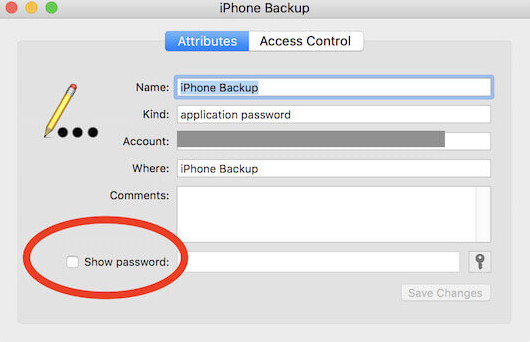
Jos käytät Macia ja olet aiemmin sallinut sen tallentaa salasanoja, on hyvin todennäköistä, että salattu varmuuskopiosalasana on tallennettu Avainnipun käyttöTarkistamalla avainnipun voit ehkä noutaa unohtuneen varmuuskopiosalasanan suoraan.
Vaihe 1. Avaa Avainnipun käyttö App.
Vaihe 2. valita Salasana vasemmalla paneelilla.
Vaihe 3. enter iPhone Backup or Varmuuskopiointi hakukenttään.
Vaihe 4. Tarkista Näytä salasana ja anna järjestelmänvalvojan salasanasi.
Tarkista muistiinpanosi
Monilla käyttäjillä on tapana kirjoittaa salasanansa muistiin jonnekin, kuten matkapuhelimen muistioon, tietokoneen muistikirjaan, sähköpostiluonnoksiin tai jopa paperivihkoihin. Voit tarkistaa ne, jos unohdat iPhonen varmuuskopioinnin salaussalasanan.
Käytä iPhonen varmuuskopiosalasanan palautustyökalua
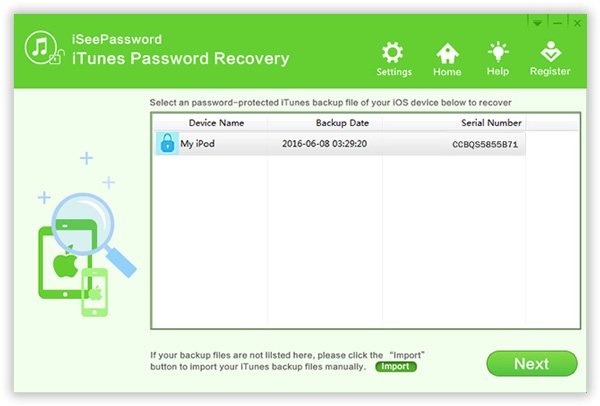
Oikeastaan, iSeePassword monien käyttäjien ympäri maailmaa tulisi suositella sitä vahvasti. Otetaan esimerkiksi iSeePassword, tämä ohjelmisto on omistautunut kehittämään helppokäyttöistä salauksen purkua iTunes-käyttäjille. Tässä on yksityiskohtainen prosessi iPhonen varmuuskopiosalasanan salauksen purkamiseen ja palauttamiseen.
Vaihe 1. Asenna ja käynnistä ohjelma tietokoneellasi. On suositeltavaa ostaa ja rekisteröidä ohjelma ennen iPhonen varmuuskopiosalasanan palauttamista.
Vaihe 2. Valitse sopiva hyökkäystyyppi joukosta Isku brutaalilla voimalla or Maskihyökkäysja anna sitten tiedot, jotka auttavat ohjelmaa purkamaan iPhonen varmuuskopiosalasanan salauksen.
Vaihe 3. Pura iTunes-varmuuskopion salasanasuojaus. Sen jälkeen voit napsauttaa Aloita -painiketta palauttaaksesi iPhonen varmuuskopiosalasanan iTunesin lukituksen avaamiseksi.
Osa 4: IPhonen varmuuskopiosalasanan palauttaminen, jos unohdat sen
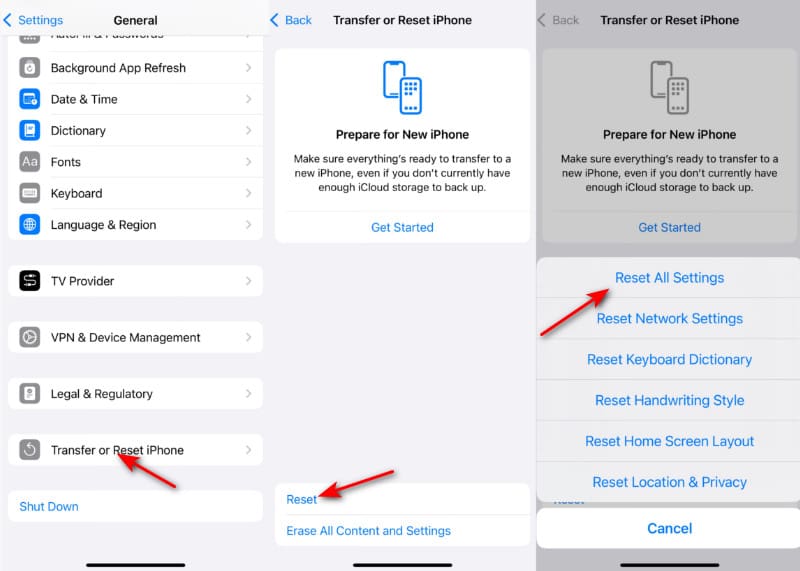
iOS 16:ssa tai uudemmassa voit tehdä laitteestasi uuden salatun varmuuskopion nollaamalla iPhonen varmuuskopioinnin salasanan. Tässä on lisätietoja vaiheista.
Vaihe 1. Siirry iOS-laitteen kotisivulle ja siirry osoitteeseen Asetukset > general > Siirrä tai nollaa iPhone > asettaa uudelleen.
Vaihe 2. Valita Palauta kaikki asetuksetja syötä sitten Apple ID -salasanasi. Se nollaa asetukset, kuten iPhonen varmuuskopiosalasanan, näytön kirkkauden, aloitusnäytön asettelun ja taustakuvan.
Vaihe 3. Liitä laite uudelleen iTunesiin ja luo uusi iPhone-varmuuskopiosalasana kuten osassa 2.
Tämä tapa on helpompi nollata iPhonen varmuuskopiosalasana verrattuna iTunesin salasanan nollaus.
Bonusvinkki: Paras vaihtoehto iPhonen varmuuskopioinnille
Jos olet huolissasi iPhonen varmuuskopioinnin salasanan unohtamisesta tai iTunesin varmuuskopiointimekanismi on mielestäsi monimutkainen, voit löytää vaihtoehtoisen varmuuskopiointityökalun, joka on joustavampi ja helpompi. Tässä suosittelemme Apeaksoft iOS: n tietojen varmuuskopiointi ja palautusVerrattuna perinteiseen iTunesiin, se tarjoaa intuitiivisemman käyttöliittymän, korkeamman onnistumisprosentin ja kätevämmän palautusmenetelmän.
Paras vaihtoehto iTunesille iPhonen varmuuskopiointiin
- Yhdellä napsautuksella voit varmuuskopioida iPhonen sisällön tietokoneelle.
- Esikatsele ja valitse iPhonen tiedot helposti.
- Support iPhone 17/16/15/14/13/12/11, etc.
- Aseta iPhonen varmuuskopiosalasana sisällön suojaamiseksi turvallisesti.
- Yksinkertainen käyttöliittymä ja helposti seurattavat vaiheet.
Suojattu lataus
Suojattu lataus

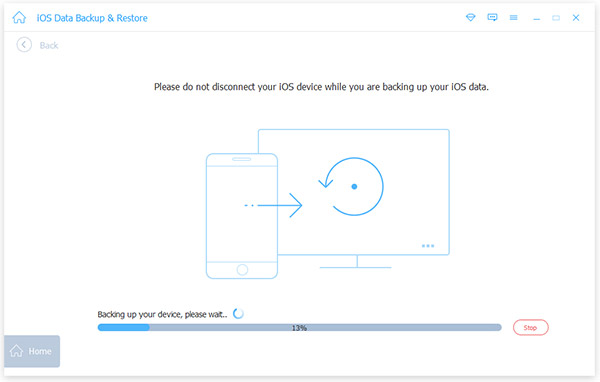
Vaihe 1. Lataa ja asenna ohjelma ilmaiseksi. Valitse iOS-tietojen varmuuskopiointi ja palautus. Klikkaus iOS-tietojen varmuuskopiointi seuraavalla sivulla.

Vaihe 2. Kun olet liittänyt iPhonen tietokoneeseen, voit valita varmuuskopioitavat tiedostot. Voit tietenkin myös esikatsella tiedostoja ennen kuin tallennat ne iPhonesta tietokoneellesi.

Vaihe 3. Voit varmuuskopioida iPhonen sisällön tietokoneelle. Napsauta Aloita -painiketta sen jälkeen, kun olet valinnut Salattu varmuuskopio mahdollisuus asettaa iPhonen varmuuskopion salasana vaatimuksesi mukaan. Voit myös varmuuskopioi iPhone ilman salasanaa tarkistamalla Vakio varmuuskopio.
Yhteenveto
Kun kohtaat ongelmia iPhonen varmuuskopiosalasanan kanssa, voit katsoa tämän artikkelin tietoja saadaksesi kunnollisia vastauksia. Älä panikoi, jos huomaat, että... iPhonen varmuuskopiosalasana on unohtunutVaikka kaikki menetelmät epäonnistuvat, voit silti käyttää Apeaksoft iOS: n tietojen varmuuskopiointi ja palautus vaihtoehtoisena ratkaisuna.
Aiheeseen liittyvät artikkelit
Miten pääset iCloud-varmuuskopiointiin tarkistamaan kaikki iOS-tiedostot? Opi eri menetelmiä, joilla voit käyttää iCloud-varmuuskopiota artikkelista nyt.
Voit varmuuskopioida iPhone-musiikkisi iCloudiin, iTunesiin tai muuhun tallennustilaan. Tutustu todistettuihin tapoihin tehdä se ilman tietojen menetystä.
Missä iPhone-varmuuskopiot ovat? Miten iPhone-varmuuskopiotiedostoja hallitaan? Voit saada ratkaisuja artikkelista.
Kun iPhone-muistiinpanoissasi on tärkeitä tietoja, sinun on parempi varmuuskopioida. Tämä viesti opettaa sinulle kuinka varmuuskopioida iPhone-muistiinpanoja, valitse sinulle parhaiten sopiva!



