


Kuinka palauttaa iTunes-kirjautumistunnuksesi ja salasanasi nopeasti

On tunnettua, että Apple on rakentanut turvallisuusekosysteemin. Apple-laitteiden turvatoimien lisäksi kirjautumistiedot ovat ratkaisevan tärkeitä tietojesi, kuten iTunes-kirjautumistunnuksesi ja -salasanasi, suojaamiseksi. Entä jos unohdat salasanasi etkä pääse iTunes-tilillesi? Tässä artikkelissa näytetään, miten se tehdään. nollaa iTunes-salasanasi jotta voit jälleen nauttia kaikista tilisi eduista.
SIVUN SISÄLTÖ:
Osa 1: Mikä on iTunes-salasana
Vaikka Apple on lopettanut iTunesin tuen macOS:n uusimmissa versioissa, tämä apuohjelma on edelleen käytettävissä iPhonen tietojen varmuuskopiointiin ja hallintaan. iTunes-salasanaa ei kuitenkaan ole lainkaan. Vaihtoehtoisesti voit kirjautua iTunesiin Apple ID:lläsi ja salasanallasi. Toisin sanoen iTunes-salasanasi on sama kuin Apple ID -salasanasi.
Osa 2: Kuinka palauttaa iTunes-salasana
Jos käytät Windowsia ja macOS Mojavea tai aiempaa, voit käyttää iTunesia iPhonen varmuuskopiointiin, musiikkikirjaston hallintaan ja muihin toimintoihin. Jos unohdat salasanasi, voit nollata iTunes-salasanasi tietokoneellasi tai luotettavalla iOS-laitteella.
Salasanan nollaaminen iTunesissa
Vaihe 1. Suorita iTunesin uusin versio tietokoneellasi.
Vaihe 2. Siirry Tili valikosta ja valitse Kirjaudu sisään.
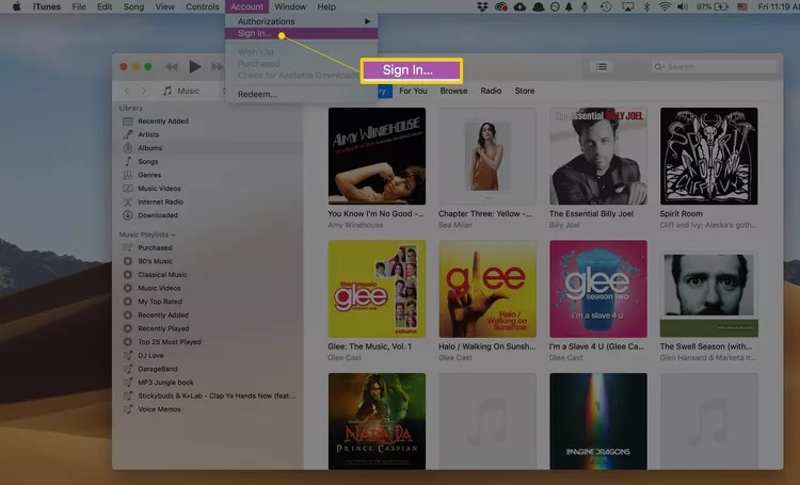
Vaihe 3. Valitse Unohtunut Apple-tunnus tai salasana linkki ponnahdusikkunassa.
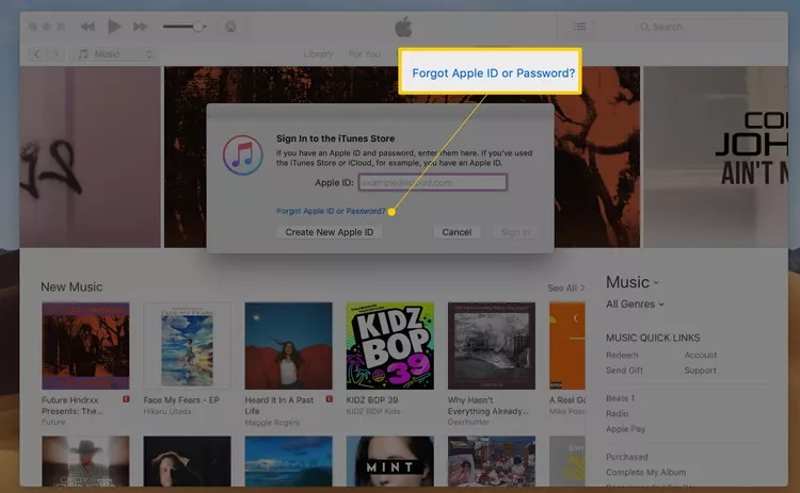
Vaihe 4. Kirjoita Apple ID -sähköpostiosoitteesi tai puhelinnumerosi kenttään ja napsauta jatkaa.
Vaihe 5. Syötä tietokoneen käyttäjätililläsi käyttämäsi salasana.
Vaihe 6. Kirjoita uusi salasana, syötä se uudelleen ja paina jatkaa.
Vaihe 7. valita Käytä luotettavaa puhelinnumeroa tai toinen kanava ja napsauta sitten jatkaa.
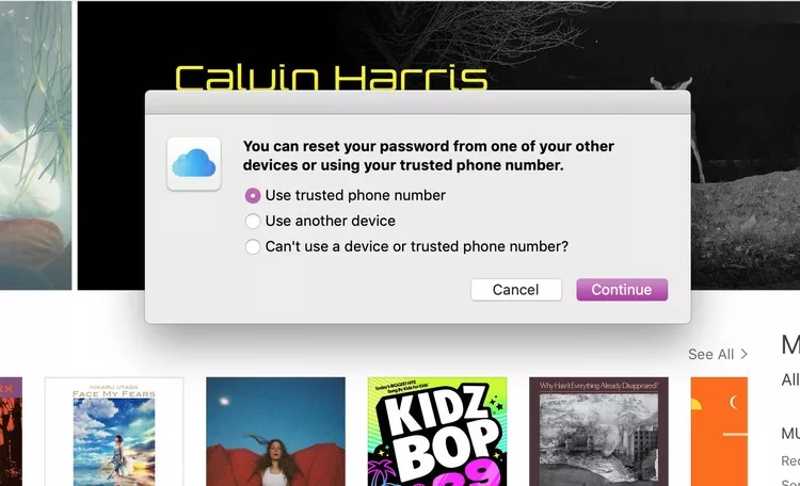
Vaihe 8. Noudata näytön ohjeita iTunes-salasanasi palauttamiseksi.
iTunes-salasanan palauttaminen luotettavassa laitteessa
Vaihe 1. Jos olet ottanut kaksivaiheisen todennuksen käyttöön tilillesi, ota käyttöön luotettava iPhone tai iPad.
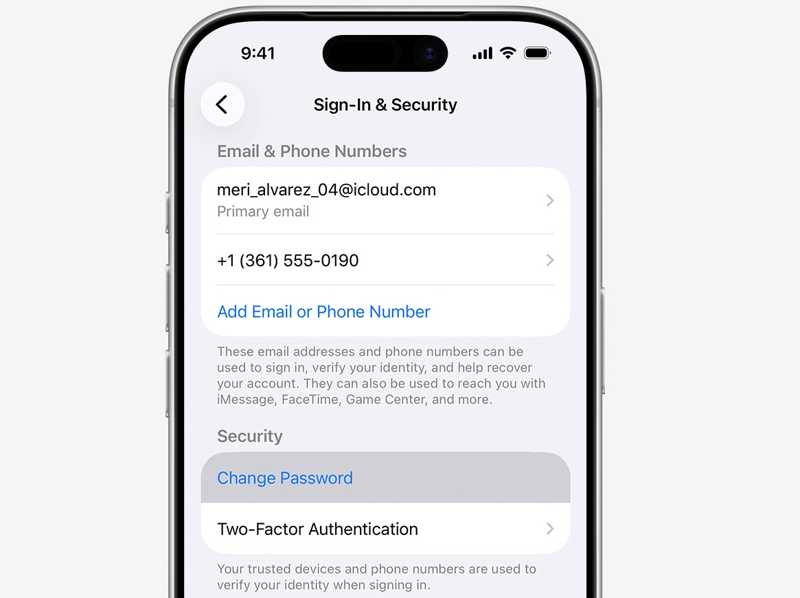
Vaihe 2. Siirry Asetukset App.
Vaihe 3. Napauta profiiliasi.
Vaihe 4. Napauta Muuta salasana painiketta.
Vaihe 5. Syötä iPhonesi salasana.
Vaihe 6. Anna sitten uusi salasana, vahvista se ja vahvista iTunes-salasanan nollaus.
Kuinka palauttaa iTunes-salasana verkossa
Vaihe 1. Siirry verkkoselaimessa osoitteeseen iforgot.apple.com ja napsauta Nollaa salasana.
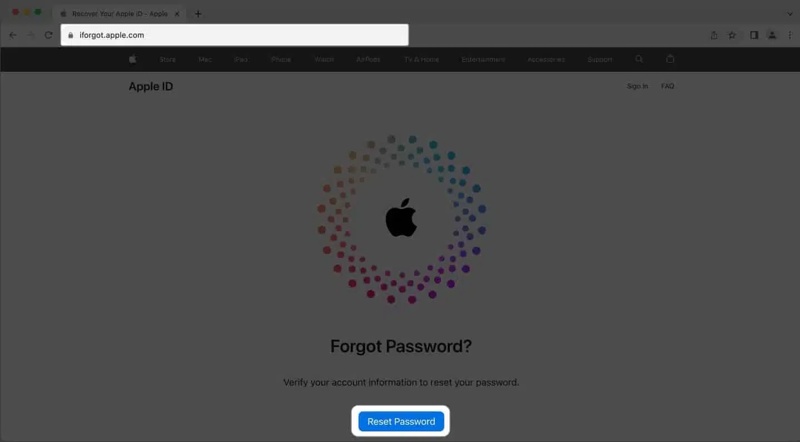
Vaihe 2. Anna Apple ID -sähköpostiosoitteesi tai puhelinnumerosi ja napsauta jatkaa.
Vaihe 3. Valitse kanava omistajuutesi vahvistamiseksi:
Jos kaksivaiheinen todennus on käytössä, valitse luotettava laite.
Tai valitse Hanki sähköposti or Vastaa turvakysymyksiin.
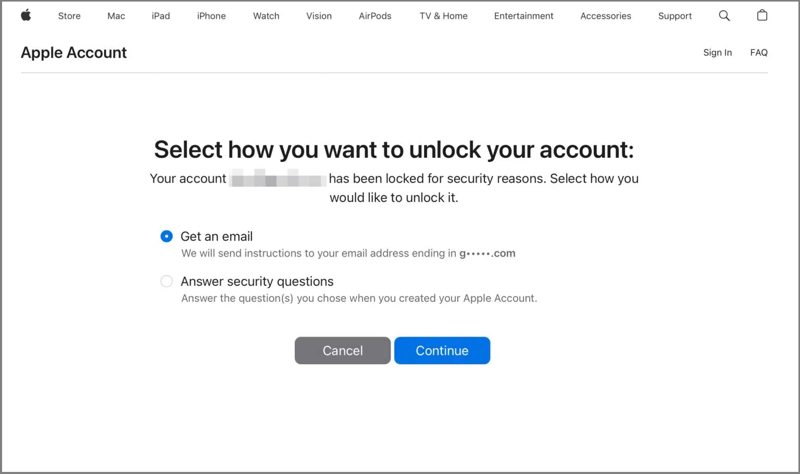
Vaihe 4. Vahvista henkilöllisyytesi noudattamalla näytön ohjeita.
Vaihe 5. Seuraavaksi luo uusi salasana, anna se uudelleen ja vahvista toimintasi.
Vaihe 6. Kun olet nollannut iTunes-salasanan, voit päivittää sen Apple-laitteillasi, iTunesissa ja muissa Applen palveluissa.
Kirjallisuutta
Osa 3: Lopullinen tapa palauttaa iTunes-salasana iPhonessasi
Jos unohdit iTunes-salasanasi etkä sinulla ole luotettavaa laitetta, tarvitset tehokkaan salasananpoisto-ohjelman. Apeaksoft iFoneKit iOS:n lukituksen avaajavoi esimerkiksi poistaa iTunes-salasanan iOS-laitteesta ilman rajoituksia. Lisäksi intuitiivinen muotoilu tekee siitä helposti käytettävän.

Ladannut yli 1,000,000 Käyttäjät
- Suorita prosessi loppuun kolmessa vaiheessa.
- Älä kysy iTunes-salasanaasi tai iPhone-pääsykoodiasi.
- Tarjoa bonusominaisuuksia, kuten Näyttöajan salasanan poisto.
- Tukee lähes kaikkia iPhone- ja iPad-malleja.
Suojattu lataus
Suojattu lataus

Kuinka palauttaa iTunes-salasana iPhonessasi
Vaihe 1. Asenna Apple ID:n poisto-ohjelmisto
Käynnistä Apple ID:n poisto-ohjelmisto asennettuasi sen tietokoneellesi. Se on yhteensopiva Windows 11/10/8/7/XP/Vistan ja macOS 10.7:n tai uudemman kanssa. Valitse Poista Apple ID tila jatkaaksesi.

Vaihe 2. Yhdistä iPhoneen
Liitä iPhone tietokoneeseen Lightning-kaapelilla. Napauta pyydettäessä Luottamus -painiketta iPhonen näytöllä, jos haluat luottaa tähän tietokoneeseen. Kun laite on tunnistettu, ohjelmisto lataa iPhonen tiedot. Napsauta sitten Aloita nyt painiketta.

Vaihe 3. Poista iTunes-salasana
Jos Etsi iPhoneni on poistettu käytöstä, ohjelmisto alkaa poistaa iTunes-salasanan välittömästi. Jos Etsi iPhoneni on käytössä, palauta kaikki laitteen asetukset noudattamalla näytön ohjeita. Napsauta sitten OK -painiketta vahvistusvalintaikkunassa. Seuraavaksi paina Vahvista uudelleen aloittaaksesi prosessin. Voit asettaa uuden iTunes-salasanan.

Yhteenveto
Tässä artikkelissa selitettiin, miten palauta iTunes-kirjautumistunnus ja salasanaKuten mainittiin, kirjaudut iTunesiin Apple ID -salasanallasi. Jos olet unohtanut iTunes-kirjautumistietosi, voit nollata tilisi tunnistetiedot toimimalla luotettavien menetelmiemme avulla. Apeaksoft iFoneKit iOS:n lukituksen avaaja on nopea tapa poistaa unohtunut iTunes-kirjautumistunnus ja salasana iOS-laitteestasi ja luoda sitten uusi tili ja salasana.
 Apeaksoft iFoneKit
 Avaa kaikentyyppiset iOS-salasanat iPhonesta, iPadista ja iPodista.
Suojattu lataus
Suojattu lataus
Aiheeseen liittyvät artikkelit




