Animoidut valokuvat ovat houkuttelevia sosiaalisen median ja pikaviestiohjelmien yhteydessä. Tämän trendin saavuttamiseksi Apple on ottanut käyttöön GIF-tuen iOS 10issa ja myöhemmin. Se tarkoittaa, että voit tallenna GIF: ää iPhoneen iOS 10 tai uudempi. Lisäksi animoitujen kuvien tallentamiseen on jopa albumi nimeltä Animated.
Monet iOS-käyttäjät ovat kuitenkin edelleen hämmentyneitä GIF-kuvien tallentamisesta tai lähettämisestä iPhoneen tai iPadiin. Älä huoli! Näytämme sinulle 3 tapaa, joiden avulla voit saada haluamasi. Lue oppaamme ja huomaat, että GIF-tiedoston tallentaminen ja jakaminen iPhonessa on niin helppoa, että kaikki voivat hallita sen.

- Osa 1: Kuinka tallentaa ja lähettää GIFS iPhonessa viestien kautta
- Osa 2: Kuinka ladata GIF-tiedostoja iPhoneen sellaisista sovelluksista kuin Twitter, Facebook, Tumblr, GIPHY, Safari, Google jne.
- Osa 3: Kuinka ladata GIF: t iPhonessa MobieTransin avulla
- Osa 4: Usein kysyttyä GIF-tiedostojen tallentamisesta iPhoneen
Osa 1: Kuinka tallentaa ja lähettää GIFS iPhonessa viestien kautta
Viestit-sovellus on esiasennettu viestisovellus iPhoneen. Apple esitteli alkuperäisen GIF-hakuominaisuuden iPhonen Viestit-sovellukseen, jossa on iOS 11 tai uudempi. Sen avulla voit etsiä, tallentaa ja lähettää animoituja kuvia iPhonessa. Jatka lukemista oppiaksesi saavuttamaan se.
Kuinka tallentaa GIF iPhone Messages -sovellukseen
Vaihe 1: Jos haluat tallentaa GIF-tiedoston iPhone Messages -sovellukseen saatuasi sen yhdeltä ystävältäsi, napauta animoitua kuvaa pitkään ja napauta Tallenna.
Vaihe 2: Siirry sitten Kuvat-sovellukseen ja näet ladatun GIF-tiedoston still-version.
Kuinka lähettää GIF iPhonessa Viestit-sovelluksen avulla
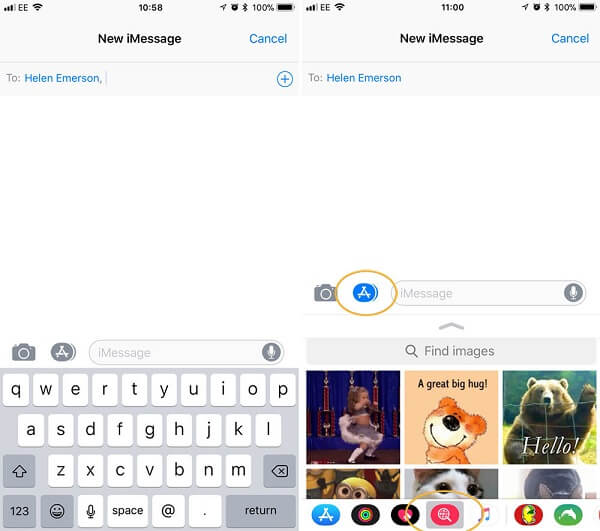
Vaihe 1: Avaa Viestit-sovellus aloitusnäytöstä, napauta kirjoituspainiketta luodaksesi uuden chatin tai avaa olemassa olevan keskustelun.
Vaihe 2: iPhonessa, jossa on iOS 11 tai uudempi, näet kaksi vaihtoehtoa viestikentän vasemmassa reunassa. Napauta Kamera-vaihtoehdon vieressä olevaa vaihtoehtoa ja alareunassa näytetään muutamia uusia vaihtoehtoja. Ne vaihtelevat eri laitteissa riippuen yhteensopivista sovelluksistasi.
- • Jos lähetettävä GIF on jo tallennettu iPhonellesi, napauta Valokuvat-sovellusta valitaksesi GIF-tiedoston, jonka haluat jakaa, ja lähetä se.
- • Voit myös etsiä animoitua GIF-kuvaa Viestit-sovelluksesta napauttamalla #images-painiketta, joka on punainen painike, jossa on valkoinen suurennuslasi, jonka keskellä on maapallo. Napauta sitten Ylöspäin -painiketta vaihtaaksesi koko näytön tilaan. Vieritä alas ja katso animoituja kuvia, niin löydät suosittuja nousevia GIF-kuvia sekä hakupalkin. Voit kirjoittaa minkä tahansa avainsanan etsiäksesi sadoista GIF-kuvista löytääksesi haluamasi, kuten "lol", "kiitos", "vihainen" jne. nähdäksesi vastaavat tulokset.
Vinkki: Saatat joutua pyyhkäisemään vaihtoehtorivin poikki löytääksesi sen.
Vaihe 3: Napauta haluamaasi, ja GIF lähetetään viestiin. Kirjoita mikä tahansa teksti muistiin ja napauta Lähetä-vaihtoehtoa.
Jos haluat lähettää GIF-tiedostoja Viestit-sovelluksessa, voit käyttää iMessages-palvelua, ei tekstiviestejä, jotta vältät lisämaksut. (Katso tästä nähdäksesi tekstiviestien ja iMessagesin väliset erot.)
Osa 2: Kuinka ladata GIF-tiedostoja iPhoneen sellaisista sovelluksista kuin Twitter, Facebook, Tumblr, GIPHY, Safari, Google jne.
Saatat nähdä suosikki GIF-kuvia eri sovelluksissa ja verkkosivustoissa. Olisi hienoa, jos voit ladata ne ja jakaa ystävillesi. Yleisesti ottaen voit tallentaa GIF-tiedoston iPhoneen napauttamalla ja pitämällä GIF-kuvaa painettuna ja valitsemalla sitten "tallenna GIF galleriaan", "lataa GIF" tai vaihtoehdon, jossa on vastaava sanamuoto. Alla on sovelluskohtaiset vaiheet, joiden avulla voit oppia nopeasti kuinka tallentaa GIF-tiedostoja iPhoneen Twitteristä, Tumblrista, GIPHYstä, Facebookista, WhatsAppista ja Safarista.
Kuinka ladata GIF Twitter
Jos haluat tallentaa animoidun GIF-kuvan Twitteristä iPhonessa, tarvitset kolmannen osapuolen sovelluksen, koska Twitter muuntaa GIF-tiedostot silmukkavideomuotoon sen sijaan, että se säilyisi GIF-muodossa. Tässä tapauksessa GIFwrapped on iOS-sovellus, jonka avulla voit ladata GIF-tiedostoja Twitteristä. Kun olet ladannut ja asentanut tämän sovelluksen, noudata alla olevia ohjeita oppiaksesi käyttämään sitä:
Vaihe 1: Avaa Twitter-sovellus iPhonessasi ja siirry Twitterin GIF-tiedostoon, jonka haluat tallentaa.
Vaihe 2: Paina twiitin oikeassa yläkulmassa olevaa alanuolta.
Vaihe 3: valita Jaa Tweet kautta ja napauta sitten Kopioi linkki Tweet.
Vaihe 4: Avaa GIFwrapped ja siirry tarvittaessa hakuvälilehteen, liitä sitten twiitin URL-osoite hakupalkkiin ja napauta Haku.

Vaihe 5: Näet GIF-tiedoston, jonka haluat ladata Twitteristä GIFwrapped-sovelluksessa. Tallenna se vain Kuvat-sovellukseesi napauttamalla Jaa: -painiketta näytön vasemmassa alakulmassa ja valitsemalla Jaa valokuva. Kosketa sitten Tallenna kuva.
Kuinka tallentaa GIF iPhoneen Tumblrista
Tumblr on toinen alusta, josta voit löytää erilaisia hauskoja GIF-tiedostoja. Etsi Tumblr-sivustolta vain GIF, jonka haluat tallentaa, ja kosketa sitä ja pidä sitä painettuna, kunnes näet "Tallenna kuvaHuomaa, että voit käyttää Tumblr-sivustoa vain hyvin lyhyen ajan, ennen kuin se kehottaa sinua rekisteröimään tilin, mutta voit luoda tilin ilmaiseksi (vaikka prosessi on hieman työläs).
Kuinka ladata GIF GIPHYsta
GIPHY on ilmainen GIF-hakusovellus, jossa on tuhansia hienoja GIF-kuvia, joita voit helposti tallentaa tai lähettää kenelle tahansa. Jos haluat tallentaa GIF-tiedoston GIPHYstä, kosketa ja pidä GIF-kuvaa painettuna ja napauta sitten Tallenna kameraruutuun.
Lisäksi on myös helppoa lähettää GIPHY GIF -kuvia iPhonessa muiden sovellusten kuin viestien kautta, kuten Facebook Messenger, WhatsApp, Snapchat, Twitter ja Instagram.
Kuinka tallentaa GIF-tiedosto Facebookista iPhonessa
Löydät myös monia upeita GIF-kuvia Facebookista. Jos haluat tallentaa GIF-tiedostoja Facebook-sovelluksesta iPhonellasi, seuraa alla olevaa ohjetta:
Vaihe 1: Avaa Facebook-sovellus ja etsi GIF, jonka haluat ladata.
Vaihe 2: Napauta GIF-lähdettä kuvan vasemmassa alakulmassa. Tämä avaa sen uudessa selaimessa tai sovelluksessa, jos olet ladannut siihen liittyvän sovelluksen, kuten GIPHYn.
Vaihe 3: Napauta ja pidä GIF-kuvaa, jolloin näkyviin tulee valikko, jossa on vaihtoehto Tallenna kameraruutuun, Lisää kameran rullaantai Lisää valokuviin.
Vaihe 4: Nyt näet ladatun GIF-tiedoston Kuvat-sovelluksessasi.
Bonus Vinkki: Jos haluat ladata GIF-tiedoston Facebook Messenger -sovelluksesta, se on myös helppo tehdä. Napauta vain GIF avataksesi sen ja napauta sitten Lataa -painiketta iPhonen näytön oikeassa yläkulmassa, GIF tallennetaan Kuviin.
Kuinka tallentaa GIF-tiedostoja iPhone WhatsAppiin
GIF-tiedoston tallentaminen iPhonen WhatsAppista on melko helppoa. Siirry vain GIF-tiedostoon, jonka haluat ladata, kosketa sitä pitkään ja napauta sitten Tallenna.
Kuinka tallentaa GIF-tiedostoja iPhonelle Safarista/Googlesta
Kun surffaat Internetissä ja näet upean GIF-kuvan, jota et ole koskaan ennen nähnyt, voit tallentaa sen iPhonellesi tulevaa käyttöä varten. Näin voit ladata GIF-tiedostoja Safarista iPhonellesi.
Vaihe 1: Etsi GIF, jonka haluat tallentaa Safarista tai Googlesta.
Vaihe 2: Paina GIF-kuvaa ja pidä sitä sormella.
Vaihe 3: Napauta ponnahdusvalikosta Lisää valokuviin vaihtoehto.
Vaihe 4: Jos GIF, jonka haluat tallentaa, on GIPHYssa ja sinulla on jo tämä sovellus asennettuna iPhonellesi, sinun tarvitsee vain napauttaa "GIPHYn kautta" -painiketta, jolloin sinut ohjataan GIPHY-sovellukseen.
Saatat myös olla kiinnostunut: Kuinka tehdä GIF iPhonessa.
Osa 3: Miten ladata GIF: t iPhonessa MobieTransin avulla
Koska animoitu kuvaominaisuus on käytettävissä vain iOS 11:ssä ja uudemmissa, mikä tekee vanhoja järjestelmiä käyttävistä iPhone-käyttäjistä hankalat. Onko mahdollista ladata GIF-tiedostoja mihin tahansa iPhoneen? Apeaksoft MobieTrans voi vastata tarpeisiisi.

4,000,000 + Lataukset
Tallenna GIF-kuvia tietokoneelta mihin tahansa iPhoneen yhdellä napsautuksella, mukaan lukien uusimmat iOS 26/27 Beta ja iPadOS 26/27 Beta.
Muunna GIF-tiedostot tuetuiksi muodoiksi laitteen mukaan.
Säilytä GIF-tiedostojen alkuperäinen laatu lataamisen aikana.
Lähetä GIF-kuvia iPhonessa Androidille tai päinvastoin.
Ilmeisesti MobieTrans on markkinoiden paras tapa tallentaa ja lähettää GIF-tiedostoja iPhonessa. Käytämme esimerkkinä iPhone 6:ta, jotta voit näyttää sen.
Kuinka tallentaa GIF-tiedostoja iPhonessa erässä
Vaihe 1: Liitä iPhone parhaaseen GIF-siirtoon
Lataa ja asenna MobieTrans tietokoneellesi ja käynnistä se. Liitä iPhone tietokoneeseen USB-kaapelilla. GIF-siirto tunnistaa iPhonesi automaattisesti.

Vaihe 2: Tallenna ja siirrä GIF-tiedostoja iPhonen, tietokoneen ja Androidin välillä halutessasi
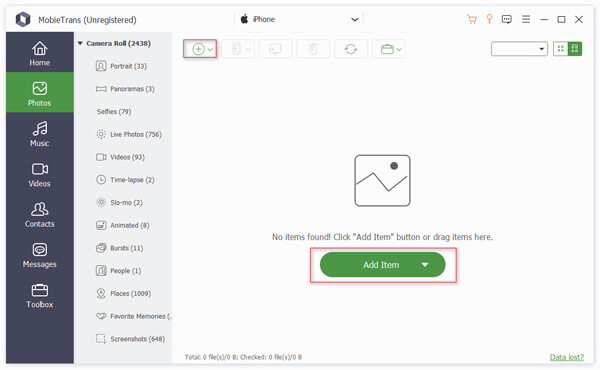
MobieTrans näyttää kaikki iPhonesi tiedot luokittain ohjelmiston pääliittymän vasemmalla puolella, mukaan lukien valokuvat, musiikki, videot, yhteystiedot, viestit jne. Voit hallita GIF-kuvia napsauttamalla Valokuvatja valitse sitten oikea albumi. Valitse iOS 11:ssä Animoitu albumi. Sitten sinulla on kolme tapaa lähettää GIF-tiedostoja iPhone 6:een:
- • Klikkaa Plus painiketta ylänauhassa käynnistääksesi tiedostojen avaamisen valintaikkunan, valitse kaikki GIF-tiedostot, jotka haluat siirtää tietokoneeltasi iPhoneen ja paina avoin painiketta.
- • Paina Lisää tavara -painiketta, jos yhtään kohdetta ei löydy, siirry kiintolevyn GIF-tiedostoihin ja lisää ne iPhoneen.
- • Avaa GIF-kuvia sisältävä kansio, vedä ja pudota ne ikkunaan. Ne ladataan iPhonellesi välittömästi.
• Apeaksoft MobieTrans mahdollistaa jopa GIF-tiedostojen lähettämisen iPhonen ja Android-laitteen välillä. Sinun tarvitsee vain liittää sekä iPhone että Android tähän ohjelmistoon ja asettaa lähdelaite ja kohdelaite tarpeidesi mukaan ja valita sitten siirrettävät GIF-tiedostot.
• Vaikka iPhonesi ei tue GIF-muotoa, se ei haittaa, koska tämä GIF-siirtoohjelmisto pystyy muuttamaan muotonsa laitteesi kanssa yhteensopivaksi automaattisesti. Lisäksi MobieTrans luottaa moniytimiseen ja laitteistokiihdytykseen nopeuttaakseen prosessia, jotta voit lopettaa GIF-tiedostojen lataamisen nopeasti.
Osa 4: Usein kysyttyä GIF-tiedostojen tallentamisesta iPhoneen
Kuinka voin tallentaa animoidun GIF-kuvan iPhoneen?
Jos haluat tallentaa GIF-tiedoston iPhonellesi, paina ja pidä GIF-kuvaa painettuna, kunnes valikko tulee näkyviin. Valitse sitten "Tallenna kuva" tallentaaksesi sen Kuvat-sovellukseesi.
Voinko muuttaa live-kuvan GIF-muodoksi?
Kyllä, voit muuntaa live-valokuvan GIF-muotoon iPhonen oletusarvoisella Live Photos to GIFs -muuntimella tai kolmannen osapuolen muunnossovelluksella. Lue yksityiskohtainen opas täältä muuta elävä valokuva GIF: ksi.
Missä tallennetut GIF-tiedostot ovat iPhonessa?
Kun tallennat GIF-tiedoston iPhonellesi, se tallennetaan Kuvat-sovellukseen. Voit käyttää tallennettuja GIF-tiedostoja avaamalla Kuvat-sovelluksen ja siirtymällä Viimeisimmät- tai Albumit-välilehdelle.
Voinko ladata GIF-kuvia sosiaalisen median sovelluksista, kuten Twitteristä?
Valitettavasti et voi tallentaa GIF-tiedostoja suoraan joistakin sosiaalisen median sovelluksista, kuten Twitteristä. Sen avulla voit yleensä jakaa tai lähettää uudelleen GIF-kuvia vain itse sovelluksessa. Kuten olemme jakaneet edellä, saatat joutua käyttämään kolmannen osapuolen sovellusta, kuten GIFwrapped, ladataksesi GIF-tiedostoja Twitteristä iPhonellesi.
Kuinka jaan tallennetun GIF-tiedoston iPhonestani?
Voit jakaa tallennetun GIF-tiedoston iPhonesta avaamalla Valokuvat-sovelluksen, valitsemalla jaettavan GIF-kuvan ja napauttamalla näytön vasemmassa alakulmassa olevaa jakopainiketta (neliöpainike, jossa nuoli osoittaa). Sieltä voit halutessasi jakaa GIF:n eri sovellusten tai menetelmien, kuten viestien, sähköpostin tai sosiaalisen median kautta.
Yhteenveto
Yllä olevan perusteella sinun pitäisi ymmärtää, miten GIF-kuvia tallennetaan ja lähetetään iPhonella. iOS 11 on käännekohta, sillä Apple esitteli siihen paljon uusia ominaisuuksia, kuten GIF-tuen Kuvat- ja Viestit-sovelluksissa. Se tarkoittaa, että voit helposti tallentaa tai lähettää animoituja kuvia iPhonellasi. Kuulostaa epäreilulta vanhoja iPhoneja käyttäviä käyttäjiä kohtaan, eikö niin? Kolmannen osapuolen ohjelmisto, kuten Apeaksoft MobieTrans, tarjoaa tehokkaan tavan ladata GIF-kuvia mihin tahansa iPhoneen, jossa on iOS 5 tai uudempi (mukaan lukien uusin iOS 26/27 Beta). Toivomme, että suosituksemme ja oppaamme ovat sinulle hyödyllisiä. Jos sinulla on lisää kysymyksiä tai ehdotuksia, jätä viesti tämän viestin alle.