

Kuinka palauttaa iMessages iPhonessa ilman tietojen menetystä

"Miten palautan iMessage-viestini? "iMessages on kätevä viestintäpalvelu iOS-käyttäjien välillä. Voit lähettää iMessage-viestejä, joissa on tekstiä, kuvia ja ääntä, vain internetin kautta. Jos kuitenkin poistat vahingossa joitakin iMessage-viestejä, miten voit palauttaa ne? Sinun on palautettava tärkeät tekstiviestit tai kuvat, jotka on lähetetty tai vastaanotettu iMessagen kautta työ- tai henkilökohtaiseen käyttöön. Älä hermostu, tämä artikkeli tarjoaa sinulle luotettavimmat tavat palauttaa poistetut iMessage-viestit iPhonella tai iPadilla.
SIVUN SISÄLTÖ:
- Osa 1: Kuinka palauttaa poistetut iMessages-viestit äskettäin poistetuista
- Osa 2: Poistettujen iMessage-viestien palauttaminen ilman varmuuskopiointia
- Osa 3: Poistettujen iMessage-viestien palauttaminen iCloud-varmuuskopiosta
- Osa 4: Poistettujen iMessage-viestien palauttaminen iTunes-varmuuskopiosta
Osa 1: Kuinka palauttaa poistetut iMessages-viestit äskettäin poistetuista
Jos poistit iMessage-viestit useita päiviä sitten, voit ehkä palauttaa ne Viestit-sovelluksen Äskettäin poistetut -albumista. Tarkista alla olevat ohjeet poistaaksesi poistetut iMessage-viestit Äskettäin poistetut -albumista.
Vaihe 1. Avaa viestit sovellus iPhonellasi tai iPadillasi. Napauta sitten Suodattimet -painike vasemmassa yläkulmassa.
Vaihe 2. Nyt voit nähdä Hiljattain poistettu albumi. Napauta sitä avataksesi albumin.
Vaihe 3. Nyt voit nähdä monia äskettäin poistettuja viestejä, mukaan lukien iMessage-viestit. Voit valita haluamasi viestit ja napauttaa toipua -painiketta oikeassa alakulmassa palauttaaksesi poistetut iMessage-viestit iPhoneen tai iPadiin.
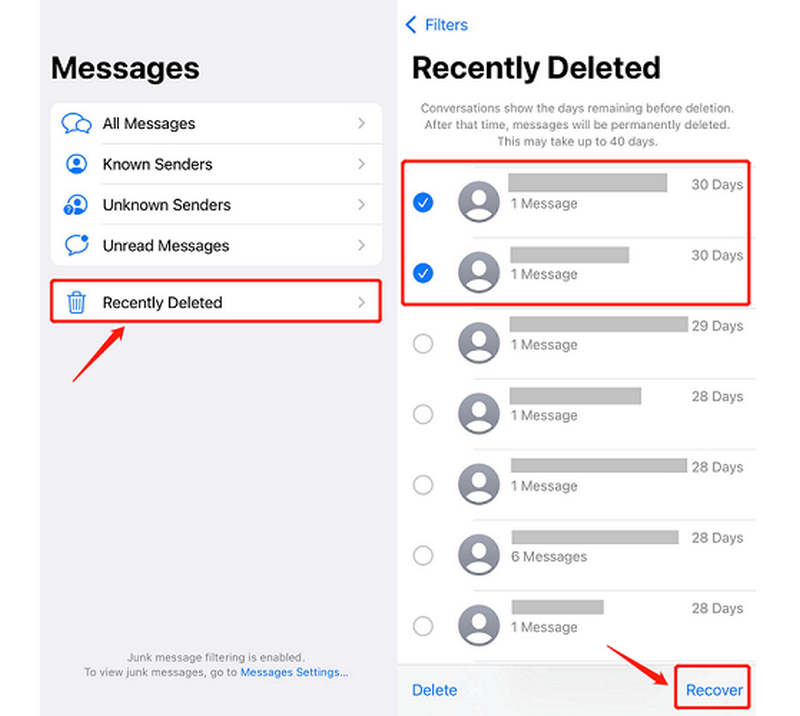
Huomautus: Tämä menetelmä voi myös auttaa sinua nähdä poistetut viestit iPhonessaSinun tulisi varmistaa, että poistetut viestit pysyvät Äskettäin poistetut -kansiossa alle 40 päivää.
Osa 2: Poistettujen iMessage-viestien palauttaminen ilman varmuuskopiointia
Jos et löydä poistettuja iMessage-viestejä Äskettäin poistetut -kansiosta etkä ole varmuuskopioinut iPhoneasi iCloudiin tai iTunesiin, sinun on kokeiltava Apeaksoft iPhone Data RecoveryTämä Windows- ja Mac-ohjelma voi helposti palauttaa kaikki poistetut iMessage-viestit tai muut tekstiviestit iPhonestasi, vaikka et olisi varmuuskopioinut mitään. Sinun tarvitsee vain liittää iPhone tietokoneeseen ja antaa tämän erinomaisen ohjelman palauttaa kaikki poistetut tiedot. Voit valita poistetut iMessage-viestisi ja palauttaa ne helposti.
Palauta poistetut iMessage-viestit yhdellä napsautuksella ilman varmuuskopiointia
- Liitä iPhone tietokoneeseesi palauttaaksesi iMessages-viestit ilman varmuuskopiointia.
- Skannaa iPhone tai iPad nopeasti hakeaksesi kaikki kadonneet iMessage-viestit tai tekstiviestit.
- Korosta kaikki kadonneet tiedostot punaisella, jotta voit valita iMessages-viestit nopeasti.
- Palauta poistetut iMessage-viestit skannausprosessin aikana.
Suojattu lataus
Suojattu lataus

Kuinka palauttaa iMessages Apeaksoft iPhone Data Recovery -ohjelmalla
Vaihe 1. Lataa ja asenna Apeaksoft iPhone Data Recovery tietokoneellasi ja käynnistä se. Liitä iPhone tietokoneeseen. Kun se on yhdistetty, napsauta Aloita haku -painiketta etsiäksesi kadonneita iMessage-viestejä iPhonestasi.

Vaihe 2. Skannauksen aikana voit nähdä poistetut iMessage-viestit tai tekstiviestit iPhonellasi. Voit myös odottaa skannauksen valmistumista ja valita sitten haluamasi viestit ja napsauttaa sitten toipua -painiketta oikeassa alakulmassa palauttaaksesi poistetut iMessage-viestit ilman varmuuskopiointia.

Huomautus: Voit käyttää tätä ohjelmaa myös palauttaa poistetut kuvat iPhonestaSinun on parempi odottaa skannauksen päättymistä, jotta näet kaikki poistetut tiedostot.
Osa 3: Poistettujen iMessage-viestien palauttaminen iCloud-varmuuskopiosta
Saatat haluta tietää, miten voit palauttaa iMessage-viestit, kun iCloud-varmuuskopiointi on käytössä. iCloud-varmuuskopion avulla voit helposti palauttaa kadonneet tiedot iOS-laitteistasi. Sinun tulisi kuitenkin tietää, että tietojen palauttaminen iCloudista voi aiheuttaa ongelmia iOS-laitteillesi. Onko olemassa tapa palauttaa poistettuja iMessage-viestejä ilman tehdasasetusten palautusta? Voit valita vain Apeaksoft iPhone Data Recoveryn. iCloud Restore vaatii todella tehdasasetusten palautuksen iOS-laitteellasi. Joka tapauksessa, tarkista, miten voit palauttaa poistetut iMessage-viestit iPhonellasi iCloudin avulla.
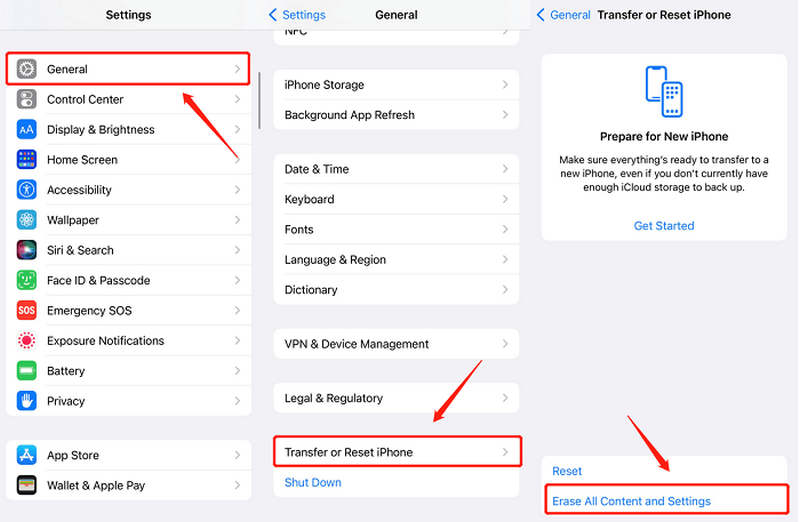
Vaihe 1. Sinun on palautettava iPhonen tehdasasetukset. Siirry osoitteeseen Asetukset app ja kosketa general. Valitse sitten Siirrä tai nollaa iPhone. Napauta sitten Poista kaikki sisältö ja asetukset -painiketta iPhonen tehdasasetusten palauttamiseksi.
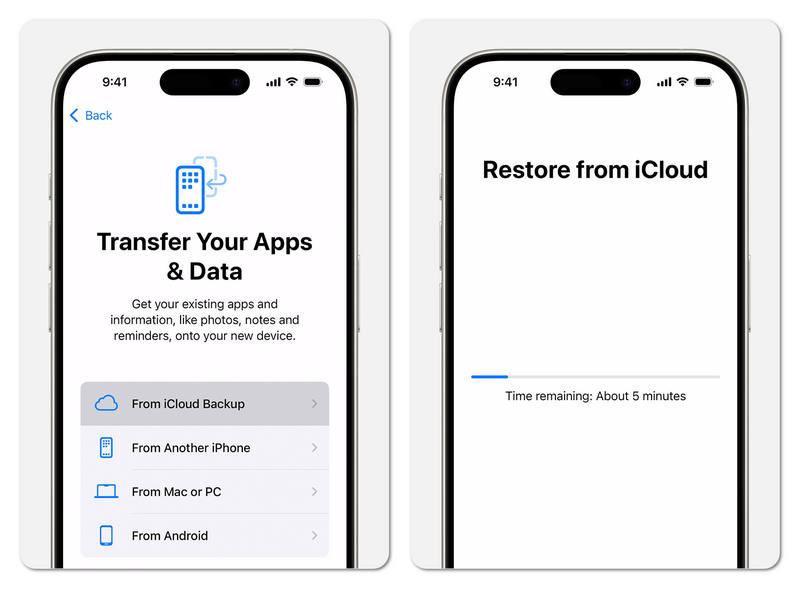
Vaihe 2. Nyt iPhone käynnistyy uudelleen. Sinun tulisi asettaa se uutena iPhonena. Mitä tulee... Siirrä sovelluksesi ja tietosi näyttö, sinun tulee valita iCloud Backupista palauttaaksesi poistetut iMessage-viestit iPhonellasi.
Osa 4: Poistettujen iMessage-viestien palauttaminen iTunes-varmuuskopiosta
Toisin kuin iCloud, iTunes Restore ei vaadi tilausta tai iOS-laitteesi tehdasasetusten palautusta. Voit varmuuskopioida iPhonesi suoraan tietokoneellesi iTunesin avulla, mikä tarkoittaa myös sitä, että iPhonen varmuuskopiolle on riittävästi tallennustilaa. Voit myös tarkistaa, miten iMessage-viestit palautetaan iTunesilla, jos olet joskus varmuuskopioinut iPhonesi tietokoneelle iTunesin tai Finderin avulla.
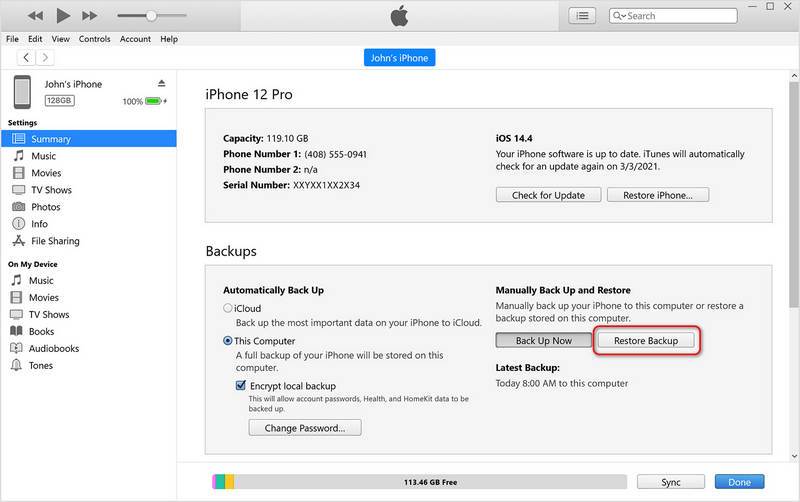
Vaihe 1. Liitä iPhone tietokoneeseen ja käynnistä iTunes tai Finder (macOS:ssä). Kun iPhone on yhdistetty, napsauta iOS-laitettasi iTunes- tai Finder-käyttöliittymän vasemmassa yläkulmassa.
Vaihe 2. Nyt voit palauttaa poistetut iMessage-viestit tietokoneesi varmuuskopiosta iPhoneesi vain yhdellä napsautuksella:
Windowsissa:
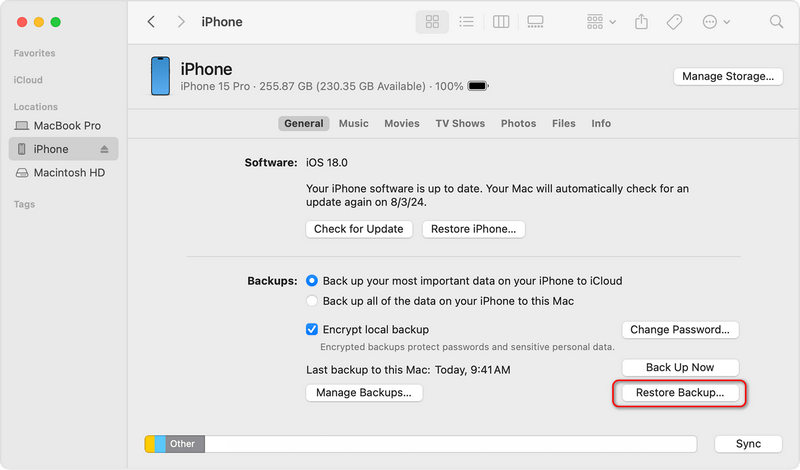
Etsi Yhteenveto Välilehteä ja napsauta sitten Palauta varmuuskopiointi -painiketta palauttaaksesi poistetut iMessage-viestit iTunes-varmuuskopiosta tietokoneellasi.
Macissa:
Napsauta suoraan Palauta varmuuskopiointi -painiketta alareunassa palauttaaksesi iMessage-viestit Mac-varmuuskopiosta iPhoneen tai iPadiin.
Yhteenveto
Tämä artikkeli on kertonut sinulle miten palauttaa poistetut iMessages-tiedostot neljällä luotettavalla tavalla. Voit valita iTunes- tai iCloud-varmuuskopiotiedostot palauttaaksesi poistetut viestit iMessage-viesteissä. Jos sinulla ei ole varmuuskopiotiedostoja, voit etsiä poistettuja iMessage-viestejä Äskettäin poistetut -albumista. Jos mikään lähestymistavoista ei auta, sinun kannattaa turvautua Apeaksoft iPhone Data Recovery -ohjelmaan. Tämä ohjelma voi helposti palauttaa iMessage-viestit iOS-laitteellasi vain muutamalla napsautuksella. Voit helposti palauttaa viestisi tai iMessage-viestisi jopa ilman varmuuskopiota.
Aiheeseen liittyvät artikkelit




