

Kuinka varmuuskopioida WhatsApp-tiedot ja palauttaa ne helposti

WhatsApp-keskusteluhistorian menettäminen voi tuntua digitaalisen päiväkirjan menettämiseltä. Olitpa sitten vaihtamassa uuteen tyylikkääseen puhelimeen tai haluat vain mielenrauhaa, on erittäin tärkeää ja käytännöllistä hallita se. WhatsApp-varmuuskopio ja palauta.
Tämä opas tarjoaa kaiken, mitä sinun tarvitsee tietää tietojesi suojaamisesta ja palauttamisesta WhatsAppissa, mukaan lukien uusimmat tietoturvapäivitykset ja alustariippumattomat siirrot. Tiedät, kuinka varmuuskopioida ja palauttaa WhatsApp-viestejä, -kuvia, -videoita ja muita tietoja helposti.
SIVUN SISÄLTÖ:
Osa 1: WhatsAppin varmuuskopiointi Androidilla ja iPhonella
WhatsApp ei tallenna viestejäsi omille palvelimilleen yksityisyyssyistä. Sen sijaan se käyttää henkilökohtaista pilvitallennustilaasi. Voit käyttää joitakin suosittuja pilvitallennuspalveluita, kuten Google Drivea ja iCloudia, WhatsAppin varmuuskopiointiin iPhonessa tai Android-puhelimessa.
Tapa 1: Varmuuskopioi WhatsApp Google Driveen (Android)
Vaihe 1. Avaa WhatsApp-sovellus ja napauta Lisää: -painiketta oikeassa yläkulmassa. Napauta sitten Asetukset painiketta.
Vaihe 2. Napauttaa ChatitJa valitse Chat-varmuuskopiointiValitse sitten Google-tilisi.
Vaihe 3. Napauta sitten Varmuuskopioida -painiketta aloittaaksesi WhatsApp-keskustelun varmuuskopioinnin.
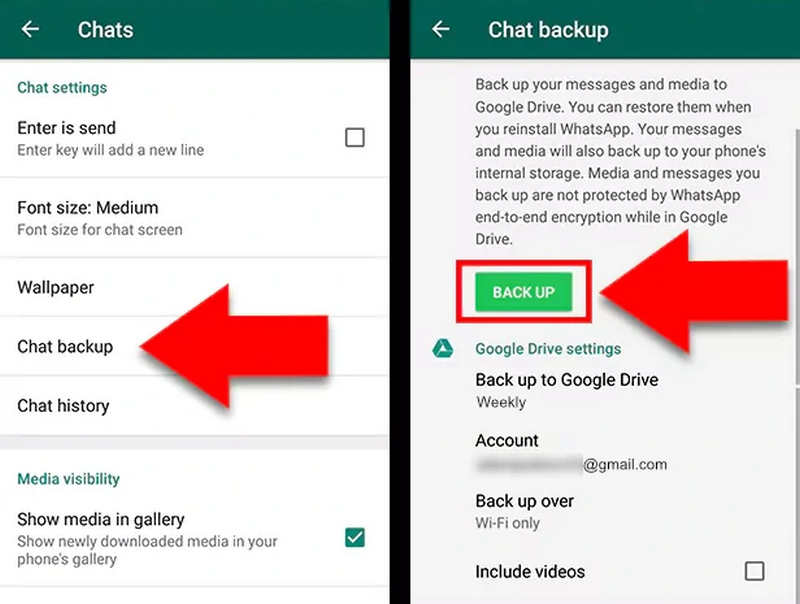
Vinkki: Voit asettaa Varmuuskopioi Google Driveen tiheys päivittäiseksi tietojen menetyksen minimoimiseksi. Vuodesta 2026 lähtien WhatsApp on ottanut käyttöön tallennustilan eheystarkistukset varmistaakseen, etteivät varmuuskopiosi vioittu ennen niiden lataamista.
Tapa 2: Varmuuskopioi WhatsApp iCloudiin (iOS)
Jos haluat tietää, miten WhatsApp-kuvat ja -viestit varmuuskopioidaan puhelimen nollauksen jälkeen iOS-laitteissa, iCloud on hyvä valinta. Se voi varmuuskopioida monenlaisia tietoja ja dataa WhatsAppissasi iPhonessa.
Vaihe 1. Avaa WhatsApp ja mene Asetukset-kohtaan oikeassa alakulmassa.
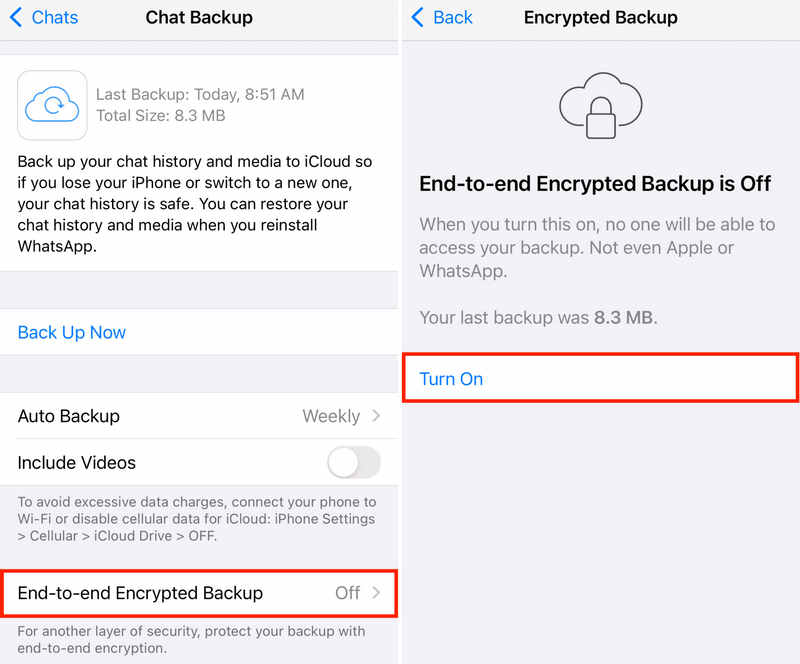
Vaihe 2. Napauttaa ChatitJa valitse Chat-varmuuskopiointi. Napauta sitten Varmuuskopioi nyt painike. Näin varmuuskopioit WhatsAppin iPhone 17/16:ssa.
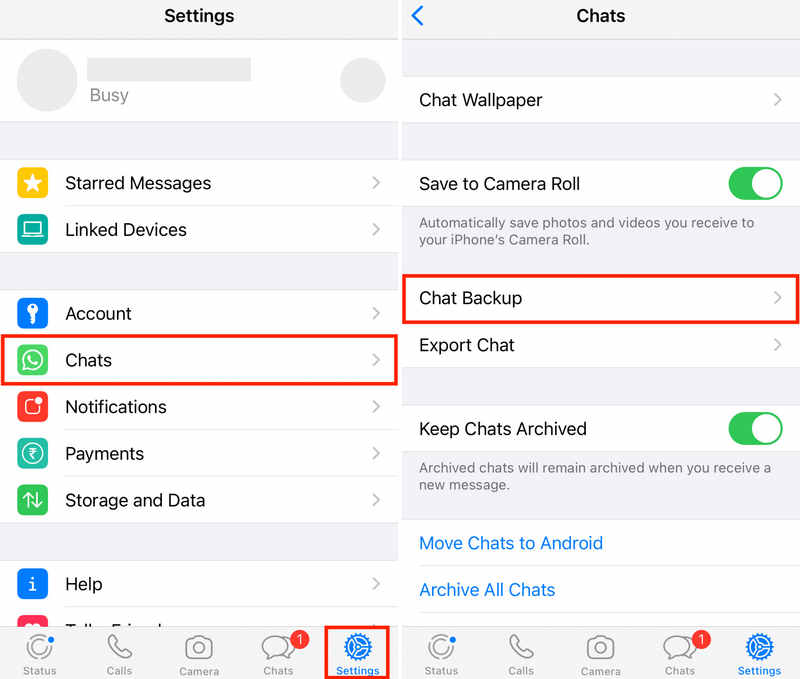
Vinkki: Voit myös valita automaattisen varmuuskopioinnin Päivä or Viikoittain automaattista varmuuskopiointia varten. Voit myös ottaa käyttöön Päästä päähän salattu varmuuskopiointi suojaamaan WhatsApp-viestiesi varmuuskopioita.
Osa 2: WhatsAppin palauttaminen Androidilla ja iPhonella
Jos olet joskus varmuuskopioinut WhatsAppin iCloudiin tai Google Driveen, WhatsApp-varmuuskopion palauttaminen on erittäin helppoa. Voit poistaa WhatsAppin ja asentaa sen uudelleen ja seurata näytön ohjeita tuodaksesi WhatsApp-varmuuskopion helposti.
Vaihe 1. Poista WhatsAppin asennus ja asenna se sitten uudelleen App Storesta tai Google Playsta.
Vaihe 2. Määritä WhatsApp-tilisi ja kirjaudu sisään noudattamalla näytön ohjeita.
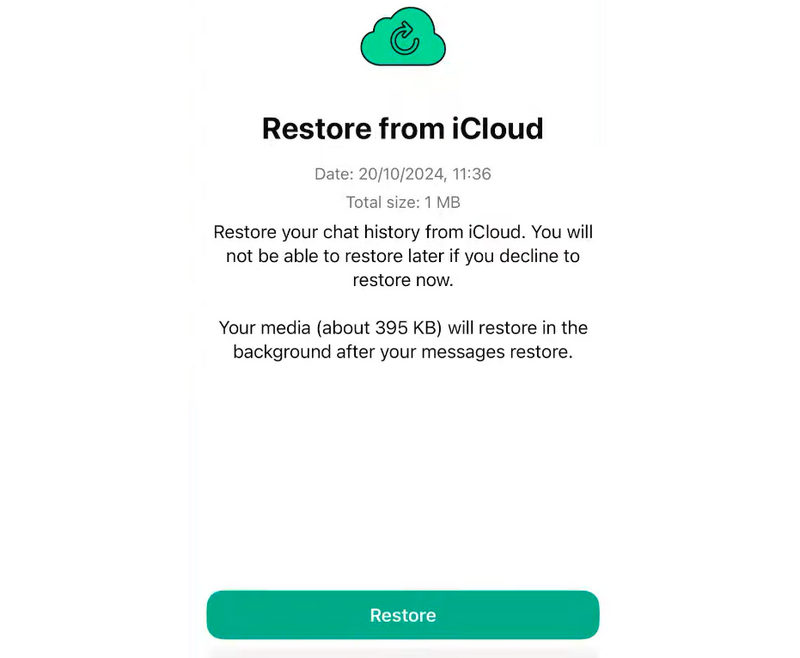
Vaihe 3. WhatsApp tunnistaa varmuuskopion Google Drivesta tai iCloudista. Napauta sitten Palauttaa -painiketta WhatsApp-tietojesi palauttamiseksi.
Vaihe 4. Odota prosessin valmistumista. Viestisi näkyvät ensin, ja sitten taustalla media (kuvat/videot).
Osa 3: Helpoin työkalu WhatsAppin varmuuskopiointiin ja palauttamiseen iPhonessa
Kuinka voit tehdä WhatsAppin varmuuskopioinnista ja palauttamisesta helppoa? Apeaksoft iOS-varmuuskopiointi ja palautus voi auttaa sinua. Se on erittäin helppokäyttöinen ohjelma iOS-laitteiden, kuten iPhonen ja iPadin, tietojen varmuuskopiointiin ja palauttamiseen. Voit varmuuskopioida ja palauttaa tietoja nopeasti ilman internetyhteyttä ja pitää tietosi turvassa.
Lisäksi se voi paitsi varmuuskopioida ja palauttaa WhatsApp-viestejä ja -mediaa, myös hallita paikallisia videoita, valokuvia, yhteystietoja, viestejä ja paljon muuta iPhonellasi. Et kohtaa tietojen menetystä tämän ohjelman kanssa.
Nopea tapa kopioida iPhone yhdellä napsautuksella
- Liitä iPhone tietokoneeseesi varmuuskopioidaksesi ja palauttaaksesi WhatsAppin.
- Tukee viestejä, videoita, kuvia ja muita mediatiedostoja WhatsAppissa.
- Pidä WhatsApp-tietosi turvassa ja suojaa yksityisyyttäsi.
- Toimii kaikissa iPhone- ja iPad-sarjoissa ja -malleissa.
Suojattu lataus
Suojattu lataus

WhatsAppin varmuuskopiointi Apeaksoft iOS Data Backup & Restore -ohjelmalla
Vaihe 1. Liitä puhelin
Lataa, asenna ja käynnistä Apeaksoft iOS: n tietojen varmuuskopiointi ja palautus. Liitä iPhone tai iPad tietokoneeseen. Napsauta sitten iOS-tietojen varmuuskopiointi painiketta.

Vaihe 2. Valitse WhatsApp
Tämä ohjelma tunnistaa puhelimesi. Sen jälkeen sinun tulee valita WhatsApp ja liitteet. osoita seuraava painiketta.

Vaihe 3. Varmuuskopioi WhatsApp
Jos sinua pyydetään, anna salasana iPhoneesi aloittaaksesi WhatsApp-varmuuskopioinnin. WhatsApp-tietojesi varmuuskopiointi onnistuu jonkin aikaa.

WhatsApp-varmuuskopion palauttaminen Apeaksoft iOS Data Backup & Restore -ohjelmassa
Vaihe 1. Liitä iPhone
Palauttaaksesi WhatsApp-varmuuskopion iPhoneesi, sinun on silti liitettävä iPhone tietokoneeseen. Napsauta sitten iOS Data Restore painiketta.
Vaihe 2. Valitse varmuuskopiosi
Voit nähdä yhden tai useamman varmuuskopiohistorian täällä. Valitse yksi ja napsauta Katso nyt painiketta.

Vaihe 3. Palauta WhatsApp-varmuuskopio
Sitten näet kaikki varmuuskopiotiedostot. Valitse WhatsApp ja WhatsApp-liitetiedostot Ja napsauta Palauta laitteeseen -painiketta tuodaksesi WhatsApp-varmuuskopion iPhoneen tai iPadiin.

Osa 4: Vinkkejä ja vianmääritystä WhatsAppin varmuuskopiointiin ja palautukseen
1. Palauta tai siirrä WhatsApp-tiedot toisesta puhelimesta
Voit myös palauttaa WhatsApp-varmuuskopion toiselle puhelimelle iCloud- tai Google Drive -varmuuskopion avulla. Tätä menetelmää voidaan käyttää myös siirrä WhatsApp-viestejä ja mediatiedostoja puhelimesta puhelimeen.
2. Palauta WhatsApp-varmuuskopio Androidilla iPhoneen tai päinvastoin
Jos haluat tuoda WhatsApp-varmuuskopion eri käyttöjärjestelmään, kuten Androidista iPhoneen, yllä olevat menetelmät eivät auta. Voit käyttää siihen vain Siirrä iOS:ään- tai QR-skannausmenetelmiä.
3. WhatsAppin uudet ominaisuudet vuonna 2026
WhatsApp tukee päästä päähän -salausta WhatsApp-varmuuskopiosi suojaamiseksi.
Uusi vuoden 2026 päivitys mahdollistaa varmuuskopioida videoita käyttämällä tehokkaita koodekkeja, mikä säästää jopa 40 % enemmän tilaa Google Drivessa tai iCloud-tallennustilassa.
Usean tilin toiminnon käyttäjät voivat nyt hallita erillisiä varmuuskopiointiaikatauluja henkilökohtaisille ja työprofiileilleen samassa sovelluksessa.
Yhteenveto
Tämä artikkeli kertoo sinulle miten varmuuskopioida WhatsApp iPhonella ja Androidilla ja varmuuskopioiden palauttaminen. WhatsAppin avulla voit varmuuskopioida WhatsApp-viestit ja -mediatiedostot suoraan Google Driveen tai iCloudiin sovelluksen sisällä. Jos haluat varmuuskopioida tai palauttaa WhatsAppin ilman internetyhteyttä, imyPass iOS -tietojen varmuuskopiointi ja palautus on hyvä valintasi. Se voi myös nopeasti varmuuskopioida ja palauttaa WhatsApp-tiedot ilman tietojen menetystä.
Aiheeseen liittyvät artikkelit
Haluatko kirjautua sisään WhatsApp Webiin tietokoneellasi tietojen jakamiseksi ja synkronoimiseksi laitteiden välillä? Lue tämä artikkeli päästäksesi WhatsApp Webiin.
Tämä opetusohjelma näyttää, kuinka voit nähdä poistetut viestit WhatsAppissa varmuuskopioinnin kanssa tai ilman iPhonea ja Androidia. Napsauta tätä saadaksesi lisätietoja!
Poistaaksesi viestejä WhatsAppissa, avaa sovellus. Pidä poistettavaa viestiä painettuna, kunnes Poista-vaihtoehdon sisältävä pudotusvalikko tulee näkyviin.
WhatsApp menee aina väärin, kun käytät sitä? Älä huoli, etsi parhaat ratkaisut ongelman ratkaisemiseksi alla olevassa artikkelissa.



