

Sovellusdokumenttien ja -tietojen poistaminen iPhonesta

Ajan myötä huomaat, että iPhonestasi tulee yhä hitaampi. Tällaisissa tapauksissa on suositeltavaa vapauttaa tilaa laitteellasi. Mediatiedostojen lisäksi sovellustiedot vievät eniten tilaa. Toisin kuin Android, iOS ei tarjoa mitään vaihtoehtoa... tyhjennä sovellustiedot iPhonessaTämän seurauksena kohtaat riittämättömän tallennustilan ongelman. Tässä opetusohjelmassa selitetään todistetut menetelmät sovellustietojen nopeaan poistamiseen.
SIVUN SISÄLTÖ:
Osa 1: Nopea tapa tyhjentää sovellustiedot iPhonessa
Jos haluat poistaa sovellustiedot iPhonesta ilman palautusta, Apeaksoft iPhone Eraser on erinomainen vaihtoehto. Se hyödyntää edistynyttä teknologiaa kaikkien sovellustietojen poistamiseen välimuistista sovellusdokumentteihin, profiilitiedoista tileihin. Vielä tärkeämpää on, että kaikkia tietoja ei voida palauttaa.
Nopea tapa poistaa sovellusdokumentteja ja -tietoja, jotka vievät tilaa iPhonessa
- Poista kaikki iPhonen sovellustiedot yhdellä napsautuksella.
- Toimii kaikkien tietotyyppien, myös sovellusvälimuistin, kanssa.
- Suojaa yksityisyyttäsi ja tilitietojasi.
- Sisällytä bonusominaisuuksia, kuten sovellusten poistaminen.
- Tukee uusimpia iPhone- ja iPad-malleja.
Suojattu lataus
Suojattu lataus

Kuinka poistaa kaikki sovellustiedot iPhonestasi
Vaihe 1. Skannaa iPhone
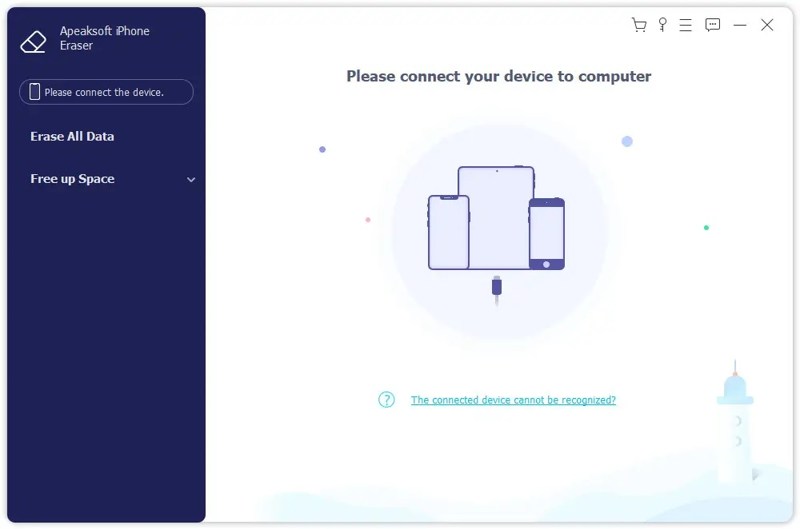
Käynnistä sovelluksen pyyhekumiohjelmisto, kun olet asentanut sen tietokoneellesi. Macille on olemassa toinen versio. Liitä iPhone tietokoneeseen Lightning-kaapelilla. Napsauta sitten Poista kaikki tiedot vaihtoehto sivupalkissa, kun laitteesi on havaittu.
Vaihe 2. Valitse taso
Valitse sitten suojaustaso:
Matala: käytetään kaikkien sovellustietojen nopeaan poistamiseen.
Keskimmäinen: korvaa poistetut sovellustiedot kokonaan, jotta niitä ei voida palauttaa.
Korkea: ottaa käyttöön puolustusministeriön määräyksen 5220.22-M sovellustietojen poistamiseksi.
Vaihe 3. Poista sovellustiedot iPhonesta
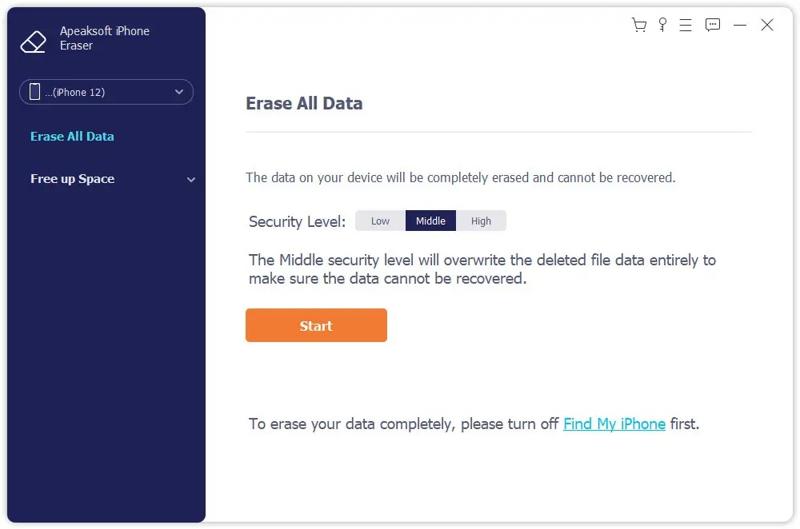
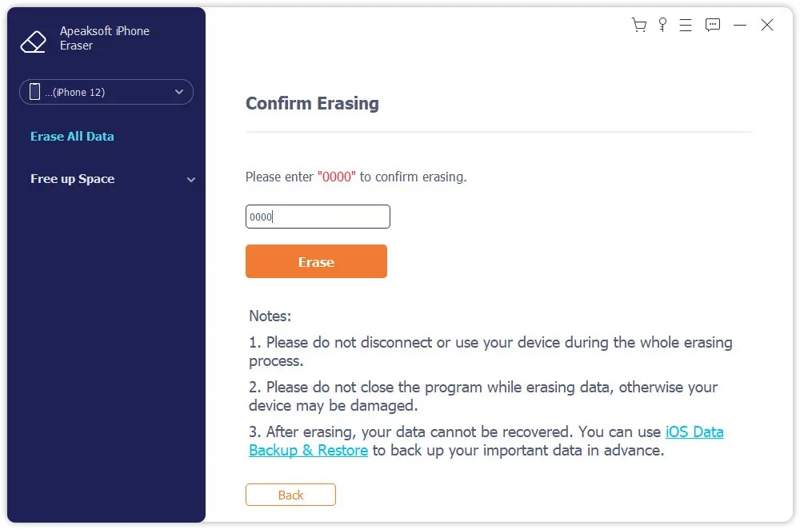
Kun olet valmis, napsauta Aloita -painiketta jatkaaksesi. Syötä seuraavaksi 0000 ruudussa ja napsauta pyyhkiä -painiketta aloittaaksesi kaikkien sovellustietojen poistamisen laitteeltasi.
Osa 2: Sovellustietojen poistaminen iPhonesta poistamalla sovellus
Kuten aiemmin mainittiin, Apple ei lisää iPhoneen vaihtoehtoa sovellustietojen poistamiseen. Vaihtoehtoinen ratkaisu on poistaa tilaa vievät sovellukset kokonaan. Sen jälkeen asentaa sovellukset uudelleen App Storesta.
Vaihe 1. Avaa Asetukset app iPhone-laitteellasi.
Vaihe 2. Siirry general välilehti ja valitse iPhone-tallennustila.
Vaihe 3. Nyt näet kaikki laitteesi sovellukset, jotka on lajiteltu tallennustilan määrän mukaan.
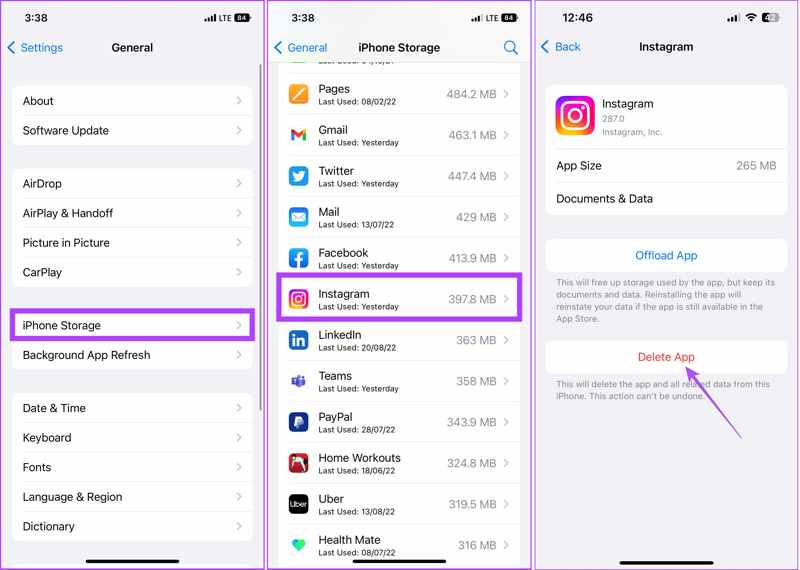
Vaihe 4. Valitse suuri sovellus ja napauta Poista sovellus painiketta.
Vinkki: Älä valitse Offload-sovellus painike. Sitä käytetään sovelluksen poistamiseen, mutta sen tietojen ja asiakirjojen säilyttämiseen.
Vaihe 5. Napauta seuraavaksi Poista sovellus uudelleen vahvistaaksesi toiminnon.
Vaihe 6. Poista muut suuret sovellukset.
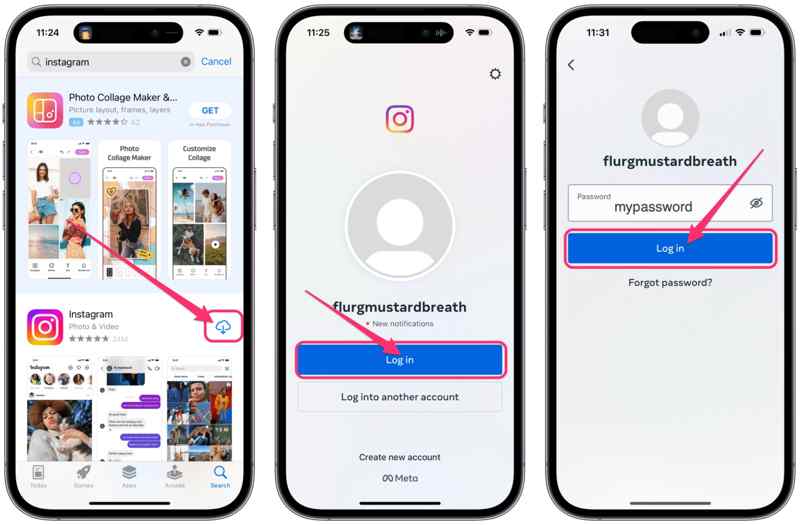
Vaihe 7. Käänny App Store ja napauta profiiliasi.
Vaihe 8. Mene Apps, Sovellukseni, ja siirry kohtaan Ei tässä iPhonessa.
Vaihe 9. Napauta Lataa -painiketta jokaisessa palautettavassa sovelluksessa.
Osa 3: Sovellustietojen poistaminen iPhonesta poistamatta sovellusta
iPhonen sovellustietojen poistamiseen on tapoja, mutta ei sovellusten poistamista. Ensinnäkin jotkut sovellukset tarjoavat mahdollisuuden poistaa sovellustiedot tai välimuistin. Lisäksi voit poistaa sovellustiedot iCloudista laitteellasi. Muista, että menetelmä on käytettävissä vain tietyille sovelluksille.
Sovellustietojen poistaminen iPhonesta
Tyhjennä sovellustiedot -vaihtoehto sijaitsee yleensä sovellusten Asetukset-näytössä, mutta yksityiskohdat ovat hieman erilaiset. Käytämme esimerkkinä Telegram-sovellusta näyttääksemme, kuinka sovellustiedot poistetaan iPhonesta.
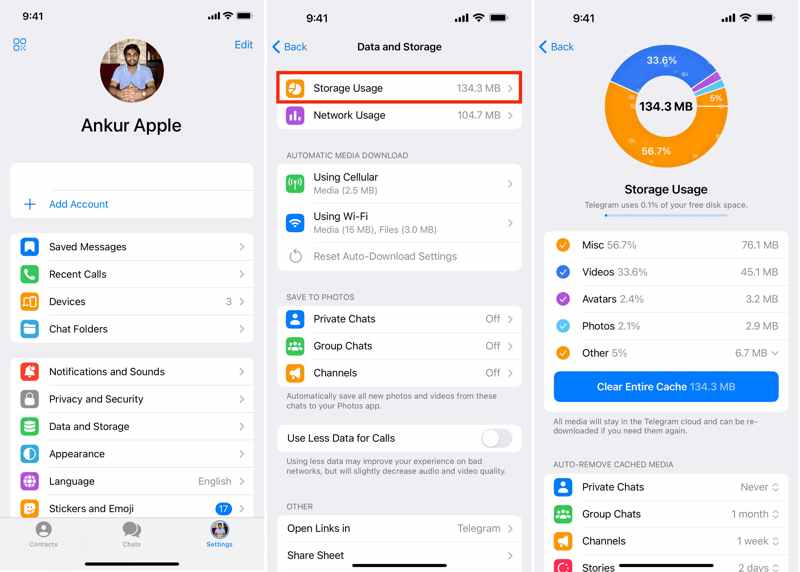
Vaihe 1. Avaa sovellus aloitusnäytöltä.
Vaihe 2. Mene Asetukset, ja valitse Data ja tallennustila.
Vaihe 3. Napauttaa Varastointi, ja osuma Tyhjennä koko välimuisti.
Vaihe 4. Voit valita, kuinka kauan haluat säilyttää tietoja, ja määrittää välimuistin enimmäiskoon.
HuomautuksiaUseimmat suoratoistosovellukset, pikaviestisovellukset, sosiaalisen median sovellukset ja markkinapaikkasovellukset sisältävät tietojen tyhjennysvaihtoehdon.
Kuinka poistaa iPhone-sovellustiedot iCloudista
Jos sovellukset tallentavat tietoja iCloudiin, niiden pelkkä poistaminen ei tyhjennä sovellustietoja. Hyvä uutinen on, että voit poistaa iPhone-sovellusten tiedot poistamatta sovellusta iCloud-tallennustilastasi. Tässä ovat seuraavat vaiheet:
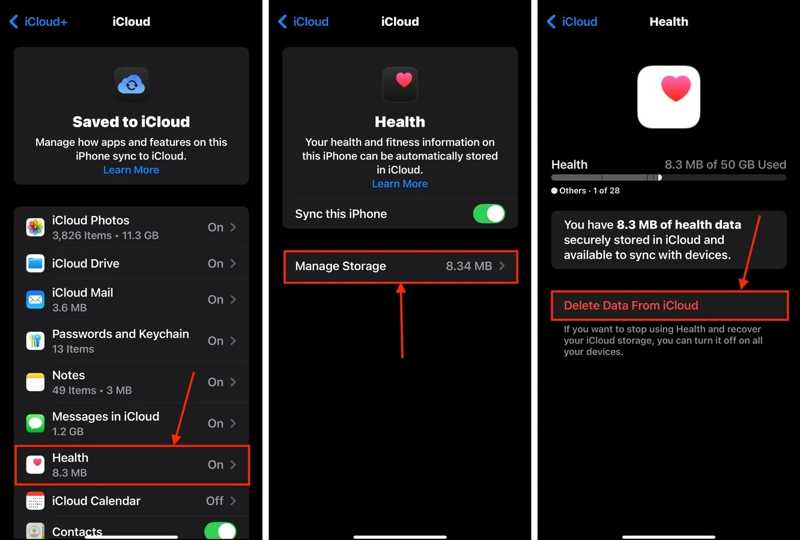
Vaihe 1. Suorita Asetukset App.
Vaihe 2. Napauta profiiliasi ja siirry kohtaan iCloud.
Vaihe 3. Valita varastointi or Hallitse Storage.
Vaihe 4. Vieritä alas ja valitse suuri sovellus luettelosta.
Vaihe 5. Napauta seuraavaksi Poista tiedot iCloudista -painiketta ja vahvista se.
Kirjallisuutta
Osa 4: Sovellustietojen poistaminen iPhone-selaimesta
Yksi sovellus, jolla voit poistaa sovellustietoja iPhonesta suoraan, on Safari. Apple lisäsi Safariin Tyhjennä-toiminnon, jonka avulla voit poistaa välimuistin, historian, selaustiedot, vieraillut verkkosivustot ja evästeet.
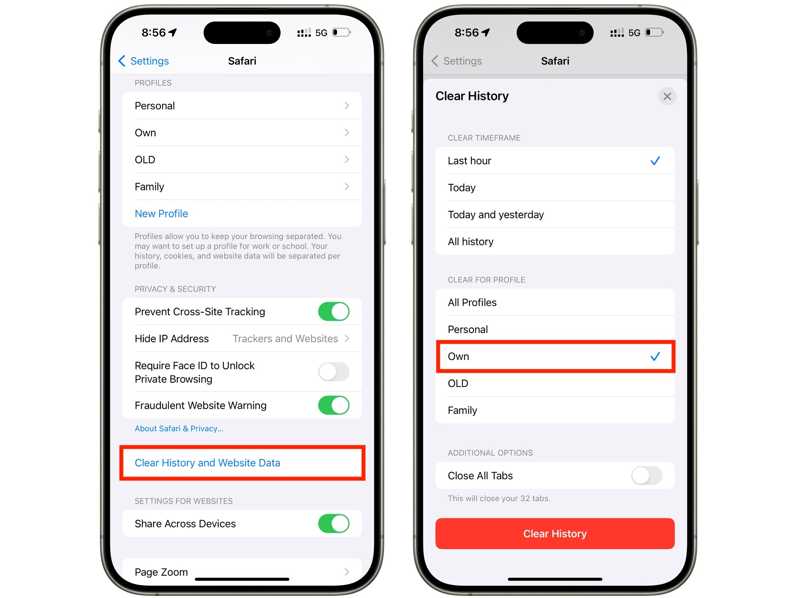
Vaihe 1. Aloita Asetukset sovellus kotinäytöltä.
Vaihe 2. Napauttaa Apps, vieritä alas ja valitse safari.
Vaihe 3. Napauta Tyhjennä historia ja sivuston tiedot painiketta.
Vaihe 4. Sitten aseta aikaraja, esim. Viime tunti, Tänään, Tänään ja eilentai Kaikki historia.
Vaihe 5. Jos sinulla on useita profiileja, valitse profiili, jonka tiedot haluat poistaa.
Vaihe 6. Napauta Tyhjennä historia painiketta.
Vaihe 7. Vahvista lopuksi sovellustietojen poistaminen iPhonesta.
Huomautuksia: Jos haluat vain poistaa verkkosivustotiedot Safarista, napauta Lisää valitse Safarin asetusnäytössä verkkosivuilla Data, ja napauta Poista kaikki verkkosivuston tiedotPoista sitten tiedot tietyiltä verkkosivustoilta. Lisäksi voit tyhjentää verkkosivustojen tiedot myös Safari-sovelluksessa.
Yhteenveto
Tässä oppaassa käsiteltiin, miten poista sovellustiedot iPhonesta ja vapauttaa tilaa. Voit poistaa suuren sovelluksen ja poistaa kaikki sovellustiedot samanaikaisesti. Tiettyjen sovellusten kohdalla voit tyhjentää sovelluksen välimuistin iPhonessasi. Lisäksi Safarissa voit poistaa sovellustietoja Asetukset-sovelluksessa. Apeaksoft iPhone Eraser on kokonaisvaltainen ratkaisu kaikkien sovellustietojen poistamiseen iPhonesta. Tarvitset vain tietokoneen.
Aiheeseen liittyvät artikkelit
Tämä konkreettinen artikkeli opastaa sinua virheen korjaamisessa: Päivitä Apple ID -asetukset iPhonessa tai iPadissa.
Uudemmissa iOS-versioissa saattaa olla piilotettuja vikoja tai virheitä, erityisesti beta-versioissa. Tässä artikkelissa kerrotaan, miten voit päivittää iOS:n aiempaan versioon.
Asensitko vahingossa iOS:n beta-version? Älä panikoi! Voit poistaa iOS 26/18 beta -version iPhonestasi oppaamme avulla.
Jos haluat viedä iTunes-soittolistoja iPhoneen, USB-asemaan ja kansioon, konkreettinen oppaamme on hyödyllinen.



