

Kuinka tyhjentää iPhonesi myydäksesi ilman tietojen menetystä

Kyselymme mukaan miljoonat käyttäjät myyvät, antavat pois tai vaihtavat iPhone- ja iPad-laitteitaan. Tämä on hyvä tapa saada rahaa takaisin vanhoista iOS-laitteista. Yksi huolenaihe on kuitenkin yksityisyyden vuotaminen. iOS-laitteissa on tehdasasetusten palautusvaihtoehto, mutta se ei riitä suojaamaan yksityisiä tietojasi. Siksi oppaamme selittää, miten... tyhjennä iPhonesi myytäväksi ja suojata tietosi.
SIVUN SISÄLTÖ:
Osa 1: Ennen iPhonen myymistä
Mitä tehdä ennen iPhonen myymistä? Tietojen menetyksen välttämiseksi on parasta tehdä varmuuskopio. Lisäksi sinun on poistettava käytöstä Etsi iPhoneni -toiminto, purettava Apple Watchin ja muiden laitteiden pariliitos ja kirjauduttava ulos kaikista iPhonen tileistä.
Kuinka varmuuskopioida iPhone
iCloudiin
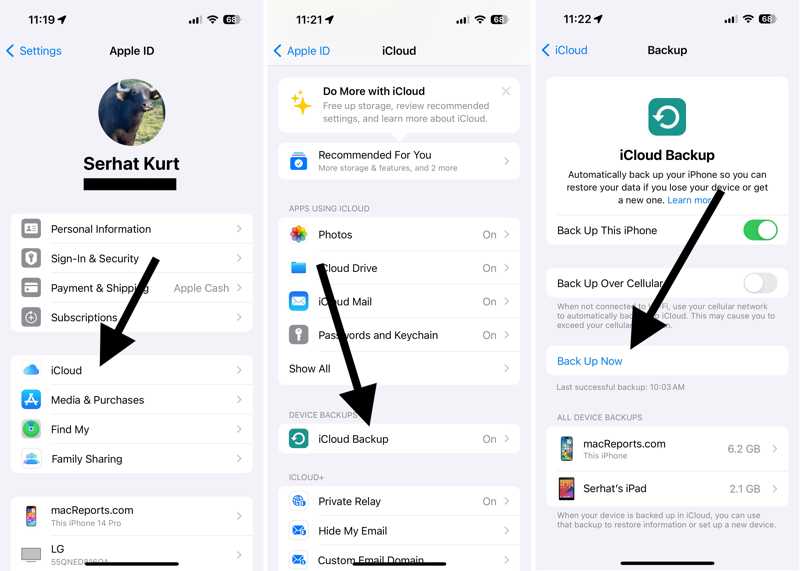
Vaihe 1. Suorita Asetukset-sovellus.
Vaihe 2. Yhdistä iPhonesi Internet-yhteyteen.
Vaihe 3. Napauta profiiliasi ja valitse iCloud.
Vaihe 4. Siirry iCloud-varmuuskopiointiin ja napauta Varmuuskopioi nyt.
Tietokoneeseen
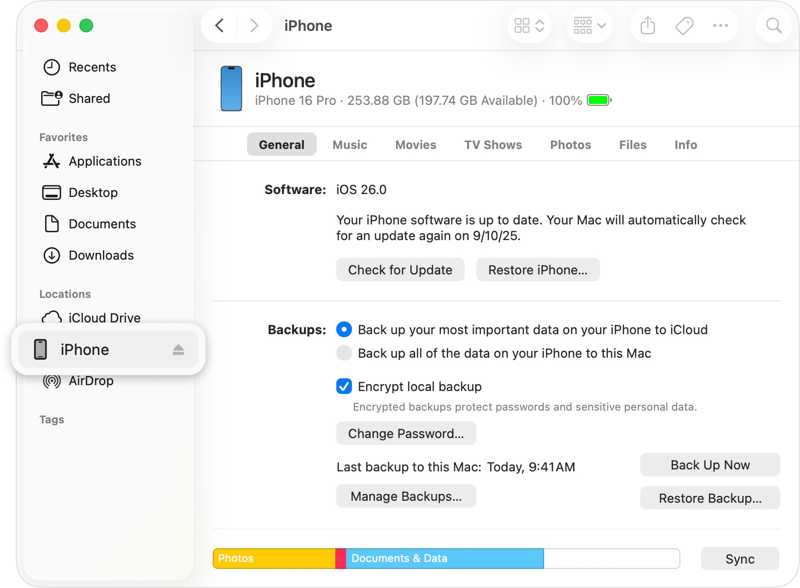
Vaihe 1. Kytke iPhone tietokoneeseen USB-kaapelilla.
Vaihe 2. Avaa iTunes Windowsissa ja macOS Mojavessa tai aiemmassa versiossa tai Finder macOS Catalinassa tai uudemmassa versiossa.
Vaihe 3. Valitse Puhelin -painiketta tai iPhonesi nimeä.
Vaihe 4. Siirry Yhteenveto or general välilehti ja napsauta sitten Varmuuskopioi nyt painiketta.
Etsi iPhoneni -toiminnon poistaminen käytöstä
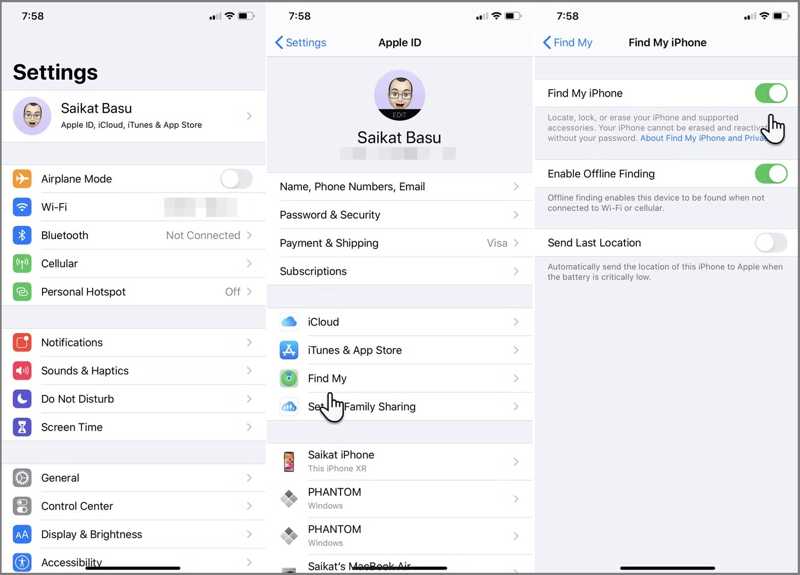
Vaihe 1. Napauta profiiliasi kohdassa Asetukset App.
Vaihe 2. Valita Etsi Oma, ja kytke pois päältä Find My iPhone.
Vaihe 3. Anna pyydettäessä Apple ID -salasanasi. Jos olet unohdit Apple ID -salasanasi, voit nollata sen käyttämällä siihen liittyvää puhelinnumeroa tai sähköpostiosoitetta.
Apple Watchin pariliitoksen purkaminen
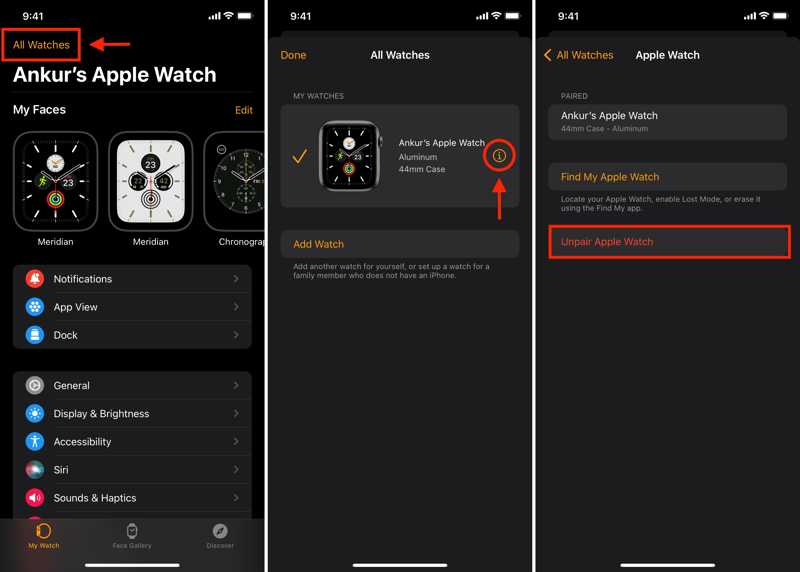
Vaihe 1. Suorita Katso app iPhone-laitteellasi.
Vaihe 2. Napauttaa Kaikki kellot vuonna Kelloni osiossa.
Vaihe 3. Napauta Tiedot -painiketta ja valitse Pura pariliitos Apple Watch.
Vaihe 4. Vahvista pariliitoksen purkaminen pyydettäessä ennen iPhonen poistamista myyntiä varten.
Kuinka kirjautua ulos Apple ID:stä
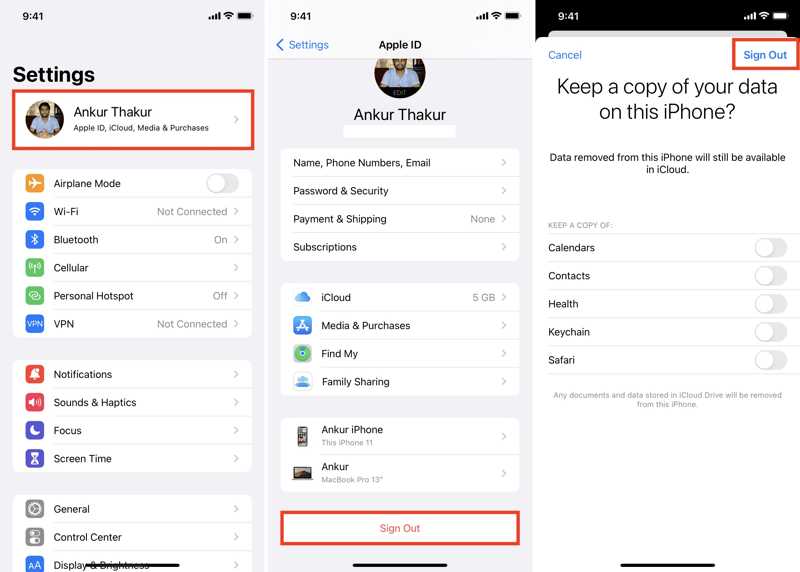
Vaihe 1. Napauta profiiliasi kohdassa Asetukset.
Vaihe 2. Vieritä alaspäin ja napauta Ilmoittaa lähtevänsä.
Vaihe 3. Syötä sitten Apple ID -salasanasi ja napauta Sammuta.
Vaihe 4. Seuraavaksi päätä, haluatko säilyttää kopion tiedoistasi vai jättää sen huomiotta.
Vaihe 5. Napauttaa Ilmoittaa lähtevänsä uudelleen.
Osa 2: Kuinka tyhjentää iPhone manuaalisesti myyntiä varten
Mitä tehdä ennen iPhonen myymistä? Sinun on tyhjennettävä kaikki tiedot laitteestasi. Itse asiassa sinulla on useita tapoja suorittaa työ laitteesi tilasta riippuen. Esittelemme työnkulut alla:
Kuinka tyhjentää iPhone myyntiä varten asetuksista
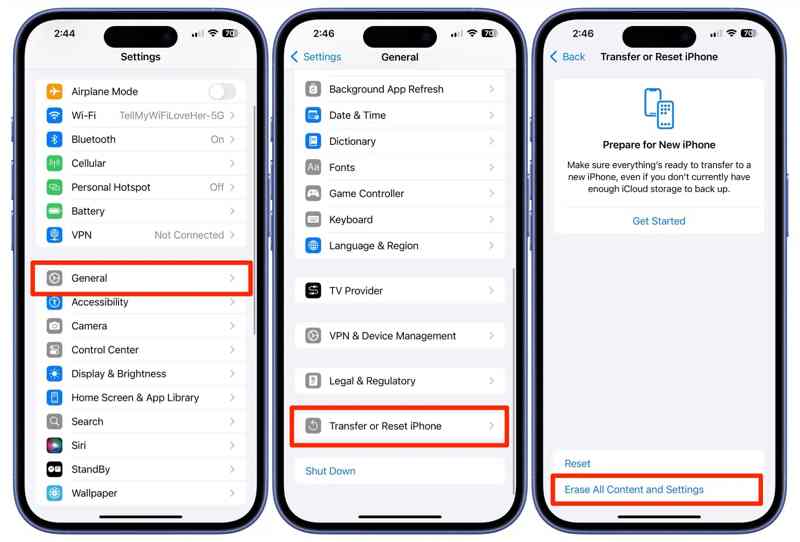
Vaihe 1. Suorita Asetukset App.
Vaihe 2. Mene generalja Siirrä tai nollaa iPhone.
Vaihe 3. Valita Poista kaikki sisältö ja asetukset.
Vaihe 4. Lue hälytys ja napauta jatkaa.
Vaihe 5. Vahvista toiminto antamalla Apple ID -salasanasi pyydettäessä
Kuinka tyhjentää iPhone ennen etämyyntiä
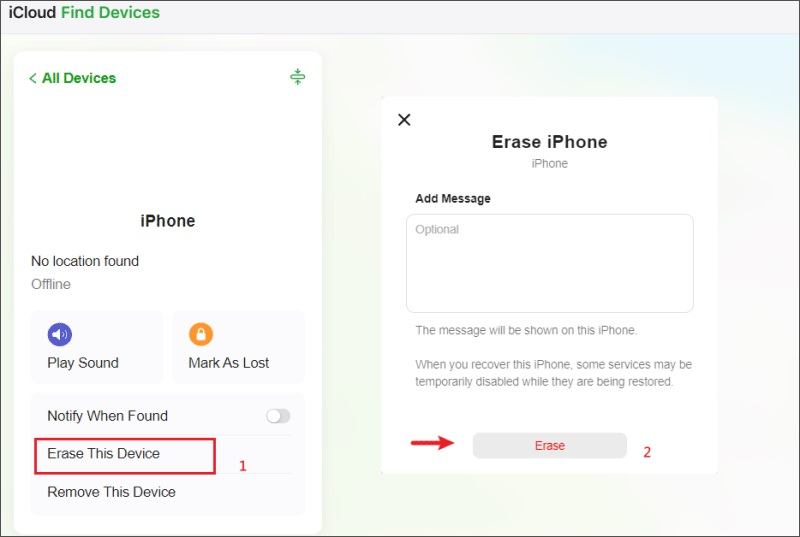
Vaihe 1. Siirry selaimessa osoitteeseen www.icloud.com/find/ ja kirjaudu sisään Apple ID:lläsi ja salasanallasi.
Vaihe 2. Valitse iPhonesi joukosta Kaikki laitteet.
Vaihe 3. Napauta Poista tämä laite.
Vaihe 4. Anna pyydettäessä Apple ID -salasanasi.
Vaihe 5. Napsauta sitten pyyhkiä -painiketta uudelleen kohtaan tyhjennä iPhone myydä.
IPhonen tyhjentäminen myymistä varten toisella iOS-laitteella
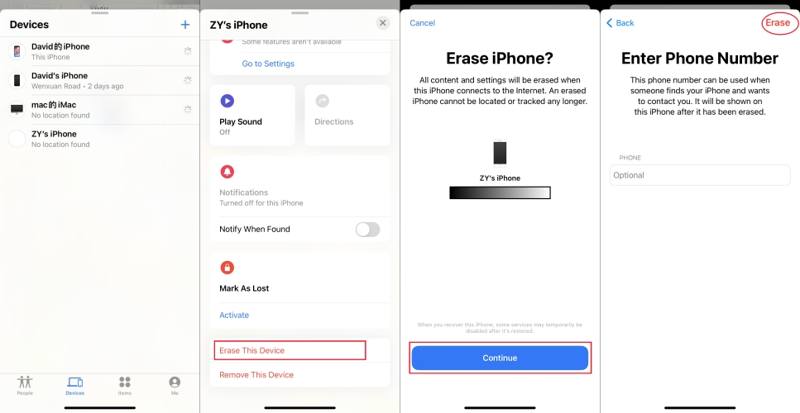
Vaihe 1. Avaa Etsi... -appi toisella iPhonella.
Vaihe 2. Päätä Laitteet -välilehti ja valitse iPhonesi.
Vinkki: Jos et löydä iPhoneasi, napauta +, valitse Lisää AirTagja etsi laitteesi.
Vaihe 3. Napauta ja laajenna alempaa työkalupalkkia ja napauta Poista tämä laite.
Vaihe 4. Tyhjennä iPhonesi myydäksesi sen näytön ohjeiden mukaisesti.
Osa 3: Yhden luukun tapa tyhjentää iPhone myytäväksi
Jos unohdit Apple ID -salasanasi, iPhonen tietojen tyhjentäminen ennen myyntiä on vaikeaa. Onneksi Apeaksoft iPhone Eraser voi auttaa sinua ratkaisemaan tämän ongelman. Käyttäjäystävällinen käyttöliittymä tekee siitä hyvän vaihtoehdon käyttäjille, jotka eivät ole tekniikkaan perehtyneitä.
Yhden luukun ratkaisu iPhonen tyhjentämiseen ennen myyntiä
- Poista kaikki iPhonen tiedot yhdellä napsautuksella.
- Käytä edistynyttä teknologiaa iOS-laitteen tyhjentämiseen.
- Sisältää bonusominaisuuksia ja useita tasoja.
- Tukee iOS:n ja iPadOS:n uusimpia versioita.
Suojattu lataus
Suojattu lataus

Kuinka tyhjentää iPhone ennen myyntiä
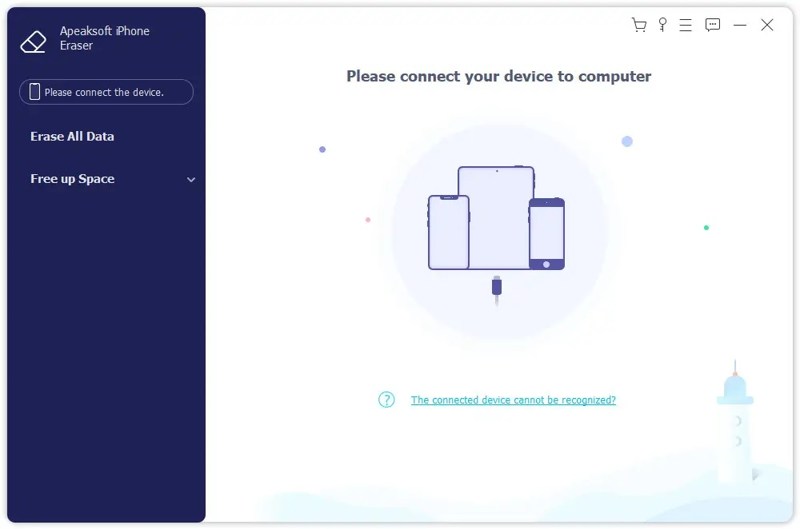
Vaihe 1. Tunnista iPhonesi
Käynnistä iPhonen tietojen poisto-ohjelmisto asennettuasi sen tietokoneellesi. Se on yhteensopiva Windowsin ja macOS:n kanssa. Liitä iPhone tietokoneeseen Lightning-kaapelilla.
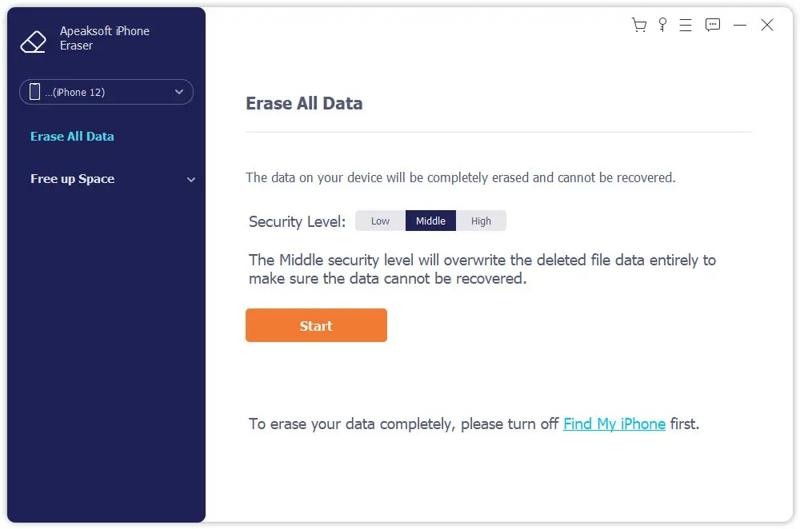
Vaihe 2. Valitse taso
Napauta Poista kaikki tiedot ja valitse pyyhkimistaso: Matala, Mtyhjäkäynnillätai Korkea. Tässä me valitsemme Korkea ja valitse Aloita jatkaa.
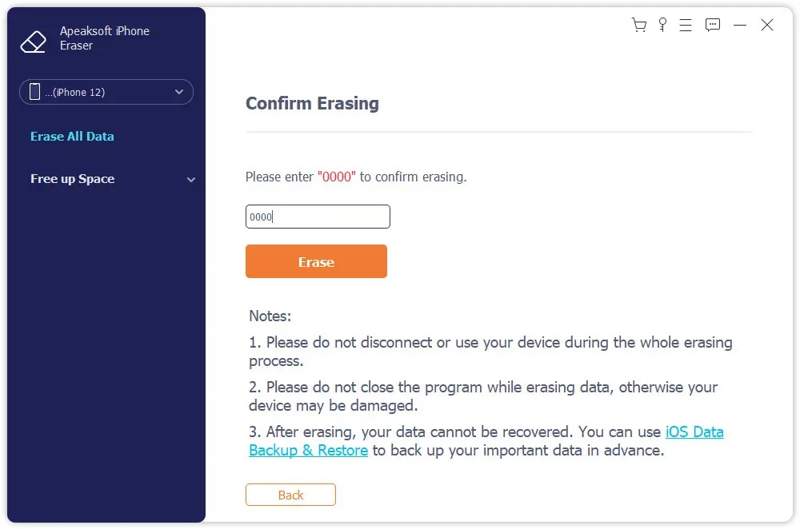
Vaihe 3. Poista iPhone
Tyyppi 0000 kentässä ja napsauta pyyhkiä -painiketta aloittaaksesi iPhonen tyhjentämisen ennen myyntiä.
Yhteenveto
Jos aiot myydä tai antaa pois vanhan iPhonesi, sinun kannattaa seurata oppaastamme pyyhi iPhonesi ennen myymistäEnsinnäkin sinun tulee varmuuskopioida laitteesi, poistaa Etsi iPhoneni -toiminto käytöstä, purkaa Apple Watchin pariliitos ja kirjautua ulos tililtäsi. Sen jälkeen sinulla on muutama tapa tyhjentää laitteesi. Apeaksoft iPhone Eraser on yhden luukun ratkaisu työn loppuun saattamiseksi.
Aiheeseen liittyvät artikkelit
Jos Saapuneet-kansiosi on täynnä sähköposteja, lue, miten voit poistaa sähköposteja Outlookissa tietokoneella, mobiililaitteella tai verkkoselaimessa.
Vaikka Macissa on paljon enemmän muistia kuin iPhonessa, tallennustila loppuu, jos evästeitä kertyy. Tyhjennä välimuisti ja evästeet Macissa tämän artikkelin avulla.
Jos aiot lopettaa Instagramin käytön, oppaamme kertoo, kuinka voit poistaa Instagram-tilin matkapuhelimella tai tietokoneella.
Jos iOS-laitteellasi on liikaa yhteystietoja, sinun kannattaa seurata oppaamme poistaaksesi yhteystiedot nopeasti iPhonestasi.



