

Kuinka palauttaa ja nollata unohtunut Apple ID -salasana

Kun sinulla on Apple-laite, kuten iPhone, iPad, MacBook, Apple Watch tai Apple TV, sinua pyydetään luomaan Apple ID -tili. Sitä käytetään Apple-laitteen aktivoimiseen ja kaikkien Applen palveluiden käyttämiseen. Oletetaan, että unohdit Apple ID -salasanasiet voi poistaa Etsi...? -palvelua käytöstä tai käyttää muita palveluita. Tässä oppaassa kerrotaan, mitä tehdä, jos unohdat laitteeseesi liittyvät Apple-tilisi tunnistetiedot.
SIVUN SISÄLTÖ:
Osa 1: Mitä tapahtuu, jos unohdan Apple ID -salasanani
Apple ID -tilillä on keskeinen rooli Applen ekosysteemissä. Kuten aiemmin mainittiin, se on linkitetty suojattuihin menetelmiin ja sen avulla voit käyttää kaikkia Applen palveluita. Jos unohdat Apple ID -salasanasi, menetät pääsyn seuraaviin:
1. Etsi iPhoneni tai Etsi iPadini
2. iCloud-varmuuskopiointi ja iCloud.com
3. Apple Music
4. Sovelluskauppa
5. iMessage
6 Face Time
7. Apple-kirja
8. iTunes Store
9. Ja paljon muuta.
Osa 2: Kuinka palauttaa unohtunut Apple ID -salasana
Jos olet kirjautunut Apple ID -tunnuksillasi iPhoneen, iPadiin tai MacBookiin, voit palauttaa ne, jos olet unohtanut Apple ID -kirjautumissalasanasi. Edellytyksenä on, että laitteesi on edelleen käytettävissä.
Unohtuneen Apple ID -salasanan palauttaminen iOS 18:ssa ja uudemmissa
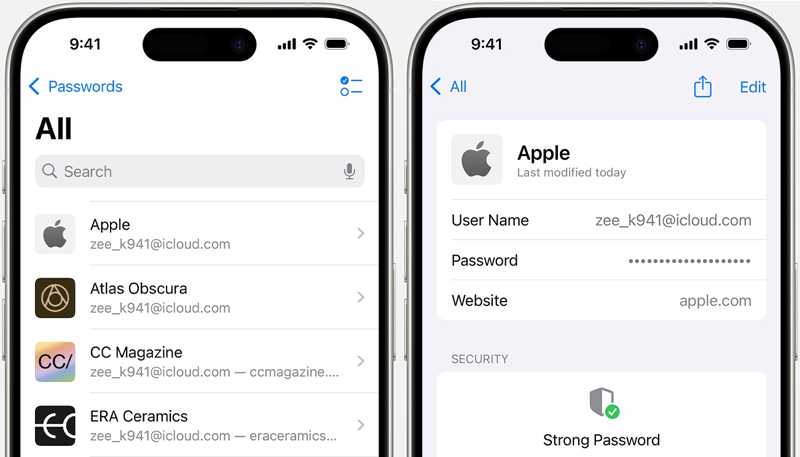
Vaihe 1. Avaa salasanat App.
Vaihe 2. Avaa se Face ID:llä tai salasanalla.
Vaihe 3. Valitse kategoria tai ryhmä ja valitse Applen verkkosivusto.
Vaihe 4. Napauta muokata -painiketta nähdäksesi salasanan.
Kuinka palauttaa unohtunut Apple ID -salasana iOS 17:ssä ja aiemmissa
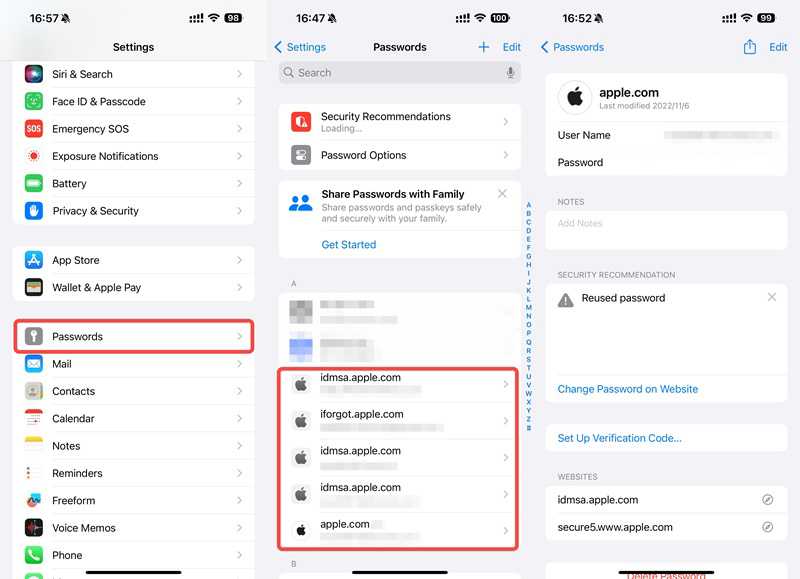
Vaihe 1. Suorita Asetukset App.
Vaihe 2. Vieritä alas ja siirry kohtaan salasanat.
Vaihe 3. Anna pyydettäessä salasanasi tai Face ID -tunnuksesi.
Vaihe 4. valita www.apple.com or www.icloud.com.
Vaihe 5. Napauttaa muokata salasanan tarkastelemiseksi.
Kuinka palauttaa unohtunut Apple ID -kirjautumissalasana Macilla
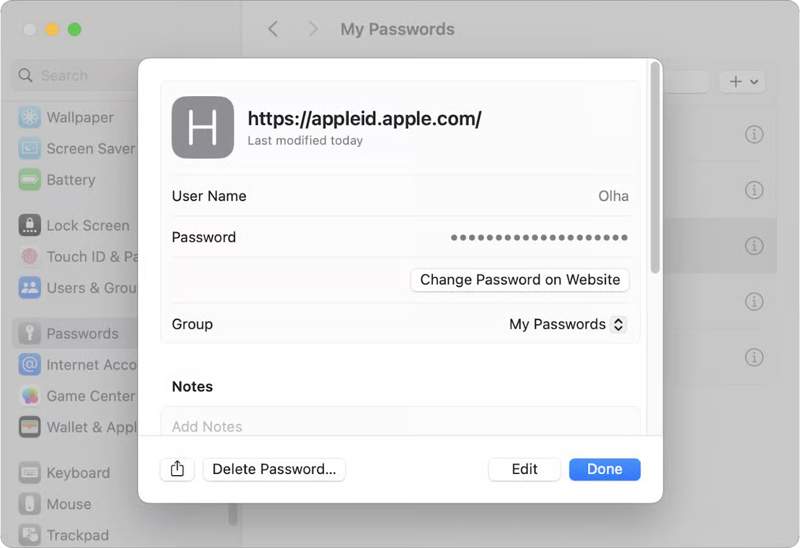
Vaihe 1. Valitse omena valikosta ja valitse Järjestelmäasetukset.
Vaihe 2. Napauta salasanat sivupalkissa ja valitse Salasanani.
Vinkki: macOS Sequoiassa ja uudemmissa versioissa avaa salasanat sovellus ja valitse ryhmä.
Vaihe 3. Etsi Applen verkkosivusto ja napsauta sitä.
Vaihe 4. Valitse muokata -painiketta unohtuneen Apple ID -kirjautumissalasanan palauttamiseksi.
Osa 3: Kuinka vaihtaa Apple ID -salasana, jos unohdit sen
Voitko vaihtaa Apple ID -salasanasi, jos olet unohtanut sen? Kyllä. Kun otat kaksivaiheisen todennuksen käyttöön tilillesi, voit lisätä luotettuja laitteita. Kun olet unohtanut tunnistetietosi, voit vaihtaa ne nopeasti luotettavalla laitteellasi.
Apple ID -salasanan vaihtaminen iPhonessa
Vaihe 1. Avaa Asetukset sovellus luotettavalla iOS-laitteella.
Vaihe 2. Napauta profiilia.
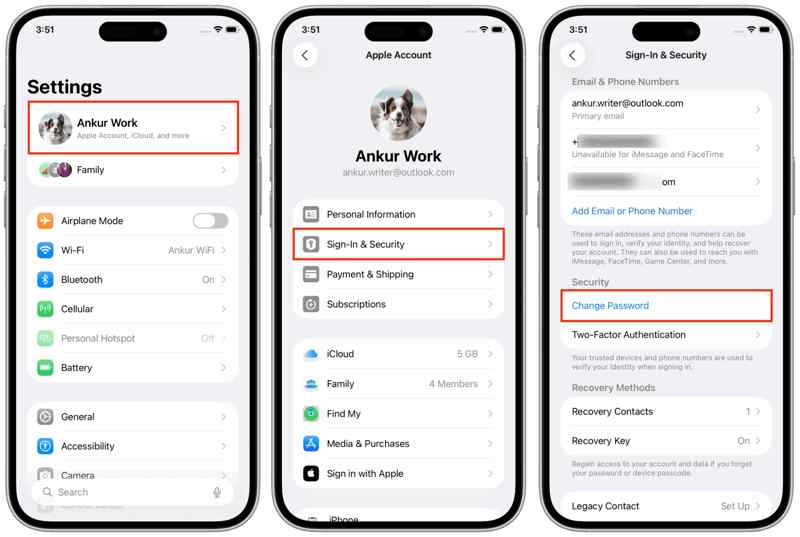
Vaihe 3. Mene Sisäänkirjautuminen ja suojaus.
Vaihe 4. Napauta Muuta salasana painiketta.
Vaihe 5. Anna iPhone-salasanasi pyydettäessä.
Vaihe 6. Kirjoita seuraavaksi uusi salasana, noudata ohjeita ja vahvista se.
Vaihe 7. Napauta jatkaa painiketta.
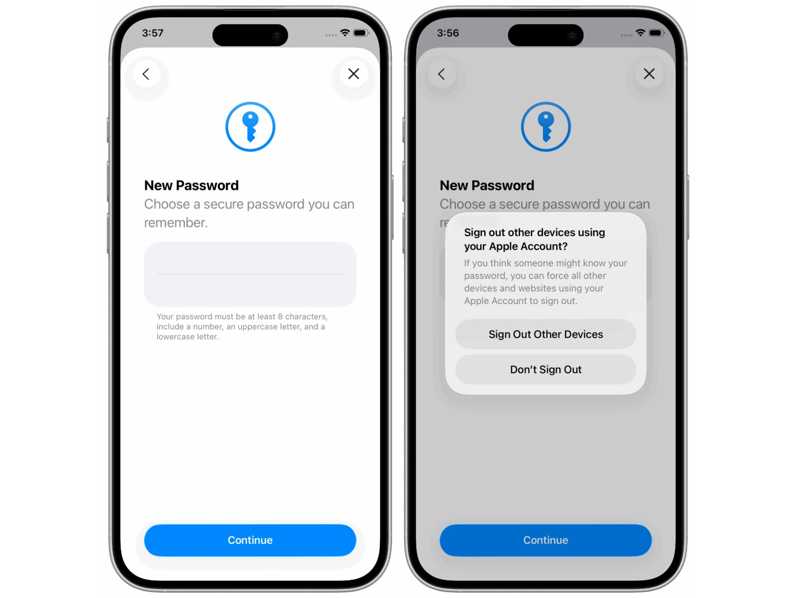
Vaihe 8. Lopuksi, valitse Kirjaudu ulos muista laitteista or Älä kirjaudu ulos tilanteen mukaan.
Apple ID -salasanan vaihtaminen Macissa
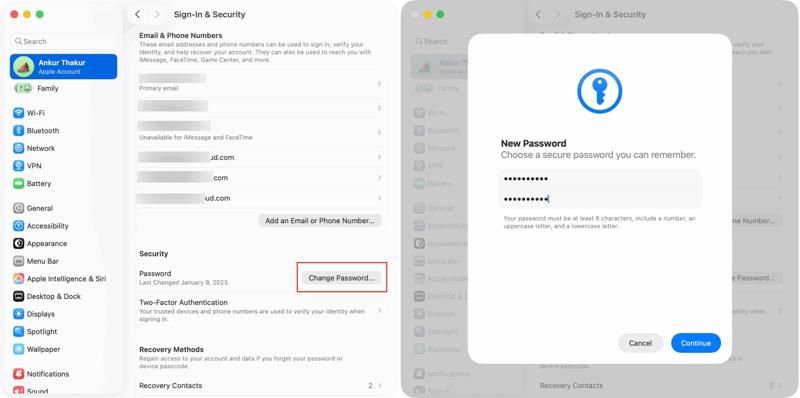
Vaihe 1. Jos luotettu laitteesi on MacBook, käynnistä se.
Vaihe 2. Valitse omena valikosta ja valitse Järjestelmäasetukset or Järjestelmäasetukset.
Vaihe 3. Valitse Apple-tilisi sivupalkista.
Vaihe 4. Valitse Sisäänkirjautuminen ja suojaus vaihtoehto.
Vaihe 5. Napsauta sitten painiketta Muuta salasana painiketta.
Vaihe 6. Kirjoita Mac-kirjautumissalasanasi ja napsauta Salli.
Vaihe 7. Luo uusi salasana, kirjoita se uudelleen ja napsauta jatkaa vaihtaaksesi unohtuneen Apple ID -salasanan.
Apple ID -salasanan vaihtaminen Apple Watchissa
Vaihe 1. Käynnistä Apple Watch.
Vaihe 2. Suorita Asetukset-sovellus ja napauta tiliäsi.
Vaihe 3. Valita Sisäänkirjautuminen ja suojaus or Salasana ja turvallisuus.
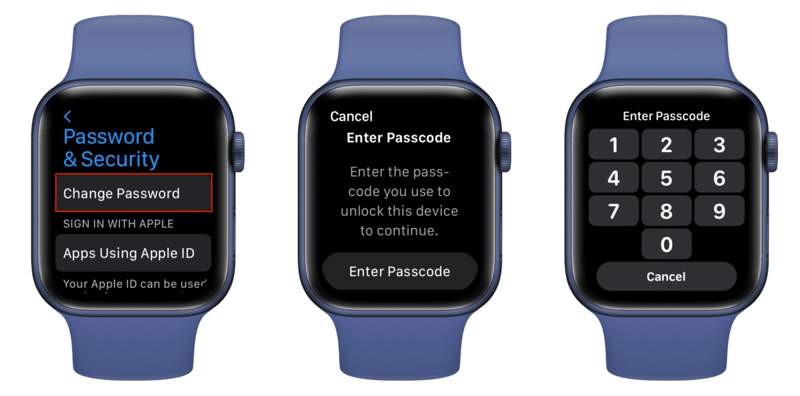
Vaihe 4. Napauta Muuta salasana painiketta.
Vaihe 5. Paina Enter Passcode ja kirjoita salasana.
Vaihe 6. Seuraavaksi luo uusi Apple ID -salasana ja vahvista se.
Vaihe 7. Lopuksi napauta Muutos painiketta.
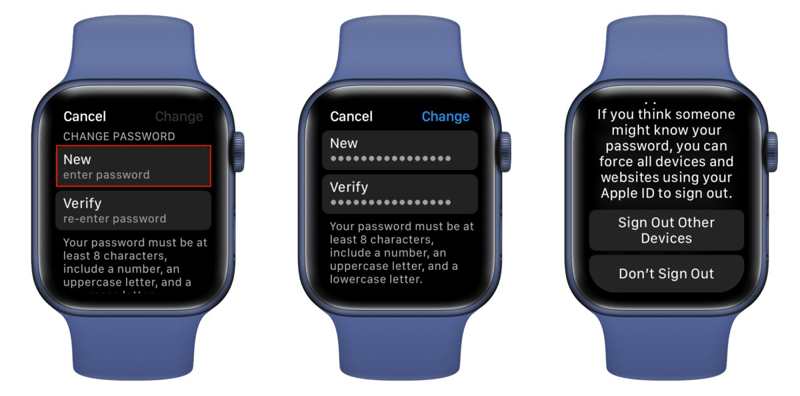
Vaihe 8. Nyt voit valita Kirjaudu ulos muista laitteista or Älä kirjaudu ulos.
Huomautus: Jos valitset Älä kirjaudu ulos, muista päivittää uusi salasana manuaalisesti kaikissa Apple-laitteissasi.
Osa 4: Apple ID -salasanan nollaaminen, jos unohdit sen
Kuinka nollata Apple ID -salasana, jos unohdit sen? Apple on julkaissut iForgot-verkkosivusto auttaakseen käyttäjiä nollaamaan tilinsä salasanat. Se tarjoaa muutamia tapoja vahvistaa omistajuutesi. Lisäksi voit nollata sen Applen tukisovelluksessa lainatulla iPhonella tai iPadilla.
Kuinka nollata unohtunut Apple ID -salasana iForgotissa
Vaihe 1. Siirry selaimessa osoitteeseen iforgot.apple.com.
Vaihe 2. Valitse Nollaa salasana painiketta jatkaaksesi.
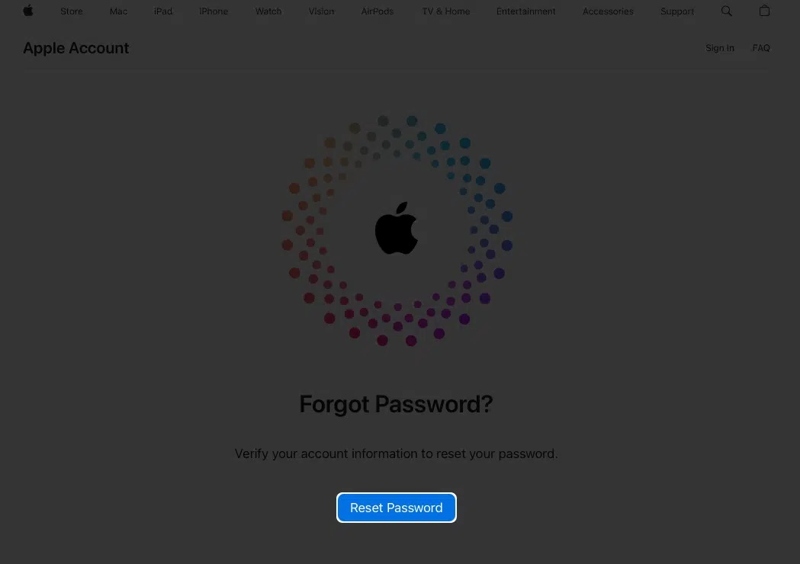
Vaihe 3. Anna Apple ID:hen liittyvä puhelinnumero tai sähköpostiosoite.
Vaihe 4. Kirjoita kuvan merkit ja napsauta jatkaa.
Nyt sinulla on muutamia vaihtoehtoja omistajuutesi vahvistamiseksi:
Vaihtoehto 1: Luotettu laite
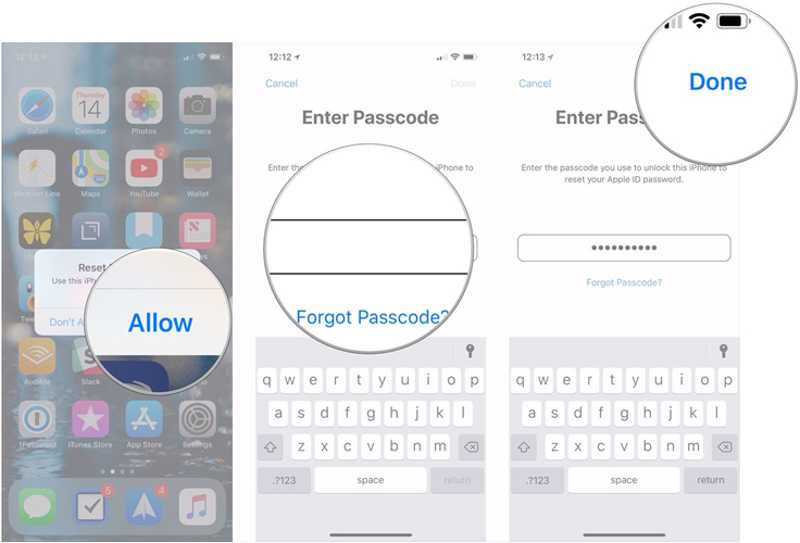
Valitse luotettava laite, jos kaksivaiheinen todennus on käytössä.
Käännä luotettuun laitteeseen ja napauta tai napsauta ilmoituksen Salli-painiketta.
Anna sitten laitteesi kirjautumissalasana tai -koodi.
Anna uusi salasana, anna se uudelleen ja vahvista Apple ID -salasanan nollaaminen unohtuneen Apple ID -salasanan jälkeen.
Vaihtoehto 2: Ilman luotettavaa laitetta
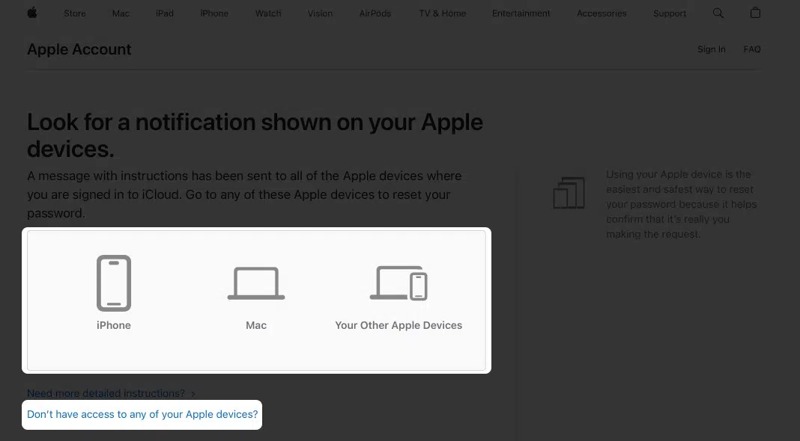
Jos kaikki luotettavat laitteet eivät ole käytettävissä, paina linkkiä Sinulla ei ole pääsyä mihinkään Apple-laitteisiisi.
Sitten saat muutamia tapoja nollata salasanasi toisella laitteella. Valitse oikea ja napsauta jatkaa painiketta.
Seuraavaksi Apple näyttää sinulle yksityiskohtaiset ohjeet.
Vaihtoehto 3: Hanki sähköposti
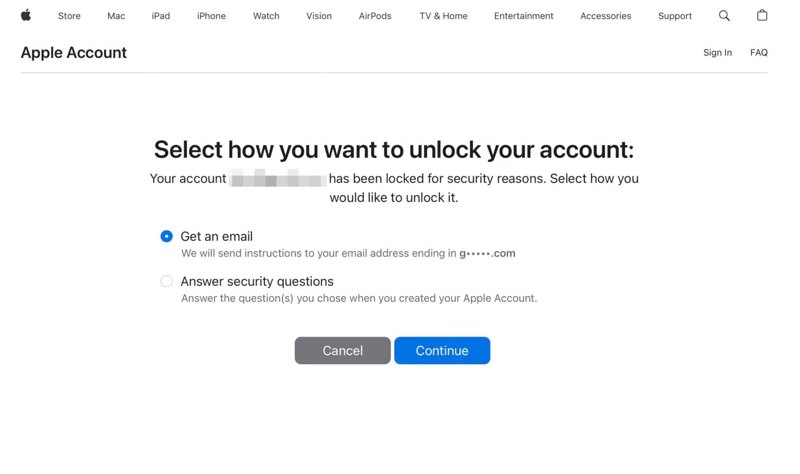
Jos et ole ottanut kaksivaiheista todennusta käyttöön tililläsi, valitse Hanki sähköposti ja valitse jatkaa.
Syötä sähköpostiosoitteesi.
Tarkista sitten postilaatikostasi Apple-tilin palautusviesti.
Valitse Nollaa nyt -painiketta, joka ohjaa salasanan palautussivulle.
Syötä ja vahvista uusi salasana.
Napsauta vihdoin Nollaa salasana painiketta.
Vaihtoehto 4: Vastaa turvakysymyksiin
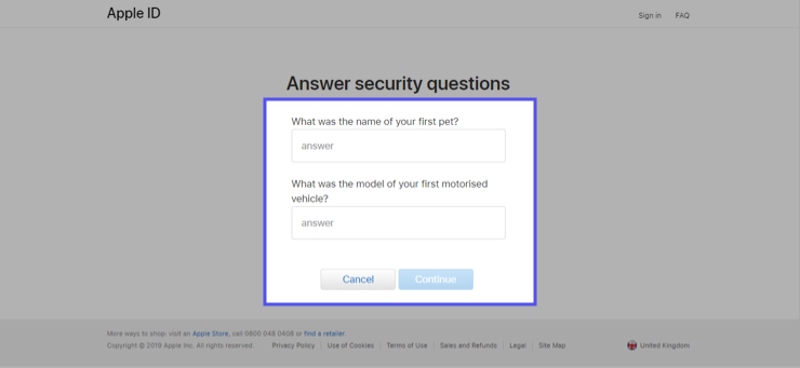
Jos muistat turvakysymyksesi ja vastauksesi, valitse Vastaa turvakysymyksiin ja valitse jatkaa.
Syötä syntymäaikasi ja paina jatkaa.
Syötä tarkka vastaus jokaiseen turvakysymykseen ja napsauta jatkaa.
Nollaa Apple ID -salasanasi, jos unohdit sen, ja vahvista se.
Napsauta lopuksi painiketta Nollaa salasana painiketta.
Vaihtoehto 5: Vahvistuskoodi
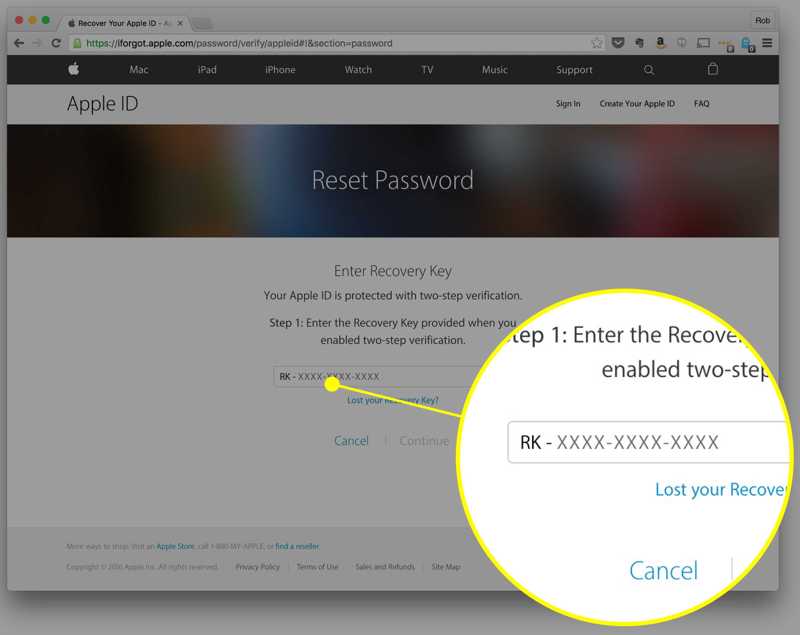
Jos olet ottanut kaksivaiheisen vahvistuksen käyttöön tililläsi, saat palautuskoodin.
Kun palautat Apple ID -salasanan unohtamisen jälkeen, anna palautusavain.
Valitse jatkaa -painiketta ja siirry salasanan palautussivulle.
Aseta uusi salasana, vahvista se ja napsauta Nollaa salasana.
Vaihtoehto 6: Palautustili
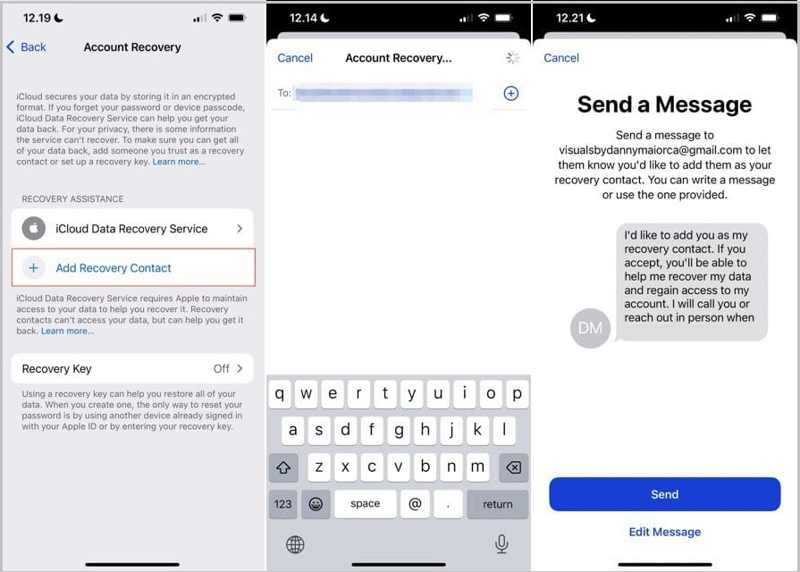
Siirry Asetukset or Järjestelmäasetukset App.
Paina profiiliasi ja valitse Sisäänkirjautuminen ja suojaus.
Vieritä alaspäin ja valitse Tilin palauttaminen.
Osuma Lisää palautusyhteyshenkilö ja osuma Lisää palautusyhteyshenkilö.
Avaa laitteen lukitus Face ID:llä tai salasanalla.
Valitse yhteystieto ja napauta Lisää.
paina Lähetä -painiketta lähettääksesi viestin yhteyshenkilölle ja paina valmis.
Kun nollaat Apple ID -salasanasi, jos unohdit sen, siirry osoitteeseen Tilin palauttaminen näytössä Asetukset App.
Osuma Hanki palautuskoodi.
Syötä sitten koodi iForgot-palveluun vahvistaaksesi omistajuutesi.
Nyt voit nollata salasanasi.
Unohtuneen Apple ID -salasanan nollaaminen Applen tuessa
Vaihe 1. Avaa Apple-tuki sovellus lainatulla iPhonella. Voit ladata sen App Storesta ilmaiseksi.
Vaihe 2. Etsi tukityökalut ja napauta Nollaa salasana.
Vaihe 3. Napauta seuraavaksi Auta jotakuta toista painiketta.
Vaihe 4. Anna Apple ID -sähköpostiosoitteesi tai puhelinnumerosi ja napauta jatkaa.
Vaihe 5. Vahvista luotettava puhelinnumerosi ja napauta jatkaa.
Vaihe 6. Lyö Lähetä koodi numeroon [puhelinnumerosi] painiketta.
Vaihe 7. Kun olet vastaanottanut koodin, syötä se.
Vaihe 8. Jos olet ottanut palautuskoodin käyttöön tililläsi, anna 28-numeroinen koodi.
Vaihe 9. Syötä seuraavaksi uusi salasana kahdesti ja napauta Jatka nollataksesi Apple ID -salasanasi, jos olet unohtanut sen.
Osa 5: Kuinka poistaa unohtunut Apple ID ja salasana
Jotta voit palauttaa, vaihtaa tai nollata Apple ID -salasanasi, jos olet unohtanut sen, sinun on täytettävä tietty ehto. Sinun on esimerkiksi otettava tilillesi käyttöön kaksivaiheinen todennus tai kaksivaiheinen vahvistus. Lisäksi Apple ID:hen liitetyn sähköpostiosoitteen ja puhelinnumeron on oltava käytettävissä.
Jos et pysty täyttämään edellytystä, vaihtoehtoinen ratkaisu on käyttää uutta tiliä. Tästä eteenpäin suosittelemme Apeaksoft iFoneKitSen avulla voit poistaa unohtuneen Apple ID:n ja salasanan iOS-laitteeltasi ilman rajoituksia. Sen jälkeen voit luoda uuden tilin suoraan.
- Poista Apple ID -tili iPhonesta nopeasti.
- Älä vaadi iPhone-salasanasi tai Apple ID -salasanasi.
- Työskentele erilaisissa tilanteissa, mukaan lukien lukitun tilin kanssa.
- Tarjoa bonusominaisuuksia, kuten MDM-ohitus.
- Tukee laajaa valikoimaa iPhone- ja iPad-malleja.
Suojattu lataus
Suojattu lataus

Kuinka poistaa unohtunut Apple ID ja salasana iPhonestasi
Vaihe 1. Asenna iOS Unlocker
Lataa ja asenna iOS-lukituksen avausohjelmisto tietokoneelle. Se on yhteensopiva Windows 11/10/8/7/XP/Vistan ja macOS 10.7:n tai uudemman kanssa. Avaa sitten ohjelmisto työpöydältäsi ja valitse Poista Apple ID -tila jatkaaksesi.

Vinkki: Prosessi palauttaa laitteen tehdasasetukset, joten kannattaa varmuuskopioida iPhone ensin tietojen menetyksen välttämiseksi.
Vaihe 2. Yhdistä iPhoneen
Liitä iPhone tietokoneeseen Lightning-kaapelilla. Jos linkität laitteita ensimmäistä kertaa, napauta Luottamus näytölläsi, jotta luotat tähän tietokoneeseen. Sitten ohjelmisto tunnistaa laitteesi automaattisesti ja näyttää laitemallisi. Jos haluat tarkistaa lisätietoja, napsauta View Details linkkiä. Napsauta Aloita nyt painiketta jatkaaksesi.

Vaihe 3. Poista Apple-tilisi
Jos Etsi... on poistettu käytöstä laitteellasi, ohjelmisto aloittaa unohtuneen Apple ID:n ja salasanan poistamisen välittömästi.
Jos Etsi... on käytössä, palauta kaikki laitteen asetukset noudattamalla näytön ohjeita. Kun se on tehty, napsauta... OK -painiketta prosessin aloittamiseksi. Napsauta seuraavaksi Vahvista uudelleen -painiketta vahvistaaksesi sen, niin ohjelmisto tekee loput työstä.

Huomautus: Kun prosessi on valmis, määritä iPhone uutena laitteena ja palauta varmuuskopio. Luo sitten uusi Apple ID ja salasana.
Kirjallisuutta
Yhteenveto
Tässä oppaassa kerrottiin, mitä tehdä, jos unohdin Apple ID -salasananiEnsinnäkin voit yrittää palauttaa salasanasi, jos olet tallentanut sen iPhonellesi, Macillesi tai selaimeesi. Kun 2FA on käytössä, voit vaihtaa sen, vaikka et muistaisi salasanaasi. Muussa tapauksessa sinun on nollattava salasanasi iForgotissa tai Applen tuessa. Suosittelemme myös Apeaksoft iFoneKit -sovellusta unohtuneen tilin poistamiseksi iOS-laitteestasi nopeasti.
Aiheeseen liittyvät artikkelit




