

Kuinka tyhjentää kaikki välimuisti ja evästeet iPhonessa/iPadissa

Välimuisti on laitteesi tallennuspaikka, jonne selaimesi tallentaa verkkosivustojen tietoja. Se tallentaa kuvia, fontteja, HTML-, CSS- ja JavaScript-tiedostoja sekä paljon muuta. Kun vierailet verkkosivustolla ensimmäistä kertaa, selaimesi lataa kaiken sivun näyttämiseksi tarvittavat tiedot. Selaimesi tallentaa välimuistin muistiisi. Kun vierailet verkkosivustolla uudelleen, selaimesi näyttää sivun nopeasti. Se vie kuitenkin myös paljon tilaa. Siksi selitämme, miten... tyhjennä välimuisti Safarissa iOS: lle.
SIVUN SISÄLTÖ:
- Osa 1: Mitä on Safarin välimuistitiedot?
- Osa 2: Kuinka tyhjentää kaikki Safarin välimuisti iPhonessa
- Osa 3: Kuinka poistaa tietty Safari-välimuisti iPhonessa
- Osa 4: Evästeiden estäminen Safarissa
- Osa 5: Mitä tehdä, jos et voi tyhjentää Safarin välimuistia
- Osa 6: Nopea tapa tyhjentää välimuisti Safarissa
Osa 1: Mitä on Safarin välimuistitiedot?
Safarin välimuisti tallentaa verkkosivuja, kuvia, JavaScriptiä, dataa ja muita tietoja väliaikaisesti paikallisesti. Jos selaat samaa verkkosivua seuraavan kerran, Safari tarkistaa paikallisen välimuistin ja näyttää tiedot suoraan lataamatta niitä uudelleen. Kehittäjien mukaan välimuistin tiedot voivat nopeuttaa latausaikaa ja vähentää palvelimen kuormitusta verkkosivustoja käytettäessä.
Jos selaat verkkosivustoja usein Safarilla, välimuistiin kertyy ajan myötä paljon tietoa. Tämä voi aiheuttaa vakavia ongelmia, kuten YouTube-videoiden latautumisen pysähtymisen. Välimuistin tiedot voivat hidastaa verkkosivustojen latautumista. Lisäksi ne voivat viedä paljon tilaa. Siksi Safarin välimuisti on parempi tyhjentää aika ajoin.
Osa 2: Kuinka tyhjentää kaikki Safarin välimuisti iPhonessa
Apple antaa sinun tyhjentää koko Safarin välimuistin, mukaan lukien selaushistorian, verkkosivustojen tiedot ja evästeet. Lisäksi voit tyhjentää evästeet ja välimuistin, mutta säilyttää historian. Esittelemme työnkulut alla:
Kuinka tyhjentää kaikki Safarin välimuisti ja evästeet
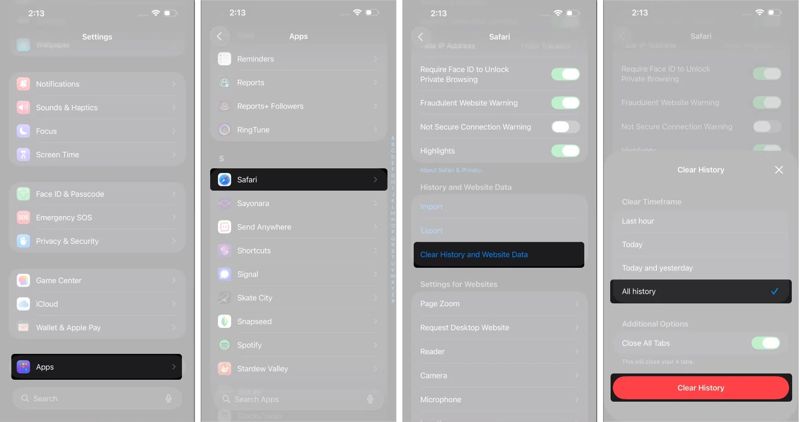
Vaihe 1. Avaa Asetukset app iPhoneen tai iPadiin.
Vaihe 2. Vieritä alaspäin ja napauta Apps.
Vaihe 3. Valita safari ja kosketa Tyhjennä historia ja sivuston tiedot.
Vaihe 4. Valitse pyydettäessä Kaikki historia, ja napauta Tyhjennä historia tyhjentääksesi välimuistin ja evästeet Safarissa.
Kuinka tyhjentää välimuisti, mutta säilyttää historia
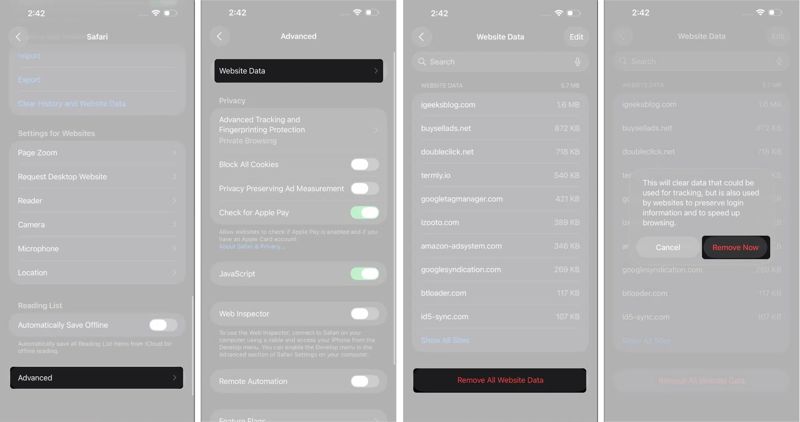
Vaihe 1. Suorita Asetukset App.
Vaihe 2. Siirry Apps välilehti ja valitse safari.
Vaihe 3. Vieritä alas ja napauta Lisäasetukset.
Vaihe 4. Napauttaa verkkosivuilla Data, ja osuma Poista kaikki verkkosivuston tiedot pohjalla.
Vaihe 5. Napauta pyydettäessä Poista nyt -painiketta vahvistusvalintaikkunassa.
Osa 3: Kuinka poistaa tietty Safari-välimuisti iPhonessa
Safari tallentaa välimuistitiedot jokaiselta selaamaltasi verkkosivustolta. Jos verkkosivu on täynnä kuvia ja videoita, välimuistitiedot voivat viedä paljon tilaa. Voit tyhjentää Safarin välimuistin tietyiltä verkkosivustoilta.
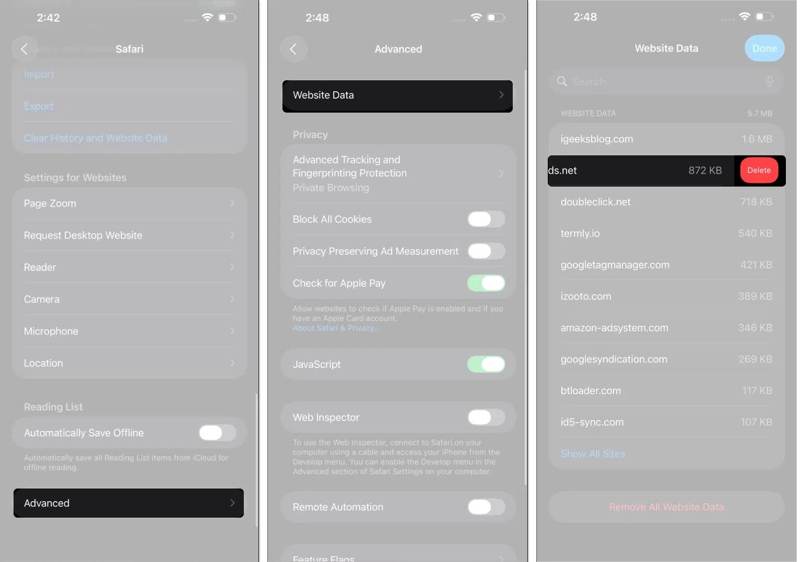
Vaihe 1. Avaa Asetukset sovellus kotinäytöltä.
Vaihe 2. Navigoida johonkin Apps, safarija dvanced.
Vaihe 3. Napauttaa verkkosivuilla Dataja etsi ei-toivottu verkkosivusto. Voit paikantaa sen nopeasti yläreunan hakupalkin avulla.
Vaihe 4. Kosketa verkkosivustoa ja pyyhkäise vasemmalle.
Vaihe 5. Seuraavaksi paina Poista -painiketta Safarin välimuistin tyhjentämiseksi.
Osa 4: Evästeiden estäminen Safarissa
Tällä hetkellä tärkeimmät selaimet pystyvät estämään evästeet ja suojaamaan yksityisyyttäsi. Safarissa on vaihtoehto, jolla voit estää kaikki evästeet iPhonessasi tai iPadissasi. Tämä voi estää verkkosivustoja seuraamasta verkkotoimintaasi.
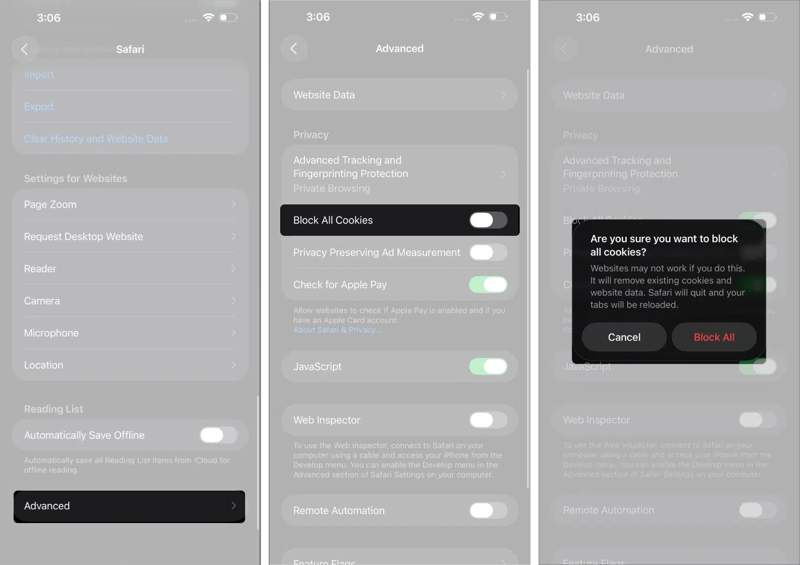
Vaihe 1. Siirry omaan Asetukset App.
Vaihe 2. Navigoida johonkin Apps, safarija Lisää.
Vaihe 3. Vaihda Estä kaikki evästeet.
Vaihe 4. Napauta kehotettaessa napauttamalla Estä kaikki hälytysikkunassa.
Osa 5: Mitä tehdä, jos et voi tyhjentää Safarin välimuistia
Jotkut käyttäjät ovat ilmoittaneet, etteivät he pysty tyhjentämään Safarin välimuistia, vanha selaushistoria tulee uudelleen näkyviin tai Tyhjennä historia ja verkkosivuston tiedot -painike on harmaana. Voit kokeilla muutamia ratkaisuja tämän ongelman korjaamiseksi ja Safarin välimuistin tietojen vapauttamiseksi.
Ratkaisu 1: Sulje kaikki välilehdet
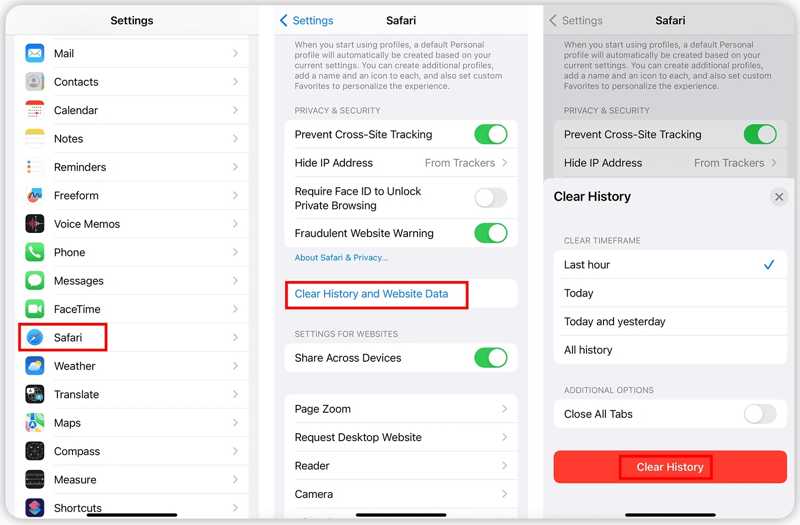
Vaihe 1. Vieritä alas ja siirry kohtaan Apps oman Asetukset App.
Vaihe 2. Valita safari, ja napauta Tyhjennä historia ja sivuston tiedot.
Vaihe 3. Muista kytkeä päälle Sulje kaikki välilehdet.
Vaihe 4. valita Kaikki historia alla SELKEÄ AIKATAULUKKO osiossa.
Vaihe 5. Sitten lyö Tyhjennä historia vahvista se.
Ratkaisu 2: Rajoittamaton verkkosisältö
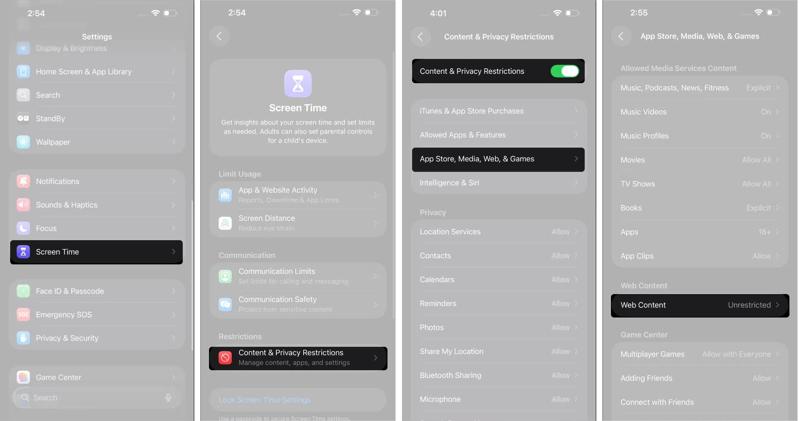
Vaihe 1. Mene Näytön aika oman Asetukset App.
Vaihe 2. Napauttaa Sisältöä ja yksityisyyttä koskevat rajoitukset.
Vaihe 3. Syötä Ruutuajan salasanasi.
Vaihe 4. Kytke sitten päälle Sisältöä ja yksityisyyttä koskevat rajoitukset.
Vaihe 5. Valita App Store, media, verkko ja pelit.
Vaihe 6. Napauttaa Verkkosisältö, ja valitse rajoittamaton.
Vaihe 7. Kokeile tyhjentää selaimen välimuisti uudelleen Safarissa.
Ratkaisu 3: Poista iCloud-synkronointi käytöstä Safarissa
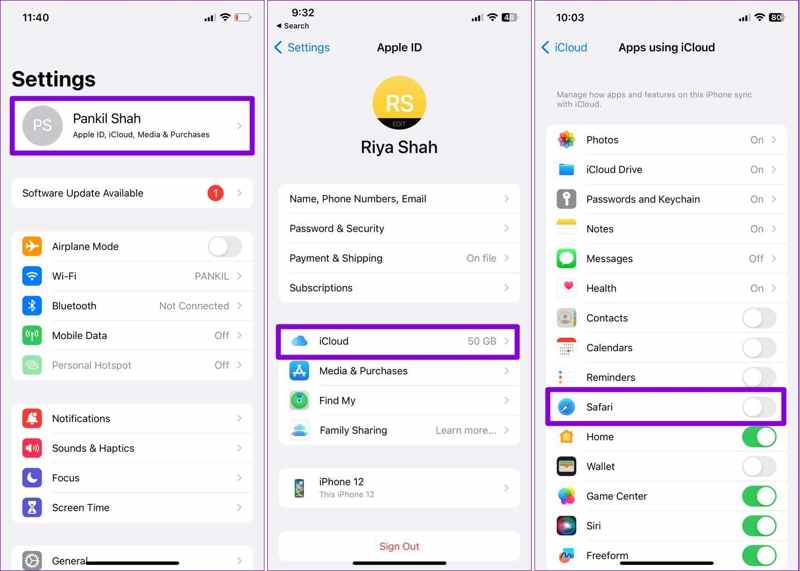
Vaihe 1. Suorita Asetukset App.
Vaihe 2. Napauta profiiliasi ja valitse iCloud.
Vaihe 3. Napauttaa Show Kaikki alla Sovellukset käyttävät ICLOUD osiossa.
Vaihe 4. Kytke pois safari poistaaksesi iCloud-synkronoinnin käytöstä Safarissa.
Vaihe 5. Palaa Asetukset-sovellukseen ja tyhjennä Safarin välimuisti uudelleen.
Ratkaisu 4: Nollaa kaikki asetukset
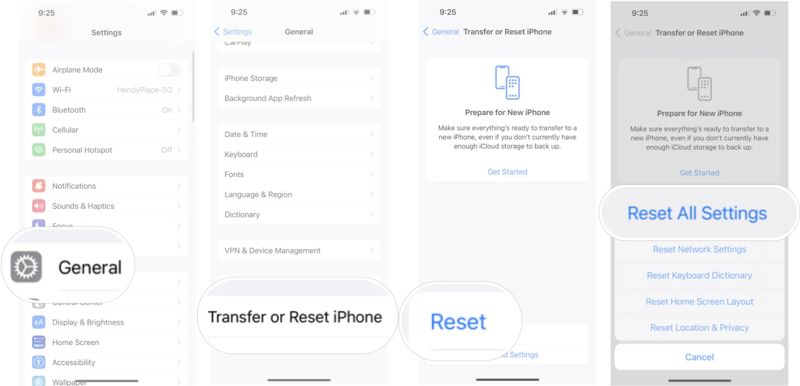
Vaihe 1. Aloita Asetukset App.
Vaihe 2. Mene general, Siirrä tai nollaa iPhoneja asettaa uudelleen.
Vaihe 3. Valita Nollaa kaikki asetukset.
Vaihe 4. Anna iPhone-salasanasi tai Apple ID -salasanasi.
Vaihe 5. Vahvista sitten kaikkien asetusten palauttaminen.
Vaihe 6. Kun iPhone käynnistyy uudelleen, tyhjennä Safarin välimuisti iPhonessa uudelleen.
Huomautus: Tämä nollaa myös verkkoasetukset ja Wi-Fi-salasana poistetaan. Voit kuitenkin nopeasti Jaa Wi-Fi-salasana yhdestä iPhonesta iPhoneesi ilman salasanan syöttämistä.
Osa 6: Nopea tapa tyhjentää välimuisti Safarissa
Sisäänrakennettu vaihtoehto voi tyhjentää Safarin välimuistin, mutta se ei aina toimi. Yleisten ratkaisujen lisäksi voit pakottaa Safarin välimuistin tyhjentymään iPadillasi tai iPhonellasi tehokkaalla työkalulla, kuten Apeaksoft iPhone EraserSe käyttää edistynyttä teknologiaa kaikkien iOS-laitteesi välimuistitietojen täydelliseen poistamiseen ilman palautusmahdollisuutta. Lisäksi käyttäjäystävällinen muotoilu tekee siitä ihanteellisen vaihtoehdon tavallisille ihmisille.
Nopea tapa tyhjentää Safarin välimuisti iPhonessa ja iPadissa
- Tyhjennä välimuisti, evästeet ja historia Safarissa yhdellä napsautuksella.
- Tarjoaa kolme suojaustasoa eri tarkoituksiin.
- Tarjoa lisäominaisuuksia, kuten sovellusten asennuksen poistaminen.
- Tukee iOS:n ja iPadOS:n uusimpia versioita.
Suojattu lataus
Suojattu lataus

Kuinka tyhjentää Safarin välimuisti iPhonessasi
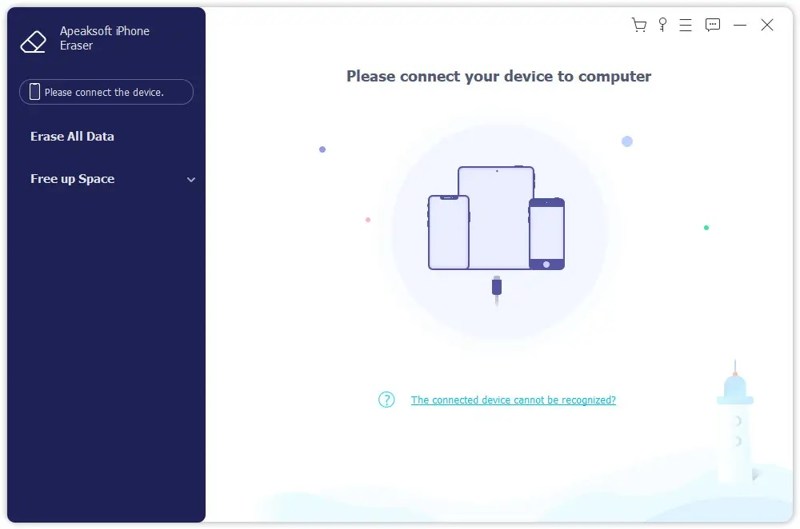
Vaihe 1. Tunnista iPhonesi
Käynnistä iPhonen tietojen poisto-ohjelmisto asennettuasi tietokoneellesi. Se on yhteensopiva Windows 11/10/8/7/XP/Vistan kanssa. Mac-käyttäjille on olemassa toinen versio. Liitä iPhone tietokoneeseen Lightning-kaapelilla. Napauta pyydettäessä Luottamus -painiketta näytölläsi, jos haluat luottaa tähän tietokoneeseen.
Vaihe 2. Valitse taso
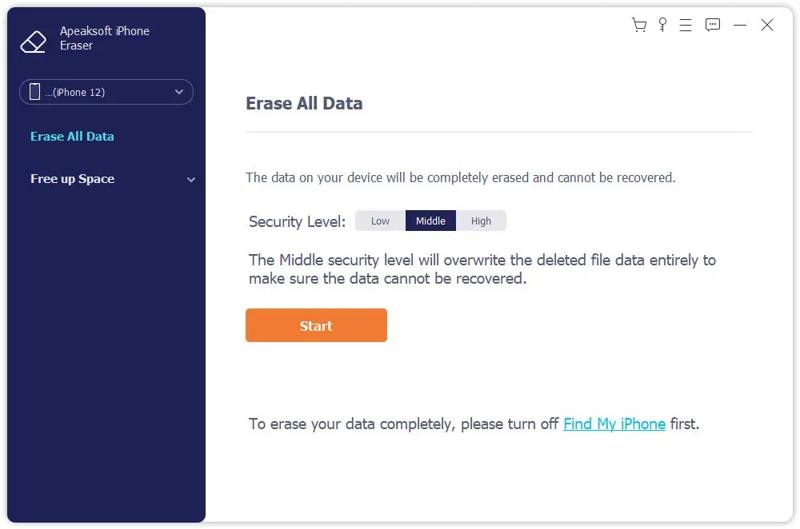
Kun iPhonesi on tunnistettu, napsauta Poista kaikki tiedot vaihtoehto sivupalkissa. Nyt näet kolme pyyhintätasoa:
Matala käytetään Safarin välimuistin nopeaan poistamiseen iPhonessa.
Keskimmäinen korvaa kaikki välimuistitiedot, selaushistorian, evästeet ja verkkosivustojen tiedot varmistaakseen, ettei niitä voida palauttaa.
Korkea ottaa käyttöön sotilastason teknologiaa Safarin välimuistin tyhjentämiseen ja tyhjentämiseen.
Valitse sopiva taso tarpeidesi mukaan.
Vaihe 3. Poista Safari-välimuisti
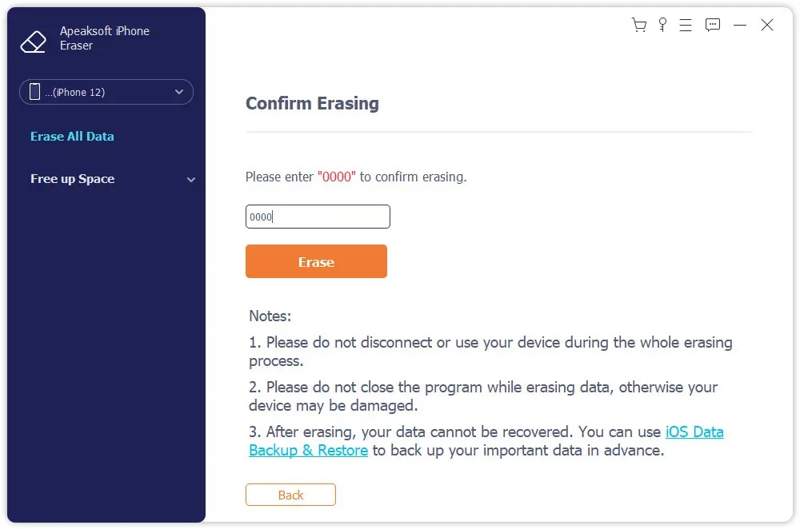
Valitse Aloita -painiketta vahvistaaksesi valintasi. Syötä seuraavaksi 0000 kenttään ja napsauta pyyhkiä -painiketta aloittaaksesi Safarin välimuistin poistamisen iPhonestasi välittömästi.
Huomautus: Koska kukaan ei voi palauttaa selaustietojasi niiden poistamisen jälkeen, sinun on parempi varmuuskopioi iPhone ensimmäinen.
Yhteenveto
Tämä opas selitti Kuinka tyhjentää välimuisti Safarissa iPhonella tai iPadillaVoit poistaa välimuistitiedot, selaushistorian, evästeet ja verkkosivustojen tiedot Safarista tai päästä eroon välimuistista, mutta säilyttää historian. Lisäksi selitimme, mitä voit tehdä, jos et pysty poistamaan Safarin välimuistitietoja. Vielä tärkeämpää on, että suosittelimme Apeaksoft iPhone Eraseria. Se voi auttaa sinua pääsemään eroon kaikista iPhonen tai iPadin välimuistitiedoista nopeasti. Kaikkia poistettuja tietoja ei voida palauttaa.
Aiheeseen liittyvät artikkelit




