

Ratkaisuja, joita voit kokeilla, kun iPhonen palautus ei onnistu

Monille käyttäjille iPhonen palauttamisen tarkoituksena on korjata järjestelmän poikkeavuuksia tai puhdistaa laite. Jos kuitenkin Palautustilassa oleva iPhone ei palauta järjestelmää Käytön aikana laite ei ainoastaan tule käyttökelvottomaksi. Hyvä uutinen on, että yritätpä sitten palauttaa tietoja, oletko jumissa palautusnäytössä tai oletko yrittänyt toistuvasti ja epäonnistunut, voit löytää oikean polun tämän artikkelin avulla ja välttää tietojen menetyksen mahdollisimman paljon.
SIVUN SISÄLTÖ:
Osa 1. Miksi iPhone ei palauta tai päivitä
Ei ole yhtä ainoaa syytä, miksi iPhone ei palaudu oikein. Tässä ovat yleisimmät laukaisevat tekijät, ja niiden tunteminen auttaa sinua tunnistamaan ongelman lähteen etukäteen sen sijaan, että toistaisit tehottomia toimia.
Järjestelmän päivitys
Palautustilaan juuttunut iPhone ei voi palautua, jos laite sammutetaan, se irrotetaan internetistä tai se pakotetaan sammumaan järjestelmäpäivityksen aikana. Kun poikkeus havaitaan, järjestelmä siirtyy automaattisesti palautustilaan ja odottaa korjausta.
Vanha versio iTunesille
Jos tietokoneen ohjelmisto ei tunnista nykyistä iOS-versiota, palautusprosessi estetään, minkä seurauksena iPhone ei palauta tai päivity. Vanhat ajurit tai keskeneräiset järjestelmäpäivitykset vaikuttavat yhteyksien palautumiseen.
Muotoiluyhteensopimattomuus
Kun laite palautetaan vioittuneella varmuuskopiotiedostolla, järjestelmä raportoi toistuvasti virheistä tai keskeyttää toiminnan väkisin. Käyttäjä saattaa erehtyä luulemaan laitetta vialliseksi, mutta ongelmana on usein se, että itse varmuuskopiotiedot eivät ole vaatimusten mukaisia.
USB-portin poikkeus
Jopa hieman huono kontakti näennäisen normaaliin kaapeliin voi hidastaa palautusprosessia ja aiheuttaa sen, ettei iPhone palautu palautustilassa, varsinkin jos palautusohjelmistotiedosto on suuri.
Turvamekanismi laukesi
Applen järjestelmä estää automaattisesti palautumisen tuntemattomasta syystä, epänormaalista toiminnasta tai riskialttiista käyttäytymisestä, joten jos tietokone ei vahvista, iPhonen palautus ei ole normaali suojausmekanismi, ei vahingossa tapahtuva virhe.
Osa 2. Kuinka korjata iPhone ei palauta -ongelma
Kun olet ymmärtänyt ongelman syyn, voit kokeilla, miten korjata iPhone, joka ei palauta asetuksiaan askel askeleelta, yksinkertaisesta edistyneeseen, sen sijaan, että hyppäisit kerralla monimutkaiseen operaatioon.
Paras kolmannen osapuolen työkalu - Apeaksoft iOS -järjestelmän palautus [Huippulaadukas]
Kun laitteesi iPhone ei palautu, turvallisin ja onnistunein tapa ei ole yrittää iTunesia yhä uudelleen ja uudelleen, vaan käyttää korjaustyökalua, joka on suunniteltu erityisesti järjestelmäpoikkeuksia varten. Apeaksoft iOS System Recovery pidetään sopivimpana ratkaisuna aloittelijoille ja ei-teknisille käyttäjille, koska se voi ohittaa erilaisia virheitä.
Korjaa iPhone ei palauta muutamassa sekunnissa
- Tukee yli 50 järjestelmävirheen korjaamista, mukaan lukien palautusjumit, epäonnistuneet päivitykset, uudelleenkäynnistyssilmukat ja mustan näytön ongelmat.
- Tarjoa useita korjaustiloja käyttäjätietojen säilyttämiseksi.
- Vältä yleisiä palautusvirheitä turvautumatta iTunesiin.
- Yhteensopiva kaikkien iPhone-mallien ja uusimman iOS-version kanssa.
Suojattu lataus
Suojattu lataus

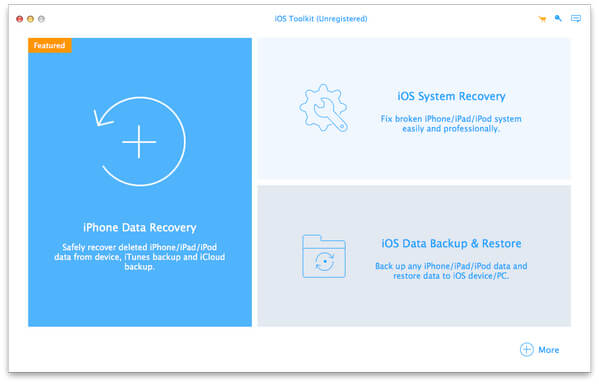
Vaihe 1. Asenna ja käynnistä ohjelma. Liitä iPhone datakaapelilla ja valitse iOS-järjestelmän palauttaminen ohjelmiston pääkäyttöliittymässä ja napsauta sitten Aloita.
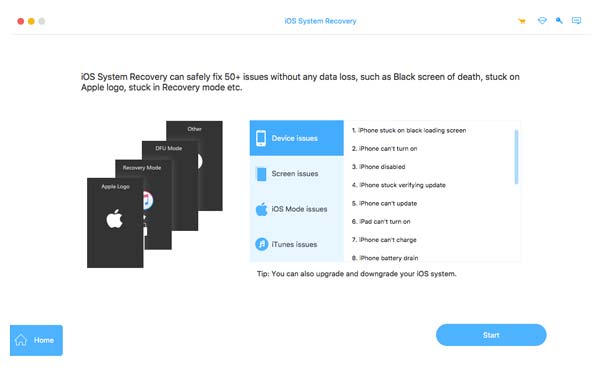
Vaihe 2. Jos laite on recovery mode, näyttö on musta tai laitetta ei voida käynnistää, ohjelmisto tunnistaa tilan automaattisesti ja näyttää kehotteen.
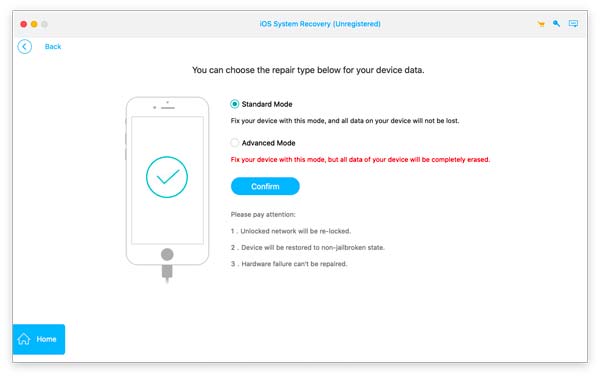
Vaihe 3. Järjestelmä tarjoaa kaksi korjausmenetelmää:
• Vakio-tila (suositus): ei tyhjennä tietoja useimmissa tapauksissa, voi korjata palautusvirheen, mustan ruudun, loputtoman silmukan ja muita ongelmia.
• Edistynyt tila: Laitteille, joiden järjestelmä on vakavasti vaurioitunut, mutta kaikki tiedot on pyyhitty.
Valitse ja napsauta Vahvistaa jatkaa.
Vaihe 4. Ohjelma tunnistaa automaattisesti mallisi ja nykyisen järjestelmäversion ja tarjoaa vastaavat laiteohjelmistotiedostot. Napsauta Lataa aloittaaksesi koko iOS-laiteohjelmistopaketin lataamisen pitäen samalla tietokoneverkkosi vakaana.
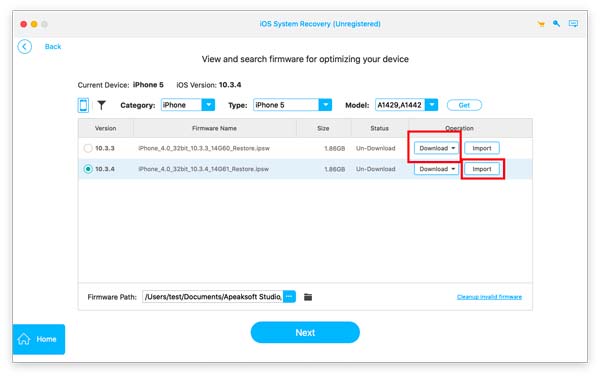
Vaihe 5. Kun laiteohjelmiston lataus on valmis, napsauta seuraava aloittaaksesi järjestelmän korjauksen. Koko prosessi kestää useita minuutteja. Pidä yhteys vakaana äläkä irrota datakaapelia.
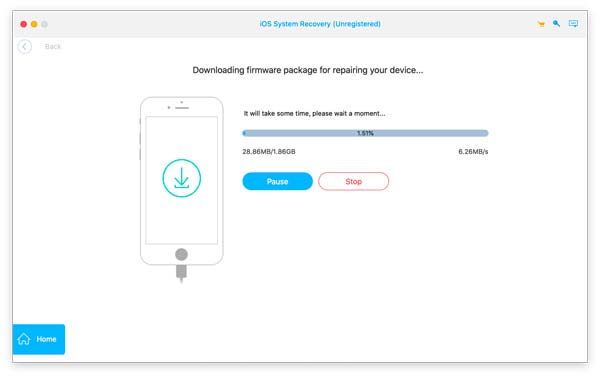
Kun korjaus on valmis, iPhone käynnistyy uudelleen normaaliin järjestelmärajapintaan eikä enää ole jumissa palautustilassa tai mustassa näytössä.
Käynnistä iPhone uudelleen
Joskus palautusvirhe ei ole vakava vika, vaan tilapäinen järjestelmän viive. Uudelleenkäynnistys poistaa tilapäiset virheet ja palauttaa laitteen palautettavaan tilaan.
• Malleissa, joissa on Koti-painike: Pidä painettuna teho painiketta ja Etusivu -painiketta noin 10 sekuntia.
• Malleissa, joissa ei ole kotinäppäintä: paina nopeasti Ääni kovemmalle, paina nopeasti Äänenvoimakkuutta pienemmälleja paina sitten pitkään teho painiketta.
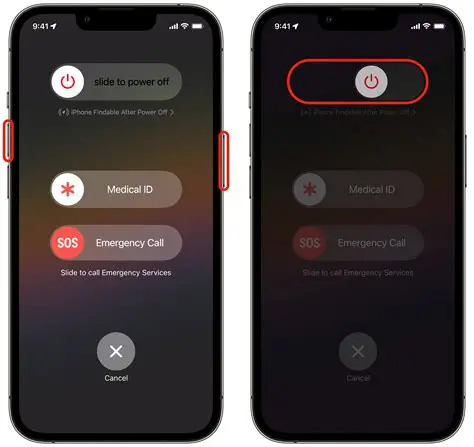
Jos laite käynnistyy onnistuneesti, ongelmana on järjestelmän jumiutuminen, ei syvä vaurio.
iTunes-päivitys
Jos tietokoneen ohjelmisto on vanhentunut, palautusprosessi voidaan hylätä suoraan. Erityisesti macOS Catalinassa ja uudemmissa palautus perustuu Finderiin iTunesin sijaan.
Vaihe 1. Avaa iTunes ja valitse Tarkista päivitykset -painiketta Apu: avattavasta valikosta asentaaksesi saatavilla olevan iTunes-version.
Vaihe 2. Liitä sitten iPhone, tarkista vasemmasta laitepalkista, tunnistetaanko laite, ja ratkaise iPhonen palautus- tai päivitysongelman. Jos ei, käynnistä Mac uudelleen ja muodosta yhteys uudelleen.
Palautustila
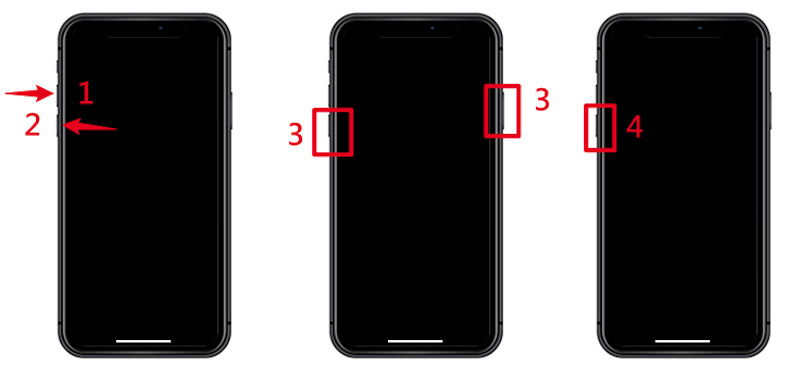
Kun laite on jumissa palautuskäyttöliittymässä tai iTunes ilmoittaa virheestä, palautustilaan siirtyminen manuaalisesti ja sen palauttaminen uudelleen toimii yleensä.
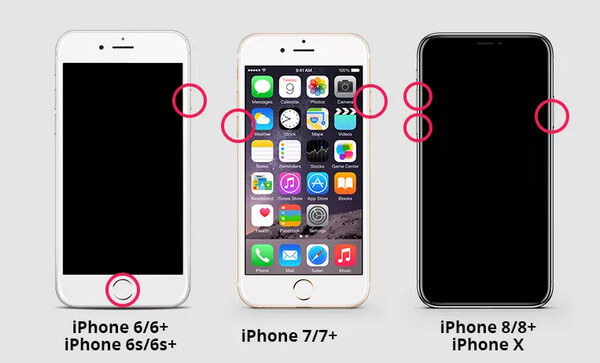
Palautustilaan siirtyminen on hieman erilainen jokaisessa mallissa:
• iPhone 8 ja uudemmat:
Vaihe 1. Sammuta iPhone. Jos se jumittuu, pidä painettuna pakottaaksesi sen sammumaan. Liitä laite tietokoneeseen ja avaa iTunes/Finder.
Vaihe 2. Paina nopeasti Ääni kovemmalle ja Äänenvoimakkuutta pienemmälleja paina sitten sivunäppäintä pitkään, kunnes Yhdistä tietokoneeseen tai palautustilaan -näyttö tulee näkyviin.
• iPhone 7 / 7 Plus:
Vaihe 1. Sammuta laite ja liitä se tietokoneeseen.
Vaihe 2. Paina pitkään Äänenvoimakkuutta pienemmälle -painiketta, kunnes palautustilan näyttö tulee näkyviin.
• iPhone 6s ja aikaisemmat:
Vaihe 1. Sammuta laite ja liitä se tietokoneeseen.
Vaihe 2. Paina pitkään Etusivu -painiketta, kunnes palautustilan näyttö tulee näkyviin.
DFU tilassa
Jos normaali palautustila ei toimi, voit kokeilla perusteellisempaa korjausta, DFU mode, joka voi ohittaa joitakin laiteohjelmisto-ongelmia.
Vaihe 1. Avaa iTunes tietokoneellasi ja liitä iPhone tietokoneeseen kaapelilla pitäen se kytkettynä koko ajan.
Vaihe 2. DFU-tilaan siirtyminen eri malleissa on samanlaista kuin palautustilaan siirtyminen. Tärkeintä on kuitenkin, että näyttö pysyy mustana, jotta DFU-tilaan siirtyminen onnistuu.
Vaihe 3. iTunes tunnistaa sitten yhdistetyn laitteen ja kehottaa sinua valitsemaan Palauta iPhone. Kun laite on valmis, se käynnistyy uudelleen ja siirtyy alkuasetusten näyttöön.
Osa 3. Estä iPhonen palautusongelma tulevaisuudessa
• Pidä iTunes tai Finder säännöllisesti ajan tasalla.
• Varmuuskopioi tietosi säännöllisesti iCloudin tai tietokoneen avulla.
• Älä irrota laitetta palautuksen aikana.
• Käytä hyvin toimivia kaapeleita tai portteja.
• Tarkista tallennustila ja akku ennen palautusta.
Yhteenveto
Kun kohtaat toistuvasti ongelman, kuten iPhone ei palauta asetuksia, on parempi siirtyä suoraan vakaampaan järjestelmän korjaustyökaluun onnistumisprosentin parantamiseksi kuin kokeilla jatkuvasti riskialtista tilanvaihtoa. Apeaksoft iOS System Recovery auttaa sinua ohittamaan monimutkaisia toimintoja ja palauttamaan laitteesi normaaliin toimintaan hallitussammin. Jos pidät järjestelmäsi ajan tasalla ja varmuuskopioit tietosi asianmukaisesti, tällaiset palautusvirheet on helpompi käsitellä tulevaisuudessa.
Aiheeseen liittyvät artikkelit




