

ICloud-tilin poistaminen salasanalla tai ilman salasanaa

On hyvin tiedossa, että Apple ID -tilillä on keskeinen rooli Applen ekosysteemissä. Esimerkiksi iCloud-tilisi on linkitetty Apple ID -tiliisi. Jos aiot jostain syystä päästä eroon Applen ekosysteemistä, sinun on tehtävä se. poista iCloud-tilisiTilin poistaminen on pysyvä toimenpide ja siihen kuuluu kaksi vaihetta. Jos olet varma, oppaamme kertoo, miten prosessi suoritetaan.
SIVUN SISÄLTÖ:
Osa 1: ICloud-tilin poistaminen iPhonesta/iPadista
Kun tyhjennät iCloud-tilisi, kaikki iCloudiin ja iCloud-varmuuskopioihin synkronoidut tiedot poistetaan. Aloita poistamalla tili kaikista Apple-laitteistasi. Voit poistaa sen iPhonellasi tai iPadillasi salasanalla tai ilman salasanaa.
ICloud-tilin poistaminen ilman salasanaa
Jos unohdit Apple ID -salasanasi, iCloud-tilisi poistaminen vaikeutuu. Onneksi Apeaksoft iOS Unlocker voi auttaa sinua ratkaisemaan tämän ongelman. Se pystyy poistamaan tilin mistä tahansa iOS-laitteesta ilman salasanaa.
Nopea tapa poistaa iCloud-tili iPhonesta/iPadista ilman salasanaa
- Poista iCloud-tili iOS-laitteestasi nopeasti.
- Saatavilla useissa tilanteissa, mukaan lukien laitteen ollessa toimintakyvytön.
- Tarjoa bonusominaisuuksia, kuten MDM:n ohittaminen.
- Tukee iOS:n ja iPadOS:n uusimpia versioita.
Suojattu lataus
Suojattu lataus

Näin poistat iCloud-tilin ilman salasanaa:
Vaihe 1. Asenna iOS Unlocker
Käynnistä iOS:n lukituksen avausohjelmisto asennettuasi sen tietokoneellesi. Macille on olemassa toinen versio. Liitä iPhone tietokoneeseen Lightning-kaapelilla. Napauta pyydettäessä Luottamus näytölläsi, jos haluat luottaa tähän tietokoneeseen. Valitse Poista Apple ID -tilassa ja napsauta Aloita Nyt painiketta.

Vaihe 2. Poista iCloud-tili
Tilanne 1: Etsi... on poistettu käytöstä
Ohjelmisto poistaa iCloud-tilisi automaattisesti.

Tilanne 2: Etsi... on käytössä
Avaa Asetukset sovellus iPhonessa, siirry general, Siirrä tai nollaa, asettaa uudelleen, ja valitse Nollaa kaikki asetukset. Jos et ole varma, nollaa laite noudattamalla näytön ohjeita. Napsauta sitten OK vahvistusvalintaikkunassa ja vahvista se uudelleen. Kun se on valmis, ohjelmisto alkaa poistaa iCloud-tiliä iPhonestasi välittömästi. Pidä laite yhteydessä tietokoneeseen prosessin aikana.
iCloud-tilin poistaminen iPhonesta/iPadista
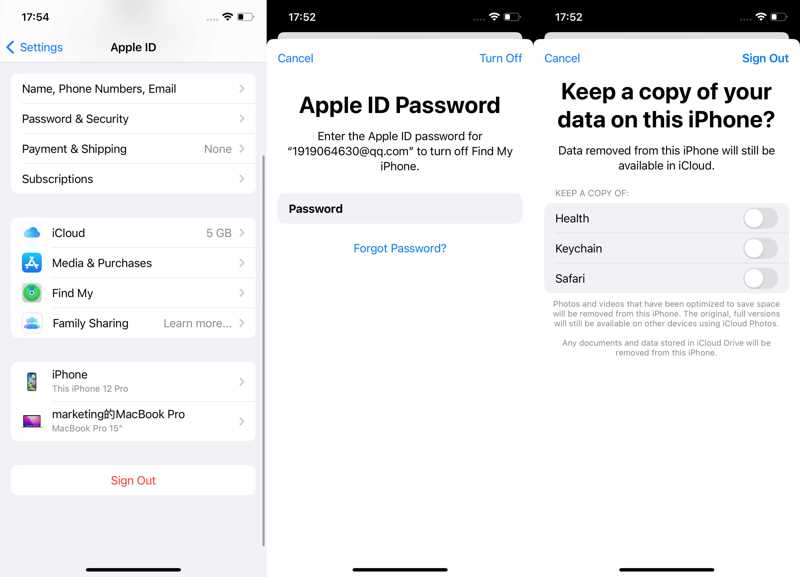
Vaihe 1. Avaa Asetukset sovellus kotisi näytöllä.
Vaihe 2. Napauta profiiliasi.
Vaihe 3. Vieritä alaspäin ja napauta Ilmoittaa lähtevänsä.
Vaihe 4. Syötä Apple ID -tunnuksesi.
Vaihe 5. Valitse säilytettävät tietotyypit ja napauta Ilmoittaa lähtevänsä uudelleen.
ICloud-tilin poistaminen toisesta iPhonesta
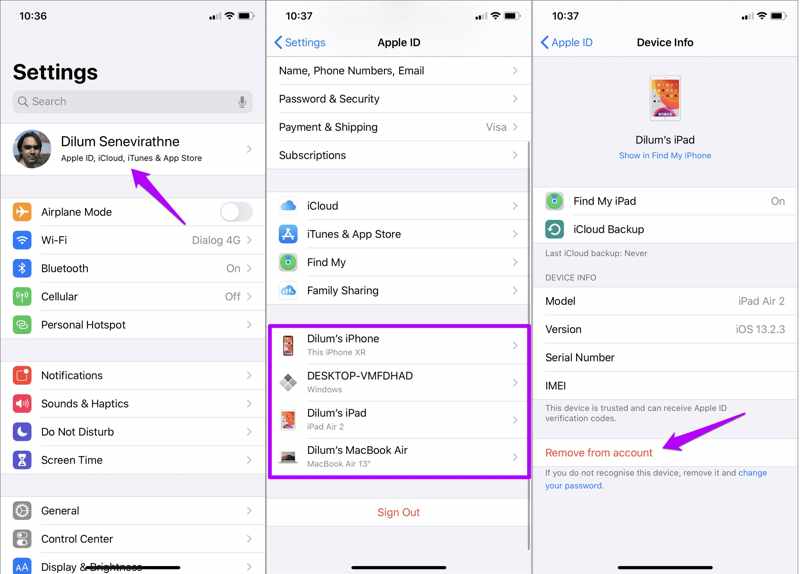
Vaihe 1. Jos käytät iCloud-tiliä useilla Apple-laitteilla, suorita Asetukset sovellus toisella iPhonella tai iPadilla.
Vaihe 2. Napauta profiiliasi ja valitse iPhonesi alhaalta.
Vaihe 3. Osuma Poista tililtä.
Vaihe 4. Valita poista vahvistusikkunassa.
Osa 2: ICloud-tilin poistaminen Macista
Jos käytät iCloud-tiliä Macillasi, sinun on myös poistettava iCloud-tili tietokoneeltasi tai kannettavaltasi ennen sen pysyvää poistamista. Näin pääset eroon iCloud-tilistä Macilla:
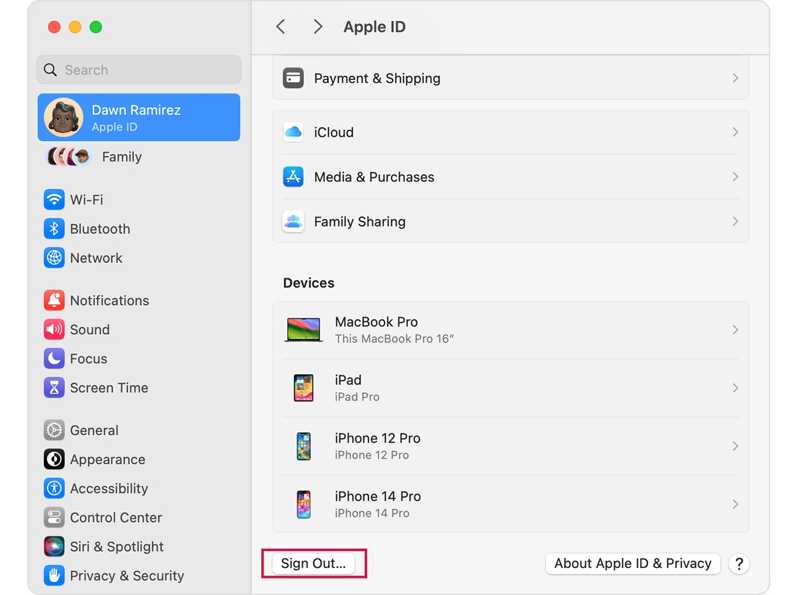
Vaihe 1. Siirry omena valikosta ja valitse Järjestelmäasetukset or Järjestelmäasetukset.
Vaihe 2. Napauta Apple ID sivupalkissa.
Vaihe 3. Vieritä alas ja napsauta Ilmoittaa lähtevänsä painiketta alhaalla.
Vaihe 4. Anna pyydettäessä Mac-kirjautumissalasanasi tai Apple ID -salasanasi.
Vaihe 5. Lataa sitten tiedot, jotka haluat säilyttää, ja vahvista ne.
Kirjallisuutta
Osa 3: ICloud-tilin poistaminen etänä
Vaikka iPhone tai iPad ei olisikaan kädessäsi, voit poistaa iCloud-tilin etänä. Edellytyksenä on, että olet ottanut Etsi iPhoneni tai Etsi iPadini -toiminnon käyttöön laitteellasi. Lisäksi laitteesi on oltava verkossa.
Etsi oma -sovelluksessa
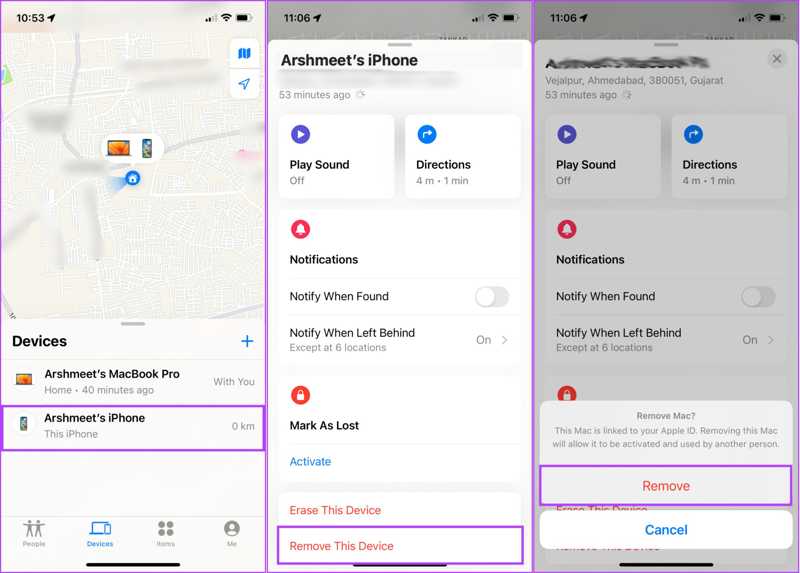
Vaihe 1. Avaa Etsi... -appi Apple-laitteella.
Vaihe 2. Siirry Laitteet-välilehdelle alareunassa ja valitse laitteesi.
Vinkki: Jos et löydä laitettasi, napauta +, valitse Lisää AIRTAGja lisää se.
Vaihe 3. Napauta ja laajenna alempaa työkalupalkkia ja paina Poista tämä laite.
Vaihe 4. Valitse pyydettäessä poista ponnahdusikkunassa.
Etsi oma verkkosivusto -sivustolla
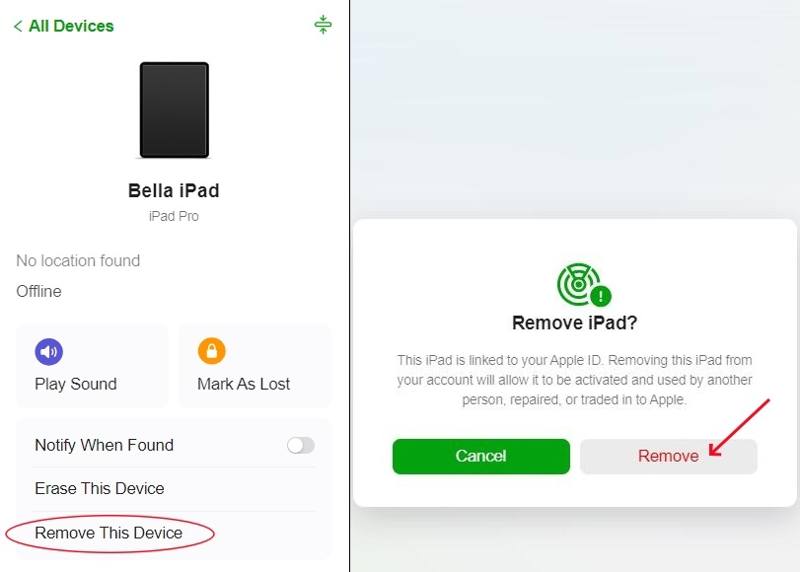
Vaihe 1. Siirry selaimessa osoitteeseen www.icloud.com/find ja kirjaudu sisään Apple ID -tunnuksillasi.
Vaihe 2. Valitse laitteesi valikosta Kaikki laitteet vaihtoehto.
Vaihe 3. Valitse Poista tämä laite painiketta.
Vaihe 4. Napsauta pyydettäessä poista -painiketta hälytysikkunassa.
Osa 4: Tilin poistaminen iCloudista
Kun olet poistanut iCloud-tilin iPhonesta, iPadista tai Macista, sinun on pyydettävä poistoa. Kun Apple vastaanottaa pyyntösi, se poistaa sähköpostiosoitteesi linkityksen ja vapauttaa iCloud-tilan.
Vaihe 1. Siirry selaimessa osoitteeseen https://privacy.apple.com/ ja kirjaudu sisään Apple ID:lläsi ja salasanallasi.
Vaihe 2. lehdistö jatkaa på den Apple ID ja tietosuoja sivu jatkaaksesi.
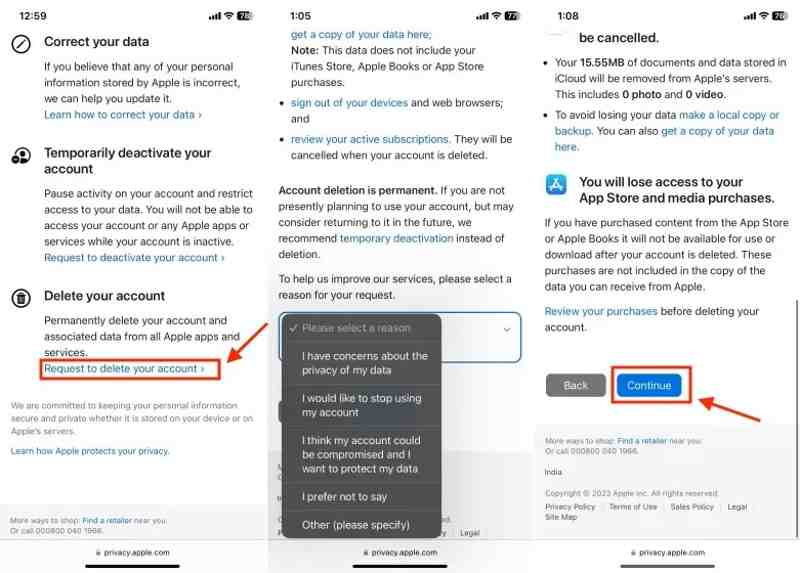
Vaihe 3. Vieritä alaspäin ja valitse Pyydä tilisi poistamista varten Poista tilisi.
Vinkki: Jos haluat poistaa iCloud-tilisi väliaikaisesti, valitse Pyydä tilisi deaktivointia sen sijaan.
Vaihe 4. Valitse seuraavaksi poiston syy alasvetovalikosta ja paina jatkaa.
Vaihe 5. Lue hälytys ja paina jatkaa.
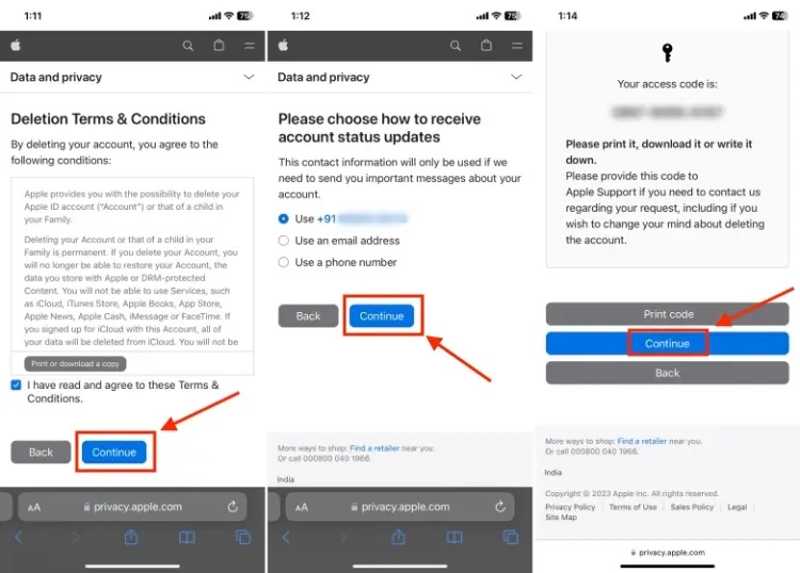
Vaihe 6. Hyväksy poisto Käyttöehdot, ja paina jatkaa.
Vaihe 7. Valitse, miten haluat vastaanottaa tilin tilapäivityksiä, ja paina jatkaa.
Vaihe 8. Muista pääsykoodi ja paina jatkaa.
Vaihe 9. Kirjoita pääsykoodi ja paina jatkaa.
Vaihe 10. Lopuksi, lyö Poista tili -painiketta vahvistaaksesi toimintasi.
Huomautus: Kun Apple on vastaanottanut pyyntösi, iCloud-tilin poistaminen voi kestää jopa 7 päivää.
Yhteenveto
Tämä opas selitti iCloud-tilin poistaminenEnsinnäkin sinun on poistettava iCloud-tilisi iPhonesta, iPadista, Macista tai verkosta. Tilin poistamisen jälkeen voit lähettää pyyntösi. Tämän jälkeen Apple käsittelee pyyntösi ja poistaa tilisi pysyvästi. Apeaksoft iOS Unlocker voit poistaa tilin ilman salasanaa.
Aiheeseen liittyvät artikkelit
Tässä artikkelissa tarkastellaan kuutta parasta iCloud-lukituksen avauspalvelua, jotka auttavat sinua avaamaan iCloudin aktivointilukon verkossa ja offline-tilassa.
ICloud-lukitun iPhonen tai iPadin lukituksen avaamiseksi sinun on valittava oikea menetelmä ja noudatettava oppaamme suorittaaksesi sen tehokkaasti.
Tämä tutoriaali näyttää sinulle vaihe vaiheelta, kuinka poistaa viestejä iCloudista kolmella todistetulla tavalla kuvien kera. Tule ja vapauta iCloud-tilaasi!
Onko iCloud-tallennustilasi täynnä, etkä tiedä mistä aloittaa? Aloita tästä siivoaaksesi iCloud-tallennustilaasi, vapauttaaksesi tilaa ja varmistaaksesi, että laitteesi toimii sujuvasti.



